1.Einstellungen für den Export eines html-5-Banners
1.1) Gif als Fallback generieren
In der Zeitleiste dahin navigieren wo das gewünschte Bild ist und auf die oberste Ebene gehen.
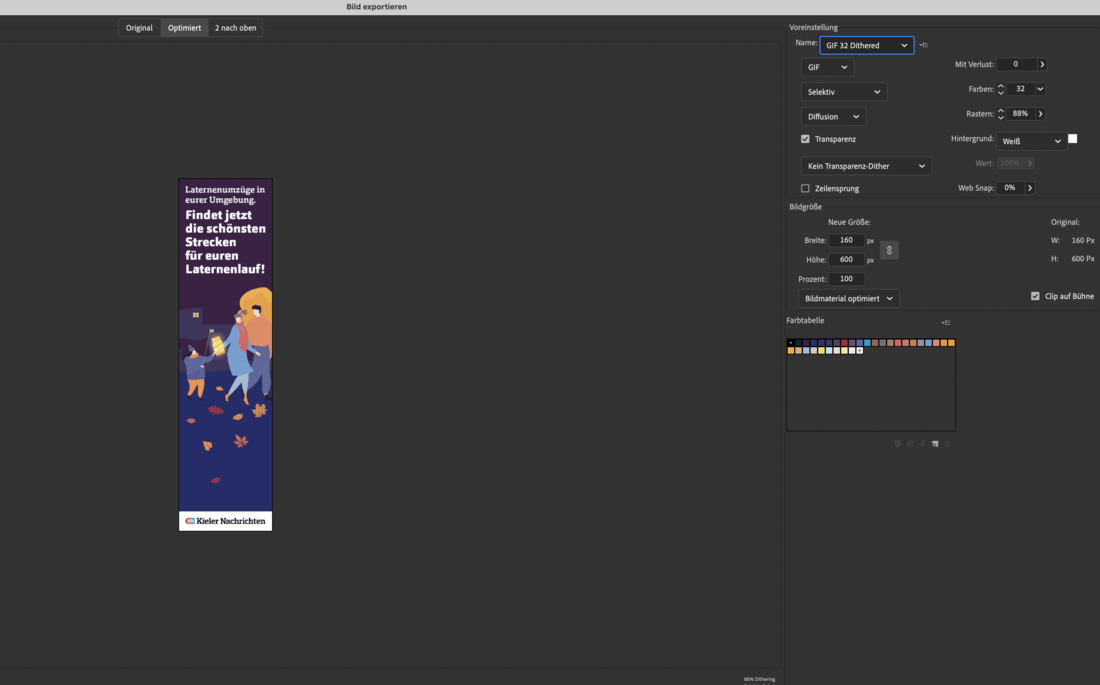
Datei —- Export —- Bild exportieren: GIF 32 Dithered
1.2) Banner exportieren
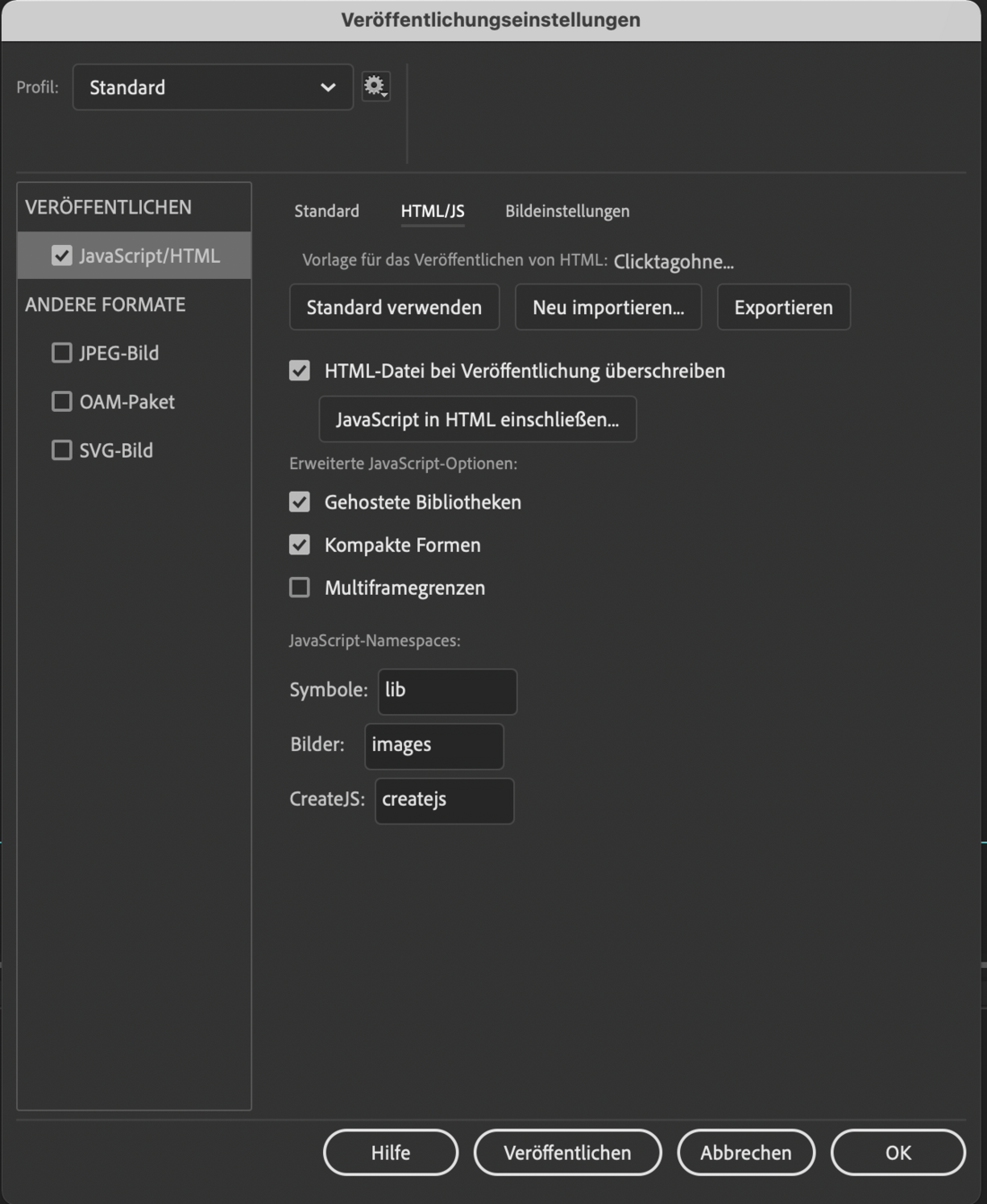
Datei —- Einstellungen für Veröffentlichungen:
- Bildeinstellungen: Häkchen bei „JavaScript/Html; „Bildelemente exportieren“; Spritesheet; jpg; Qualität 80; Max. Größe: 2000 x 2000 px
- Html/JS: Clicktag importieren (bekommt man vom jeweiligen Kunden); Häkchen bei „HTML-Datei bei Veröffentlichung überschreiben“; „Gehostete Bibliotheken“; „Kompakte Formen“
- "Veröffentlichen" klicken, jetzt wird eine html- und eine js-Datei generiert und automatisch im gleichen Ordner abgelegt, in dem auch die Animate-Datei liegt
1.3) Download-Ordner erstellen
- gezippter Ordner mit gif-, html-, js-Datei muss kleiner sein als 115 KB
- seperater "Fallbacks"-Ordner mit allen gifs erstellen
1.4) gezippten Ordner testen
- html5-Banner zum testen gezippten Ordner mit gif, html, js hier hochladen:
https://h5validator.appspot.com/dcm/asset
--------------------------------
2. Einstellungen für den Export eines social Banners (Facebook etc.)
Adob Media Encoder vor dem Export öffnen
Datei —- Exportieren —- Video/Medien exportieren
- Format: H.264
- Ausgabe: Ordner darf nicht auf dem Server liegen, also am Besten auf dem Desktop speichern
- Häkchen bei „Render-Warteschlange von Adobe Media Encoder Render Queue sofort starten“
= mp4-Datei