Wir haben entry um eine neue Funktion erweitert: Im Bereich „Aufgaben“ gibt es nun den neuen Reiter „Wochenpläne“. Hier pflegen wir ab sofort unsere Wochenpläne.
Im entry-Wochenplan werden die geplanten Aufgaben proportional dargestellt: Je zeitaufwendiger eine Aufgabe, desto mehr Platz nimmt diese in der Tagesplanung ein. Gleichzeitig gibt es jederzeit einen Überblick über die tägliche Auslastung und bisher noch nicht eingeplante Aufgaben. Zudem können auch zukünftige Jobs in kommenden Wochen problemlos eingeplant werden.
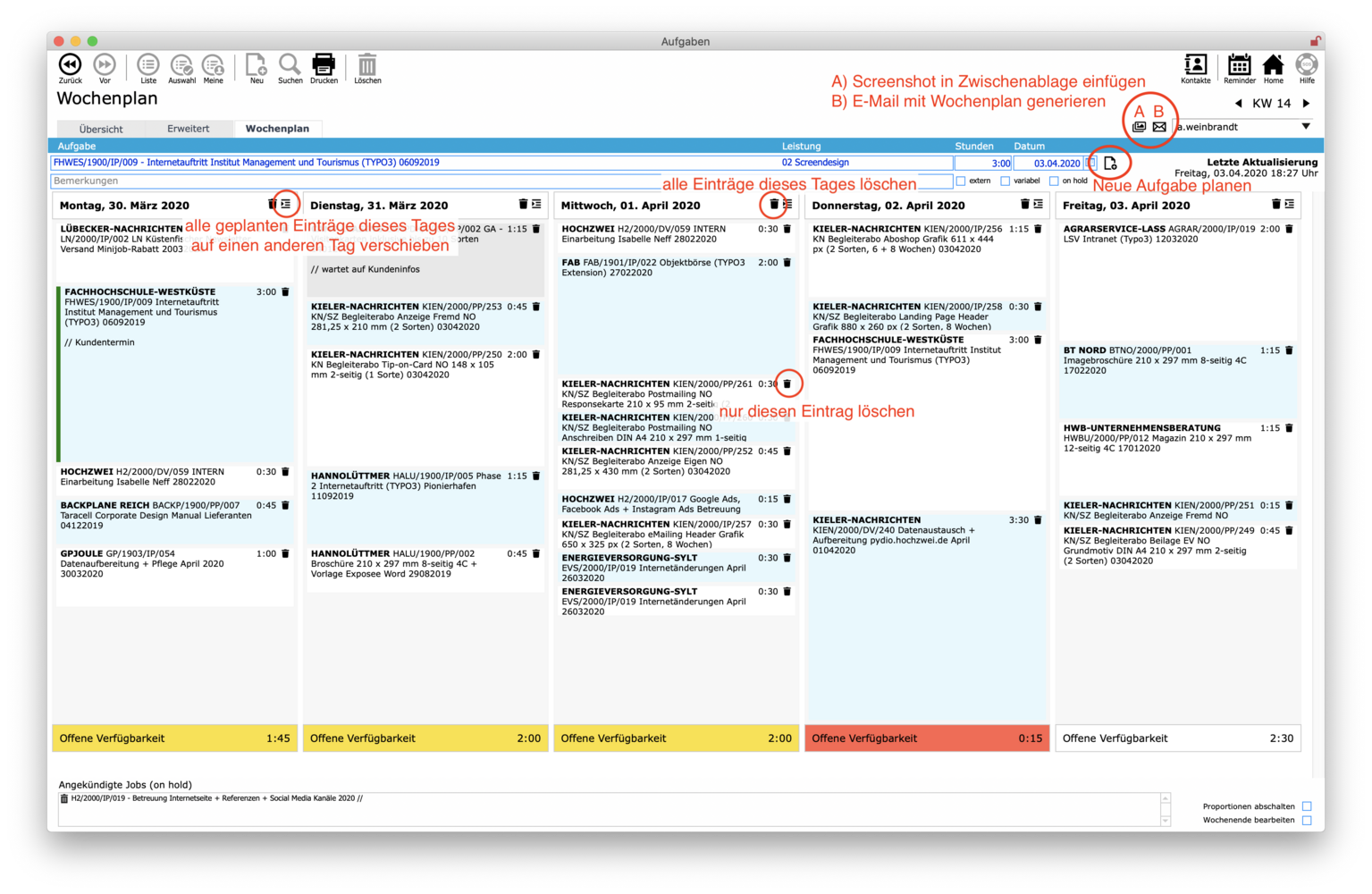
Wir planen unsere Wochenpläne ab sofort mit entry und schicken dabei weiterhin morgens eine E-Mail mit dem eigenen Wochenplan. Die bekannte Listendarstellung wird automatisch über einen Klick auf das E-Mail-Symbol generiert und in eine neue E-Mail eingefügt. Danach generieren wir mit dem Screenshot-Symbol einen Screenshot der aktuellen Woche (bzw. ggf. auch der kommenden Woche), der sich automatisch in die Zwischenablage legt, und fügen diese/n Screenshot(s) mit CMD+V in die zuvor generierte E-Mail ein und verschicken diese wie gewohnt an die Projektleiter und die Teamleitung.
Grundvoraussetzung für die Planung ist daher, dass die Projektleitung stets sofort allen beteiligten Kollegen die Aufgaben zuweist, da ab sofort nur noch zugewiesene Aufgaben in den Wochenplan aufgenommen werden können. Arbeiten bspw. mehrere Grafiker an einer Aufgabe gemeinsam, wird diese Aufgabe mehrmals zugewiesen oder wenn angebracht gegenseitig neu vergeben.
Anleitung zur Bedienung
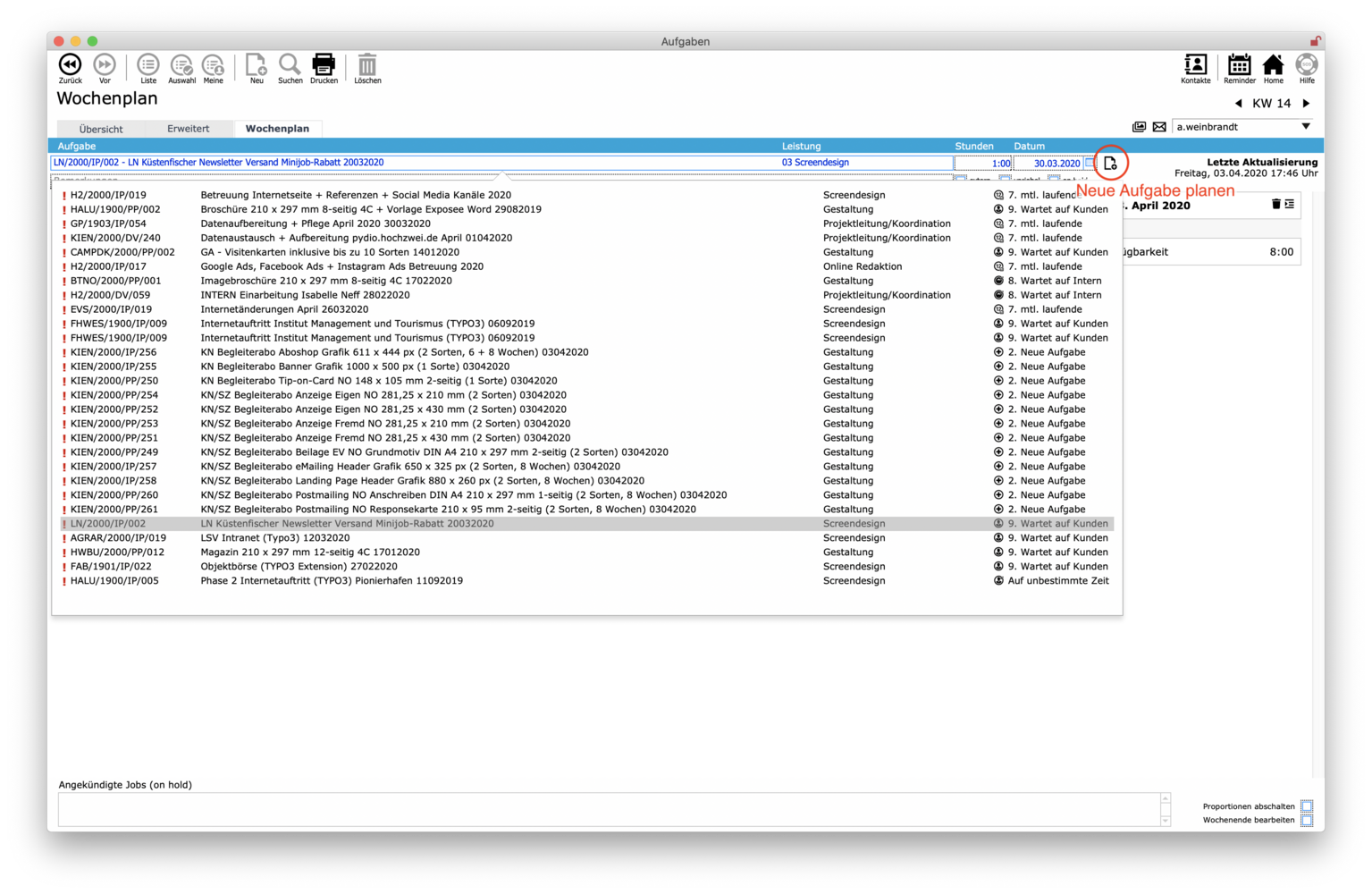
Im Auswahlmenü „Aufgabe“ findet jeder Mitarbeiter ausschließlich die ihm zugewiesenen Aufgaben. Hier wählt man, ähnlich wie im Stundenzettel, den gewünschten Eintrag aus, ergänzt im Feld „Stunden“ den geplanten Aufwand, legt das Datum über Eintippen oder Datumsauswahl fest und fügt den neuen Eintrag dann mit dem Absenden-Symbol hinzu. Jede Aufgabe kann auch mehrmals in den Wochenplan aufgenommen werden. Aufgaben, die noch nicht geplant wurden, sind vorne mit einem roten Ausrufezeichen gekennzeichnet.
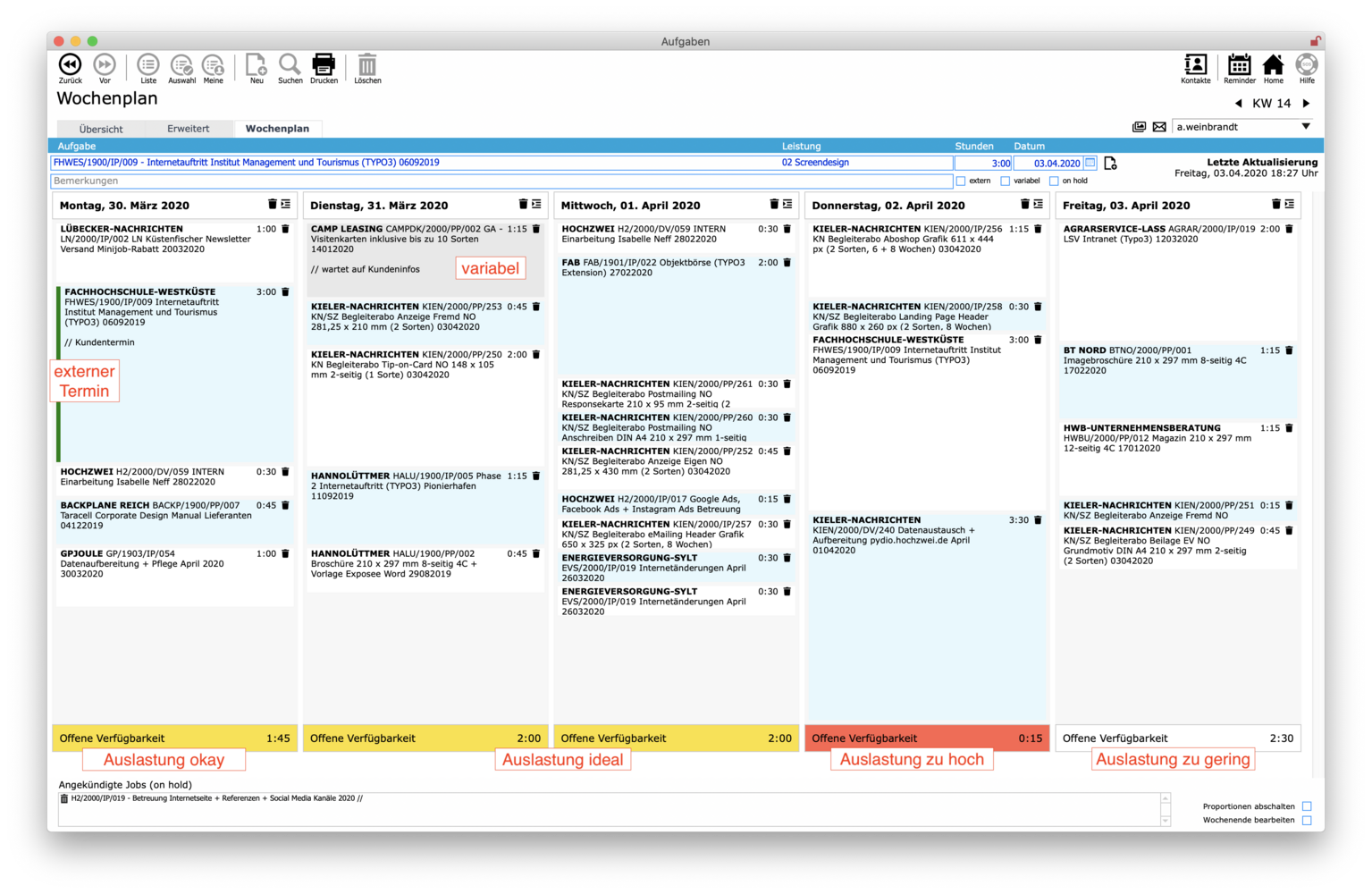
Anmerkungen zu der Aufgabe können über das Feld „Bemerkungen“ einer geplanten Aufgabe hinzugefügt werden. Sind wir für eine geplante Aufgabe nicht am Arbeitsplatz, bspw. Fotoshooting oder Termin beim Kunden, kennzeichnen wir dies durch einen Haken bei „extern“. Dadurch wird der Eintrag im Wochenplan mit einem dunkelgrünen Balken abgehoben. Ist die Aufgabe zum geplanten Zeitpunkt noch nicht sicher, weil bspw. auf Kundenmaterial gewartet wird, kennzeichnen wir dies durch einen Haken bei „variabel“. Der Eintrag wird dadurch grau dargestellt. Ist uns eine Aufgabe zugewiesen worden, für die wir noch auf Input warten und noch keinen Bearbeitungstermin haben, können wir dies über den Haken „on hold“ kennzeichnen. Die Aufgabe wird dann separat, unterhalb der eigentlichen Tagesplanung aufgeführt.
Im Wochenplan geplante Aufgaben können wir per Drag and Drop oder durch Doppelklick auf die Aufgabe zwischen einzelnen Tagen verschieben bzw. die Eigenschaften des Eintrags bearbeiten. So lässt sich ein Eintrag auch in eine neue Woche planen.
In der täglichen Neuplanung unseres Wochenplans können wir über die Icons neben den Tagesnamen entweder alle Aufgaben eines Tages entfernen oder alle Aufgaben von einem Tag auf einen anderen Tag übertragen. Dies erleichtert das umplanen.
Die offene Verfügbarkeit unterhalb jedes Tages zeigt uns jederzeit an wie unser Tag geplant ist, sodass wir die individuelle Tagesplanung entsprechend korrigieren können.