
Ihr findet alle nötigen Powerpoint-Vorlagen unter H2 Kunden/_Vorlagen/ H2 Grafik Mastervorlagen/Word.
Schrift und Farbpalette
- Über die Schrift- und Farbpalette lässt sich Schriftart, Schriftgröße, etc. festlegen. Hier lässt sich auch der fette und kursive Schnitt einer Schrift anwählen, vorzugsweise sollte aber (falls vorhanden), der tatsächlich gestaltete und nicht automatisch generierte Schriftschnitt einer Schriftart über das Schriftwahlpanel gewählt werden.

Absatzabstände und genauer Zeilenabstand
- Für Absatzabstände, genaue Zeilenabstände etc., markiere den zu bearbeitenden Text und klicke rechts. Wähle hier Absatz.
- Im Absatz-Menü lässt sich beispielsweise der Abstand nach einem Absatz oder der genaue Zeilenabstand definieren.

Kapitälchen, Unterstreichungs-, Durchstreichungsoptionen, Schrift sperren, etc.
- Rechtsklick auf den zu bearbeitenden Text, dort Schriftart wählen.
- Unter„Effekte den gewünschten Effekt wählen: z. B. Hochgestellt, Kapitälchen, Durchgestrichen, etc.

- Unter dem Reiter Zeichenabstand lässt sich Schrift hier unter anderem auch sperren.
Aufzählungen
- Die Art der Aufzählung (mit einem Aufzählungszeichen, mit Zahlen, etc.), lässt sich im Reiter Start unter folgenden Symbolen anwählen.
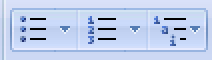
- Über Rechtsklick auf die ausgewählte zu bearbeitende Aufzählung lässt sich nun das Aufzählungszeichen definieren, dies kann ein vordefiniertes oder eigenes Aufzählungszeichen sein.

Eigenes Aufzählungszeichen definieren
- Über Rechtsklick/Aufzählungszeichen den letzten Punkt im Menü Neues Aufzählungszeichen definieren anwählen.
- Hier Bild/Importieren –> die zuvor als Jpeg oder PNG in Originalgröße abgespeicherte Datei anwählen –> in der Liste das soeben importierte Aufzählungszeichen auswählen.
Tabulatoren
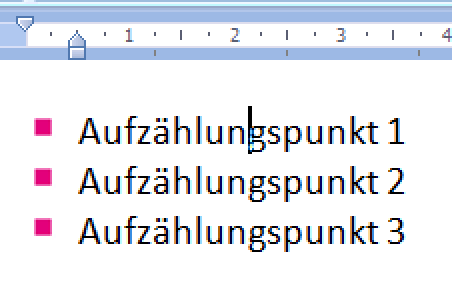
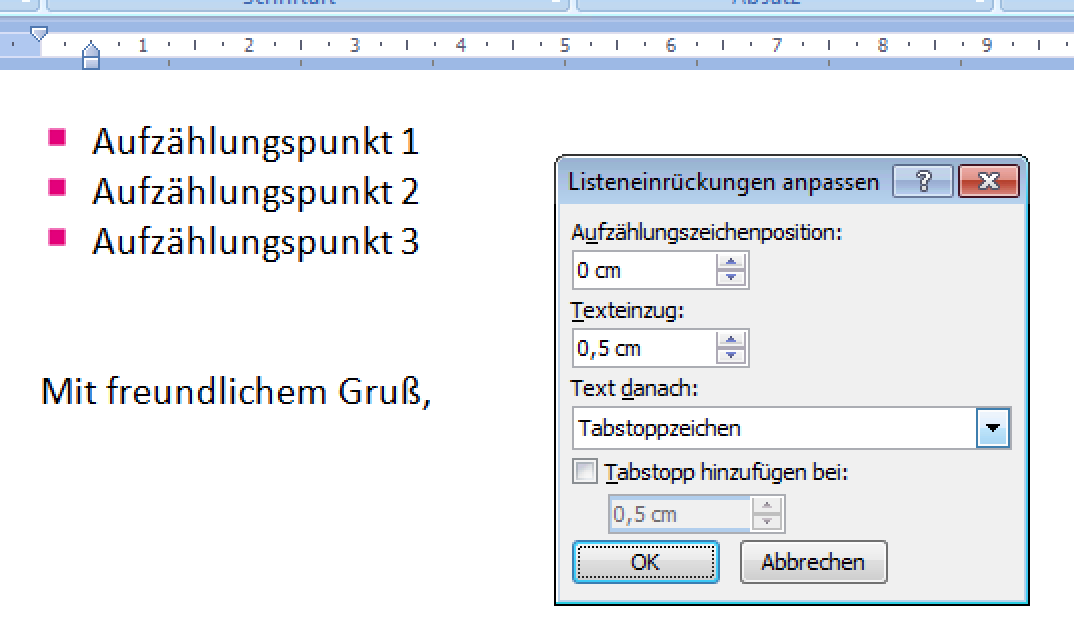
- Die Tabulatoren lassen sich über die kleinen Pfeilspitzen im oberen Lineal einstellen alternativ lässt sich der Einzug genau über Rechtsklick auf den zu bearbeitenden Text und dann Listeneinzug anpassen genau definieren.
Grafiken und Bilder einfügen
- Über den Reiter Einfügen/Grafik –> die zu platzierende Grafik auswählen.
- Über die Anfasserpunkte an den Ecken lässt sich das Bild skalieren, über den grünen Punkt oberhalb des Bildes drehen.
- Über den Reiter Bildtools lassen sich viele gestalterische Elemente der Grafik bestimmen z. B. Rahmen, Position, Schatten, etc.
- Voreingestellt ist, dass die Grafik den Text verdrängt, soll die Grafik hinter dem Text liegen, dann Rechtsklick auf die Grafik/Textumbruch/Hinter den Text wählen.
Tabellen zeichnen
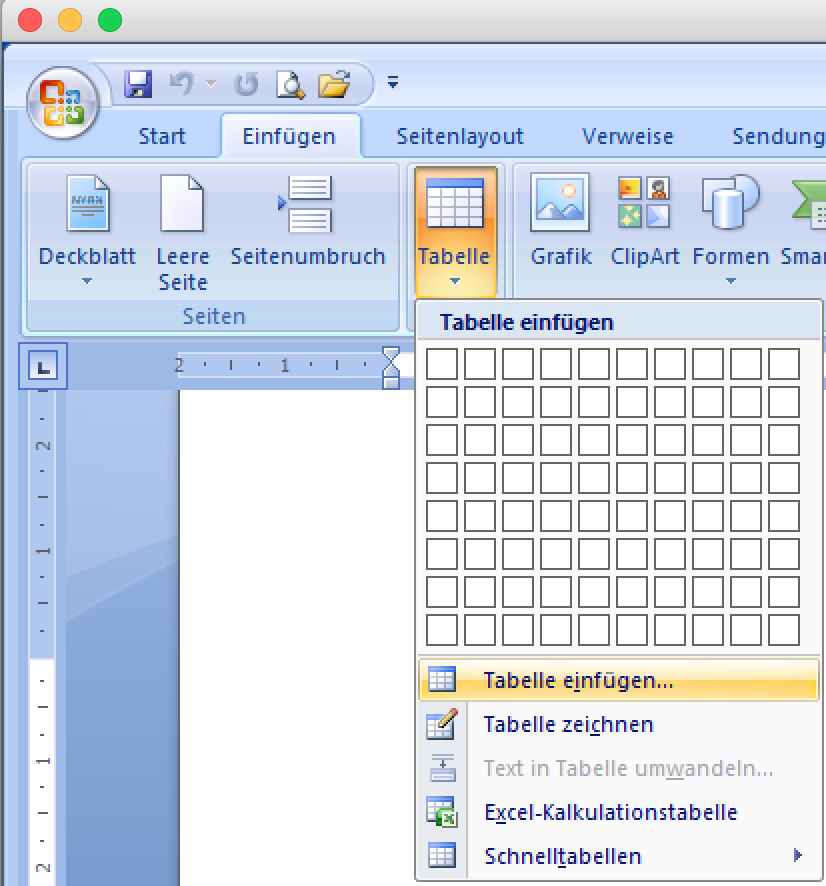
- Über den Reiter Einfügen das„Tabelle-Panel auswählen und Tabelle einfügen klicken, hier lassen sich Spalten- und Zeilenanzahl sowie, wenn gewünscht, eine bestimmte Spaltenbreite, festlegen.
- Im Reiter Tabellentools lässt sich jetzt aus verschiedenen Designvorlagen wählen, diese Designvorlagen können über die Bearbeitungspalette rechts neben den Designvorlagen individualisiert werden.

- Hilfreich ist auch der Layout-Reiter im Bereich„Tabellentools (die Tabelle muss dafür ausgewählt sein), hier lässt sich beispielsweise die Position des Textes innerhalb der Zelle bestimmen oder es lassen sich Zellen verbinden.

Tags