1&1
PHP Error Log aktivieren
Das PHP Error Log kann man bei 1&1 Webhostings sehr einfach aktivieren, indem man dieses in der php.ini aktiviert. Sofern keine php.ini vorhanden ist, kann man diese einfach im entsprechenden Verzeichis (am besten webroot) ablegen und dort dann das Error Log konfigurieren.
error_reporting = E_ALL | E_STRICT
log_errors = On
display_errors = Off
error_log = /homepages/27/d382162338/htdocs/php-errors.log
Dateien wiederherstellen
Bei 1&1 kann man Dateien über das Control Center wiederherstellen. Die Speicherfrist beträgt 6 Tage.
Anleitung und Quelle: http://hilfe-center.1und1.de/hosting/sicherheit-c10084638/daten-sichern-c10084954/dateien-per-1und1-control-center-wiederherstellen-a10790404.html?hc=Control-Panel
Cronjob einrichten
- Per ssh mit dem Server verbinden (Zugnagsdaten/Benutzername findet man im 1und1 Backend)
- Im Terminal den Editor für die Cronjobs aufrufen: crontab -e
- Zeile für den auszuführenden Cronjob eintragen. Hierfür im Editor die Taste "i" (insert) drücken. Beispiel für eine Ausführung alle 5 Minuten */5 * * * * /kunden/homepages/x/xxxxx/htdocs/xxxx/typo3/cli_dispatch.phpsh scheduler Tipp: der Pfad zum Script findet man im TYPO3 Backend im "Planer" Modul. Tipp: im Internet gibt es Generatoren für die Crontab Syntax - z.B.: http://www.corntab.com/pages/crontab-gui
- Datei speichern: Taste "Esc" dann ":wq" + Enter
- Unbedingt prüfen, ob das Script funktioniert. Dafür einfach das Script /kunden/homepages/x/xxxxx/htdocs/xxxx/typo3/cli_dispatch.phpsh scheduler auf der Konsole ausführen - in vielen fällen muss der Interpreter (erste Zeile cli_dispatch.phpsh) angepasst werden
Mittwald
SSH Zugang
Vorausgesetzt das Mittwald Parket liefert einen SSH Zugang so kann dieser einfach über ssh -C pXXXXXX@pXXXXXXwebspaceconfig.de und das account Passwort erreicht werden wobei die (p) nummer natürlich variiert.
Hostname: www.die-domain oder pXXXXXX.webspaceconfig.de
Benutzername: pXXXXXX
Passwort: Standardpasswort des Hostingpakets oder das in der FTP/SSH-Verwaltung vergebene Wunschpasswort
PHP Error Log aktivieren
In der php.ini (in /etc/php/php.ini) log_errors auf on setzen und dann zusätzlich noch error_log = /tmp/php-error.log setzen.
Cronjob einrichten
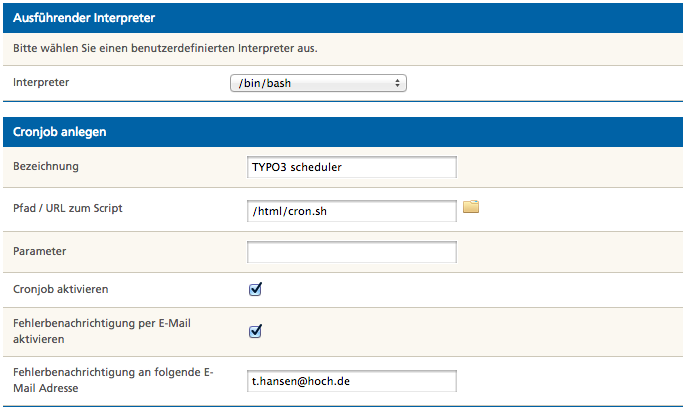
Sofern das Webhosting Cronjobs unterstützt, muss man diesen wie folgt einrichten:
1. Cronjob im Mittwald Controlpanel aufsetzen (siehe Screenshot)