Nachdem du in InDesign dein Layout erstellt hast, geht es ans Eingemachte: das interaktive PDF.
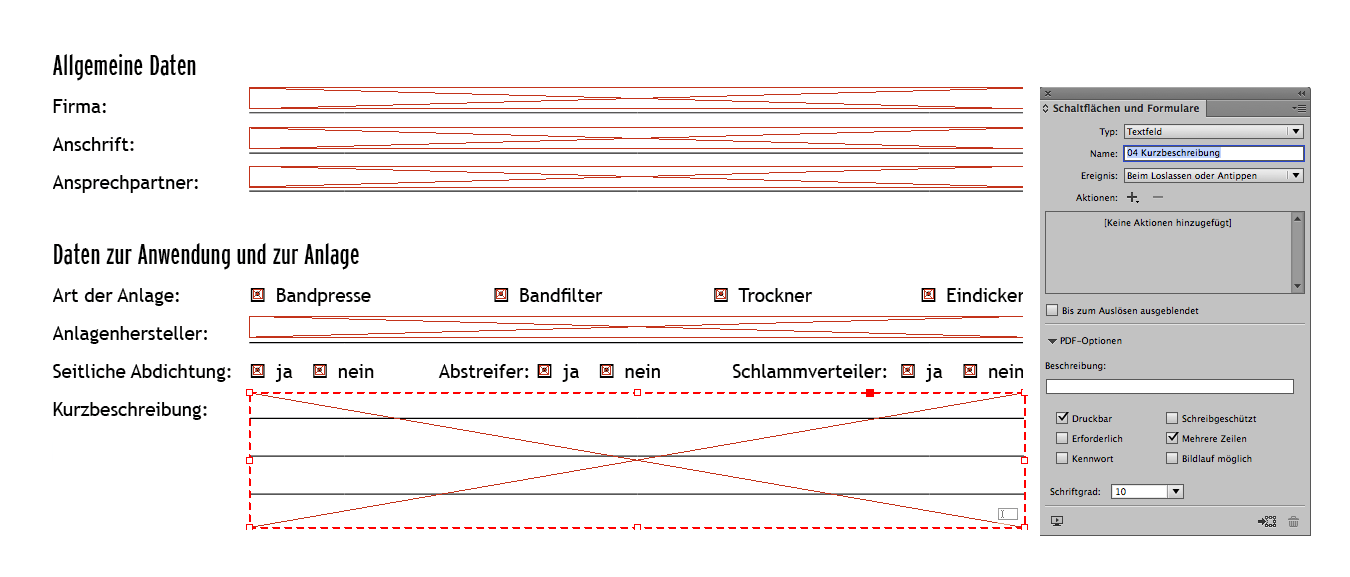
- Grafikrahmen erstellen und an gewünschter Position platzieren. Nutze das Ausrichten-Werkzeug um einen sauberen Aufbau zu gewährleisten.
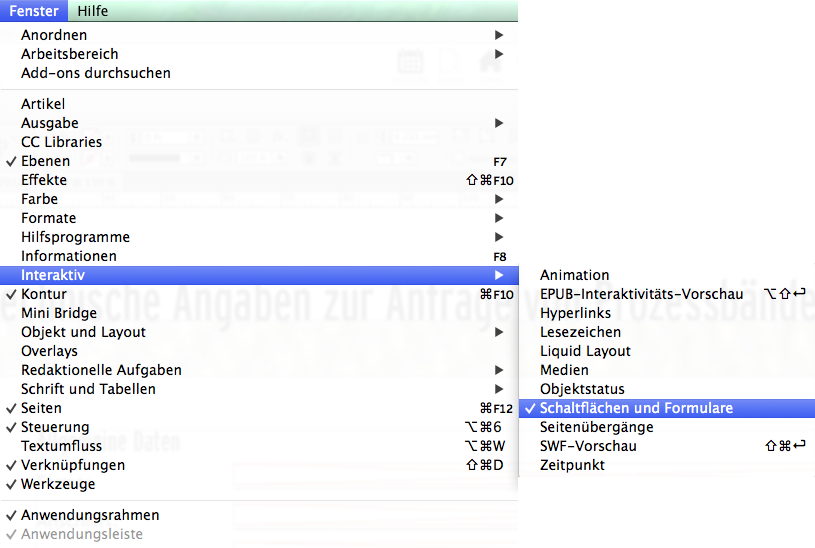
- Nachdem alle Felder platziert sind, müssen diese als interaktive Schaltflächen definiert werden, dazu bitte öffnen: Menü/Fenster/Interaktiv/Schaltflächen und Formulare
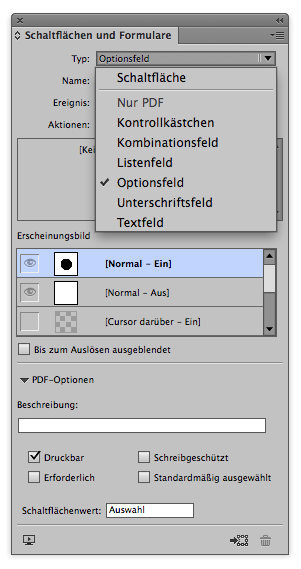
- Weise nun den Felder die gewünschte Funktion z. B. Textfeld zu. Benenne das Feld mit einer vorangestellten Nummerierung (01 Name Kunde), diese hilft dir später beim Sortieren.
- Du kannst für Textfelder eine Schriftgröße und einige andere Optionen festlegen. Die Option Mehrere Zeilen bewirkt, dass beim Ausfüllen automatische Umbrüche erstellt werden. Bildlauf bewirkt, dass der Text am Ende des Rahmens weiterläuft, dies sollte bei einzeiligen Textfeldern nicht aktiviert werden, da sonst beim Ausdrucken nur ein Teil des Textes sichtbar ist.
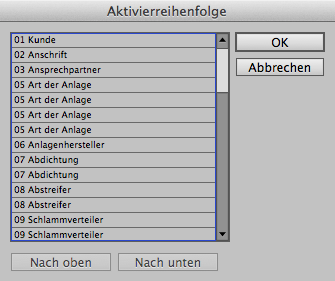
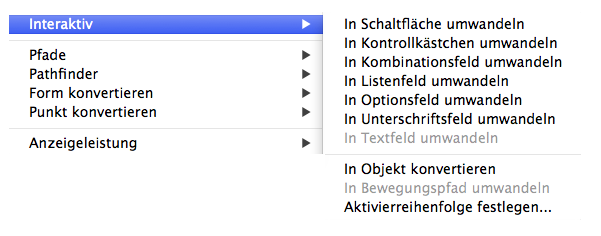
- Wenn du alle Felder gesetzt hast, muss noch die Aktivierreihenfolge festgelegt werden. Der User beginnt gewöhnlich oben und arbeitet sich mit Hilfe der Tabulatortaste nach unten durch. Wohin der Cursor mit dem Tab springt, definiert die Menü/Objekt/Interaktiv/Aktivierreihenfolge
- Nun kannst du mit Hilfe der Felder nach oben und nach unten sortieren. Jetzt hilft dir deine Nummerierung aus Punkt 3).
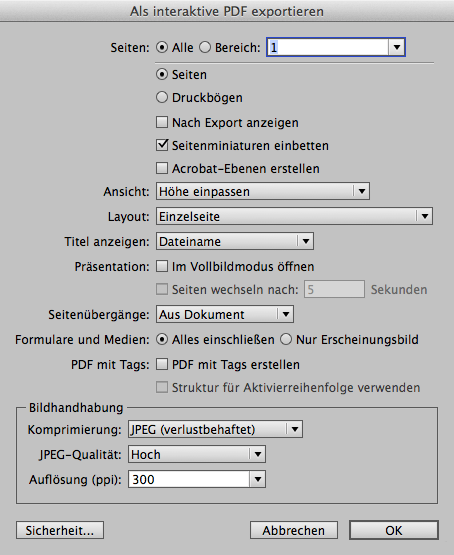
- Wenn du fertig bist, wird das Dokument als interaktives PDF Datei/Exportieren/Interaktives PDF gespeichert. Wähle hier Ansicht/Höhe einpassen und Layout/Einzelseite. So hat der User beim Öffnen immer das komplette Dokument vor sich. Die Auflösung ist Geschmackssache, um eine geringe Dateigröße, aber auch vernünftige Auflösung beim Ausdrucken zu haben, empfiehlt sich 200 dpi. Hängt aber vom Umfang des Dokuments ab, ggf. muss die Auflösung verringert werden.
- In Acrobat wird jetzt noch die Funktionalität geprüft, einfach jedes Feld mit Blindtext füllen und Optionsfelder anklicken. Die Reihenfolge mit der Tab-Taste überprüfen.
- Anpassungen der Textfelder werden über die Formularfeldbearbeitung vorgenommen. Mit Rechtsklick auf das jeweilige Feld kommt man zu den Eigenschaften, hier kann man z. B. die Schriftart verändern.
- Wenn alle Fehler beseitigt wurden, dann muss das Dokument mit dem Zusatz FORMULAR READER wie folgt abgesichert werden: Datei/Speichern als/PDF mit erweiterter Reader Funktion/Weitere Werkzeuge aktivieren. Nur so wird gewährleistet, dass der User das Formular im Adobe Reader benutzen kann.
Gängige Funktionen
Von mehreren möglichen Antworten darf nur eine ausgewählt werden
Hierzu bitte Optionsfeld auswählen, das Erscheinungsbild festlegen (Auswahl wie in Acrobat als Punkt oder Kreuz o.ä. angezeigt). Die zusammengehörigen Felder müssen einen identischen Namen haben, sonst funktioniert es nicht.
Mein Formular hat mehrere Seiten, das Datum soll aber nur einmal eingetragen und dann auf allen Seiten automatisch eingefügt werden
Platziere eine Schaltfläche Text mit exakt dem selben Namen auf jeder einzelnen Seite. Generell erkennt Acrobat Felder mit identischem Namen und übernimmt den Inhalt, egal in welchem von den vielen Feldern der Eintrag vorgenommen wird.