Unter https://entry.hoch2.de/ können wir von unterwegs unsere Leistungen in entry:project erfassen.
Wir melden uns dazu mit unseren gewohnten Zugangsdaten an und können dann wie gewohnt auf Jobs und zugehörigen Leistungen unsere Aufwände erfassen.

Unter https://entry.hoch2.de/ können wir von unterwegs unsere Leistungen in entry:project erfassen.
Wir melden uns dazu mit unseren gewohnten Zugangsdaten an und können dann wie gewohnt auf Jobs und zugehörigen Leistungen unsere Aufwände erfassen.
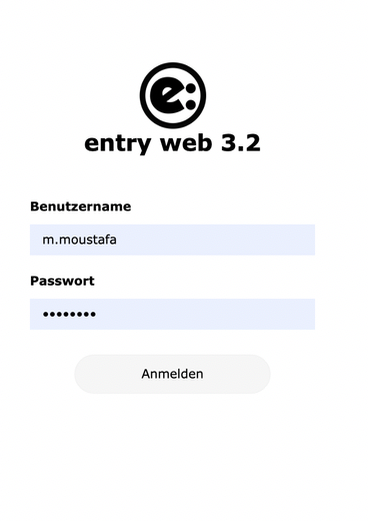
Nach erfolgreichem Login gelangt man auf die Startseite -> Stundenzettel eintragen.
Diese und alle Unterseiten haben den gleichen Header, der aus dem Logo (anklickbar leitet immer auf die Startseite) und ein aufklappbares Menü:
besteht.
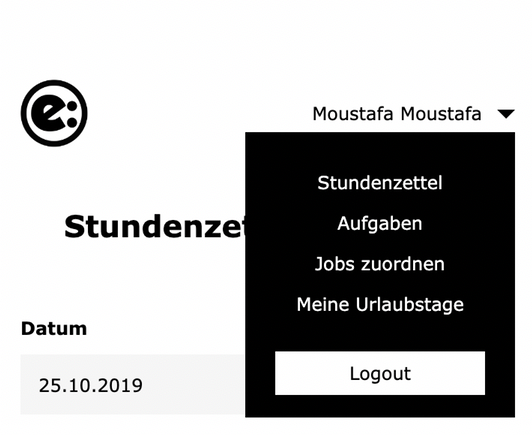
-> Stundenzettel:
Dies ist die zentrale Seite, wo man seine Stunden und Zeiten unterwegs erfassen kann, diese Seite besteht aus einem Formular, das 9 Eingabefelder hat.
Datum: (immer das heutige Datum), man kann nicht in die Vergangenheit navigieren.
Kunde: Hier wählt man zuerst einen Kunden aus, diese und alle weiteren Eingabefelder haben eine autocomplete Funktion. Hat man einen entsprechenden Kunden ausgewählt, lädt das Tool im nächsten Feld (Projekt), alle Projekte, die diesem Kunden zugewiesen sind.
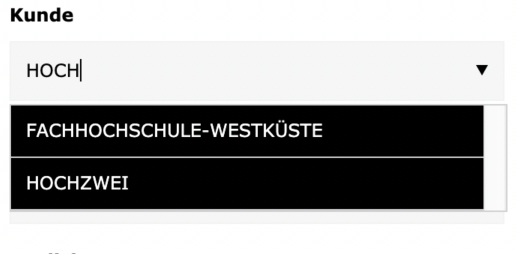
Projekt: Hier kann man ein entsprechendes Projekt auswählen, hat man eins ausgewählt, laden im nächsten Feld (Realisierung), alle Realisierungen, die diesem Projekt zugeordnet sind.
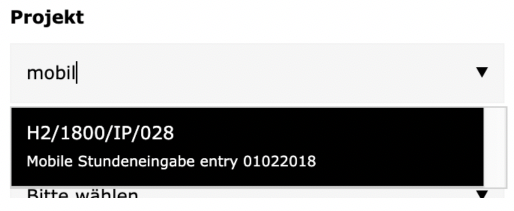
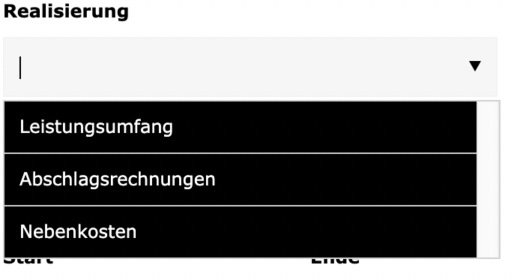
Realisierung: Hier kann man eine entsprechende Realisierung auswählen, hat man das gemacht, werden im nächsten Feld (Leistung) alle Leistungen geladen, die zu der ausgewählten Realisierung gehören.
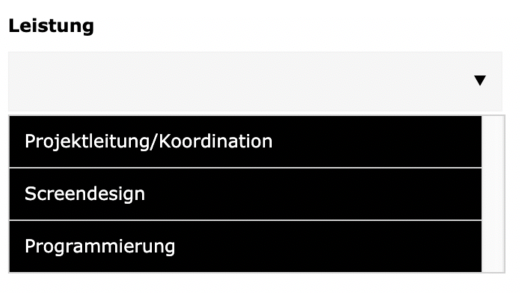
Leistung: in diesem Feld kann man eine entsprechende Leistung auswählen.
Zum Schluss kann man seien eingegebenen Daten mit dem Klick auf das Button - Zeit eintragen - speichern

Wenn alles richtig eingegeben worden ist, erscheint dieser Eintrag (und alle gemachten Einträge) Unterhalb des Formulars in einer Liste.
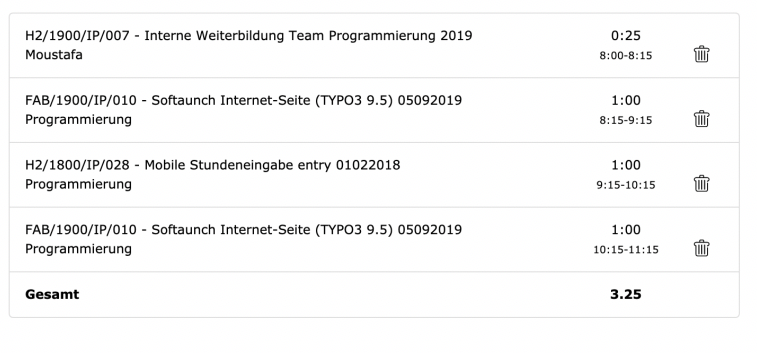
Wichtiger Hinweis: Die Einträge in dieser Liste sind anklickbar, beim Klicken auf einen Eintrag werden alle Daten in die oben aufgeführten Formularfelder entsprechend eingetragen, sodaß man beim gleichen Kunden, Projekt, Realisierung und Leistung schnell seine Zeit eintragen kann.
Die Felder Start und Ende passen sich automatisch an. D.h Die Startzeit ist die Endzeit vom zuletzt eingegebenen Eintrag und die Endzeit ist 1 Stunde später.
-> Aufgaben:
Auf dieser Seite sieht man seine eigenen Aufgaben farblich markiert je nach Status.
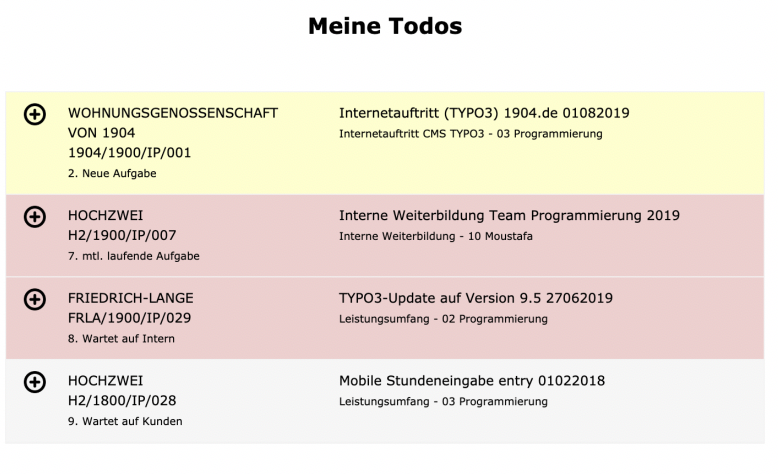
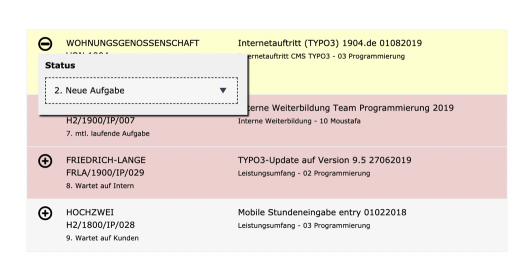
Das Plus-Icon dient dazu, den Status einer Aufgabe entsprechend zu setzen (Funktion bekannt aus entry - Desktop).
-> Jobs Zuordnen:
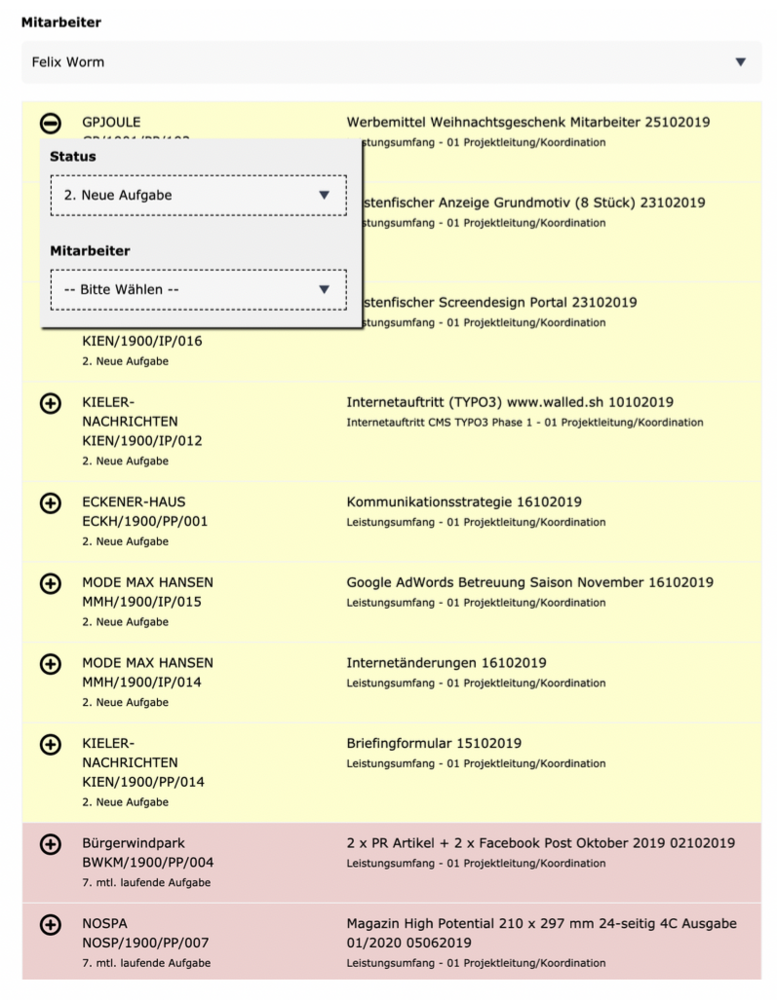
Hier kann ein Projektleiter einen Mitarbeiter wählen und den Status eines Jobs bzw. eines Projekts ändern sowie den Job einem anderen Mitarbeiter zuweisen.
-> Meine Urlaubstage:
Auf diese Seite kann man seine Urlaubstage einsehen.
Tags