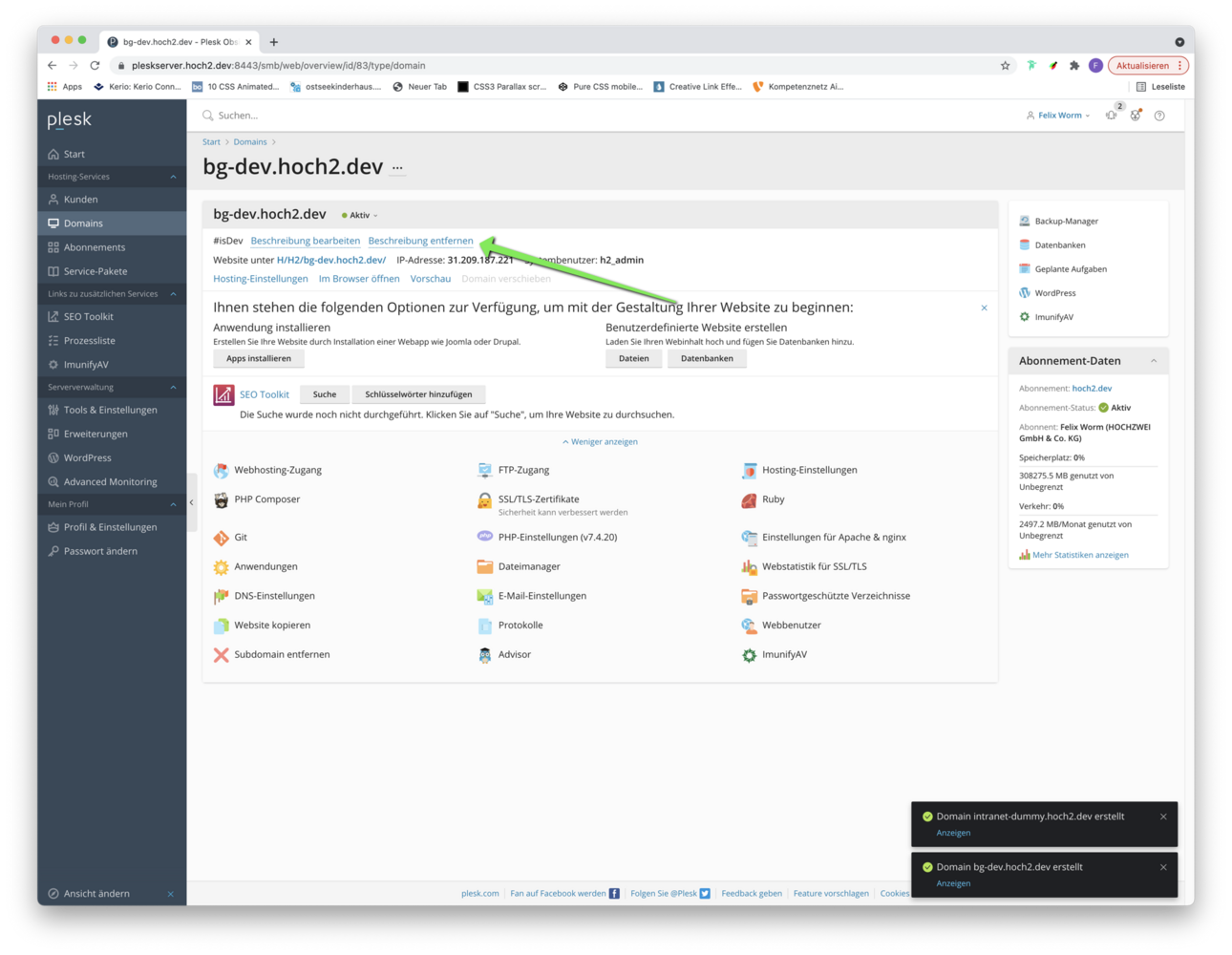
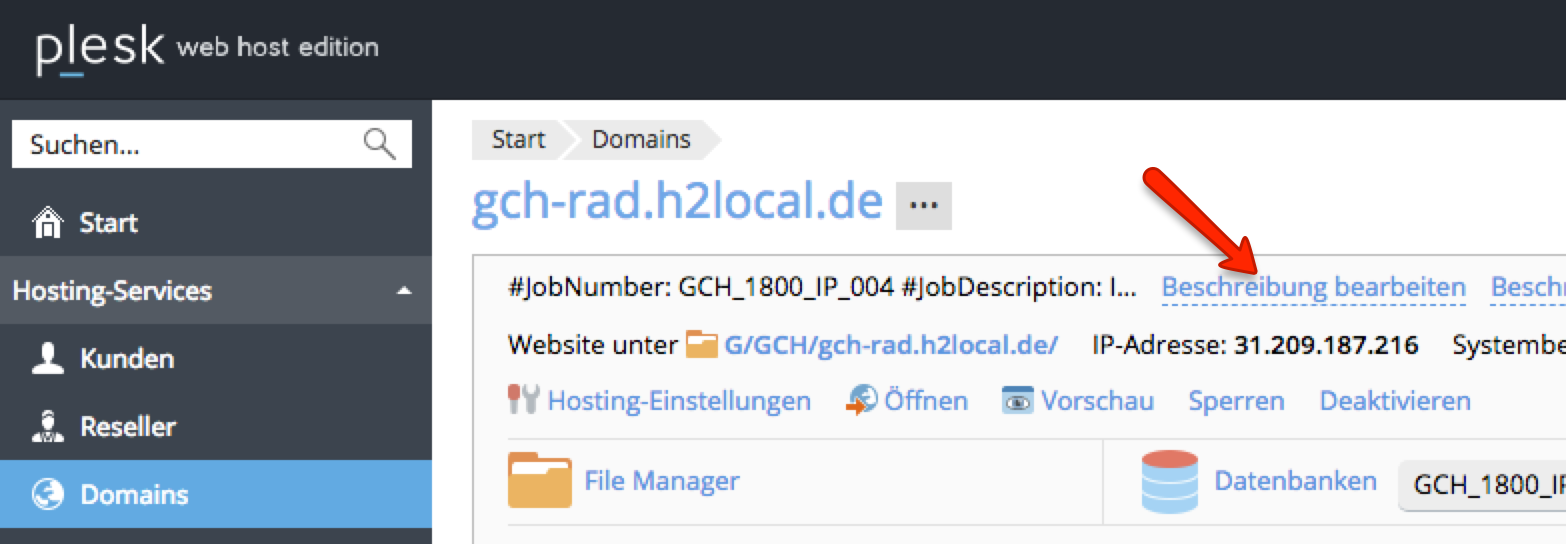
#JobNumber: <Jobnummer aus Entry>
#JobDescription: <Jobbeschreibung aus Entry>
#Projectmanager: <Name Projektleiter>
#Developer: <Name Entwickler>
Beispiel
#JobNumber: GCH_1800_IP_004
#JobDescription: Internetauftritt Rad _TYPO3
#Projectmanager: Timo Klass
#Developer: David Bornemann
Weitere mögliche Angaben
#isStaging
#isDev
#isDisabledInProjectList
Beispiel für eine Staging-Seite
#JobNumber: KSHF | www.artenschaetze.de
#Projectmanager: Stephan Müller
#Developer: Annika Schuster
#isStaging
Erklärung:
isStaging -> Host taucht in Staging Bereich der Liste auf. Dies kann genutzt werden, wenn eine Kopie dauerhaft lokal auf unserem Server liegen soll.
isDev -> Host taucht im DEV Bereich der Liste auf. Dies kann für eigene Dev-Systeme genutzt werden.
isDisabledInProjectList -> Host wird nicht inProjektliste angezeigt (Darf nur in Ausnahmefällen nach Rücksprache mit Fred benutzt werden)
Let´s Encrypt SSL Zertifikat einrichten
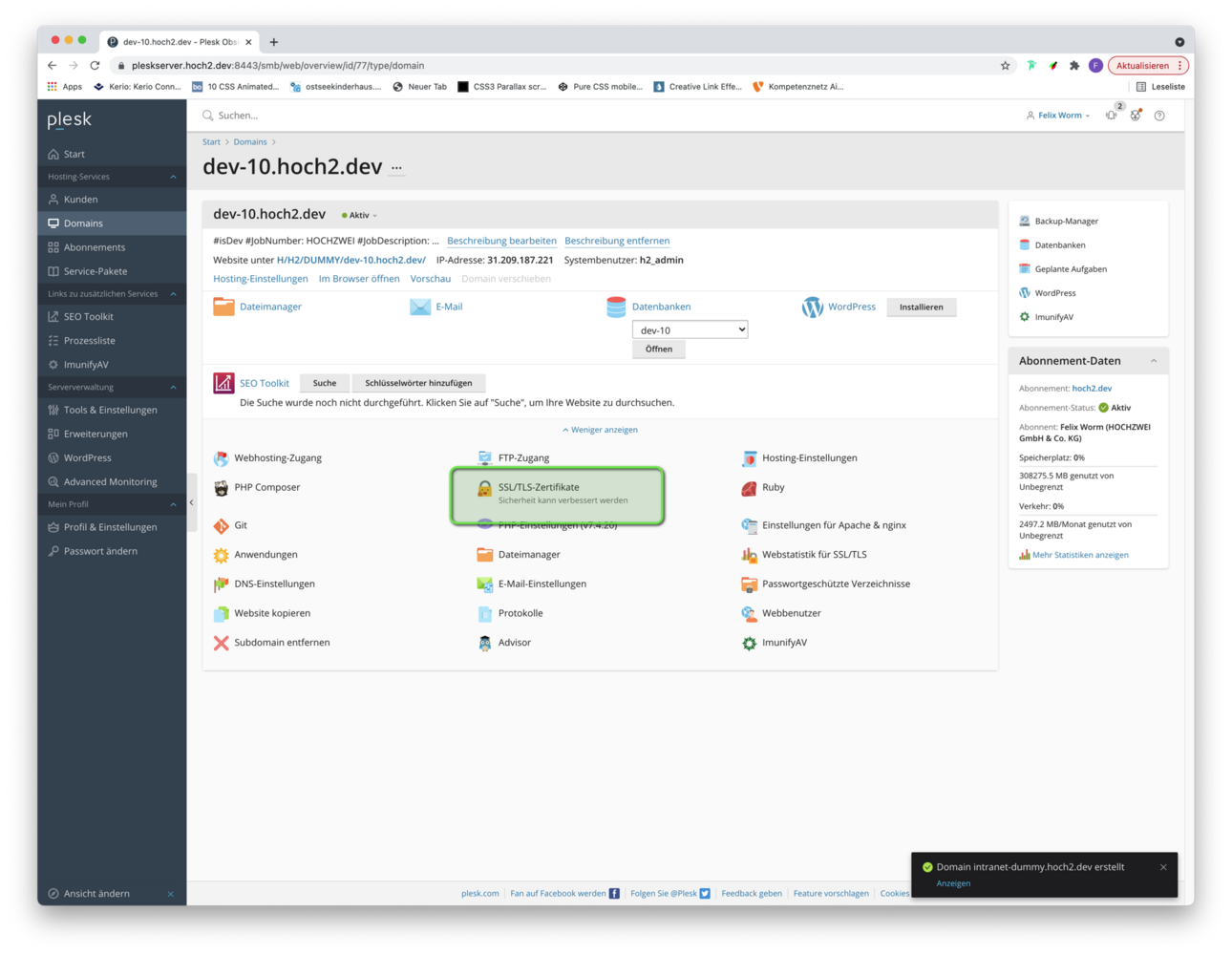
1. In den Domain Einstellungen SSL/TLS Zertifikate auswählen
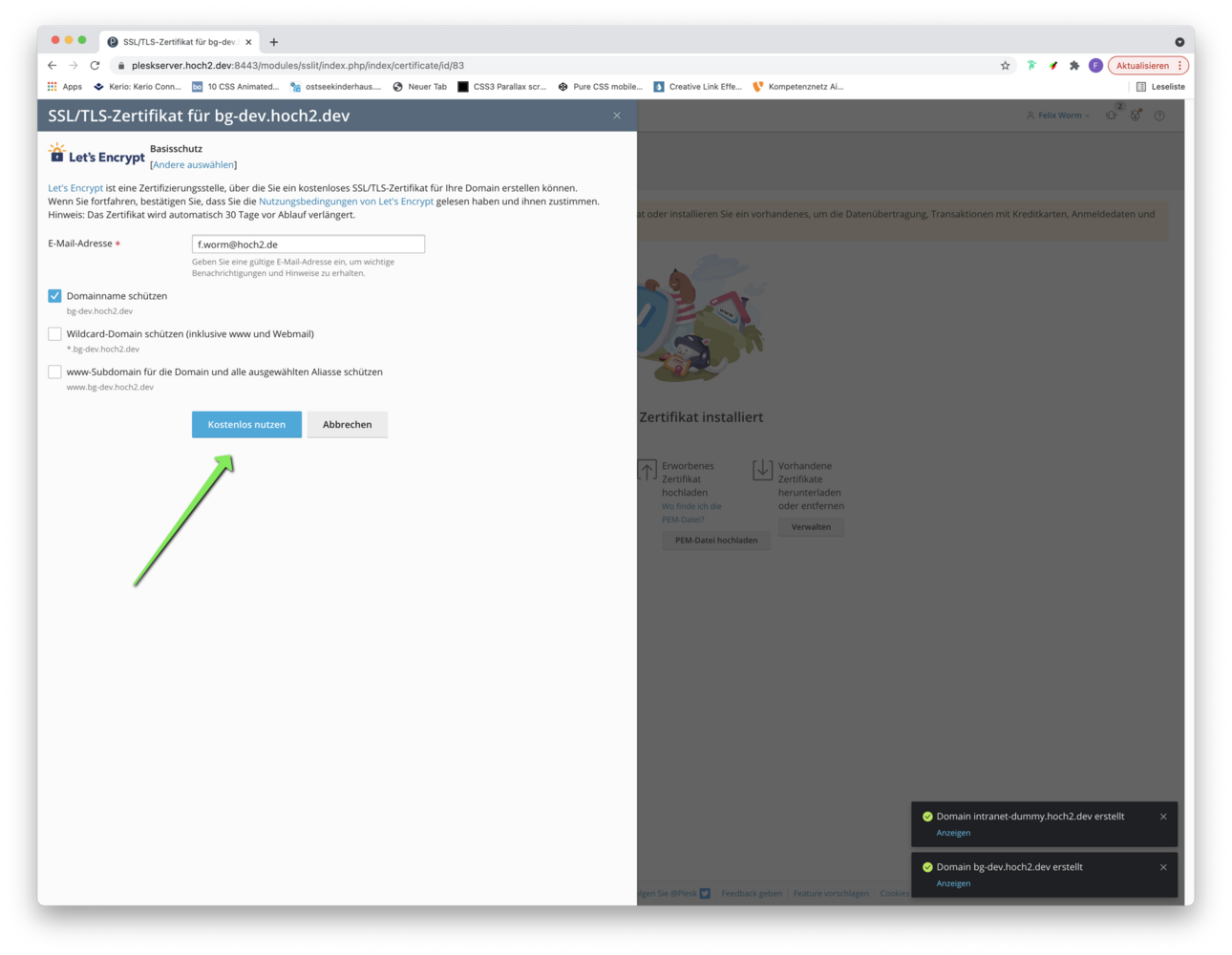
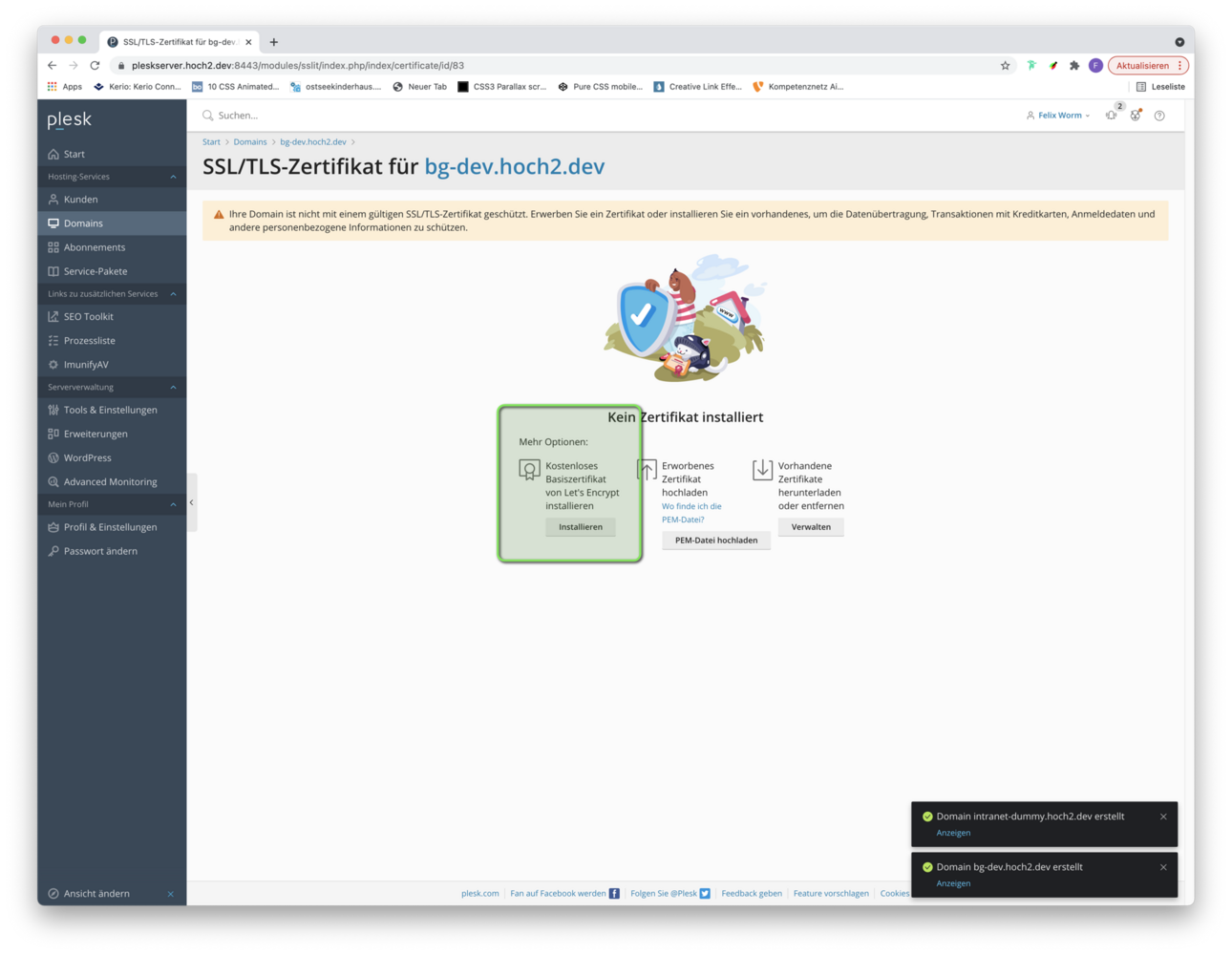
2. Let´s Encrypt auswählen.
3. Einstellungen so belassen wie ausgewählt und Kostenlos nutzen anklicken.
Datenbank anlegen
1. Wechselt in den Datenbankmanager ( Datenbanken)
2. Fügt eine neue Datenbank hinzu.
a. Der Datenbankname = Projektnummer (PNE_1800_IP_003)
b. Bei der Zugehörigen Website wählt man den gerade angelegten Host an.
c. Datenbankbenutzername = Projektnummer ohne Unterstriche ( PNE1800IP003)
d. Passwort = Projektnummer (PNE_1800_IP_003)
TYPO 3 kopieren
Es gibt jetzt in jedem neuerstelltem VHOST eine script Datei, die alle Punkte für euch übernimmt.
- Das Filesystem inklusive Symlinks wird angelegt
- Die Datenbank wird kopiert
- Die Localconfig wird angepasst
- Die Additionalconfig wird gelöscht
- Unnötige Dateien werden aus dem Filesystem entfernt
Um das Script zu starten, geht wie folgt vor :
Terminal öffnen und als h2_admin auf dem Entwicklungsserver einloggen
ssh -C h2_admin@192.168.10.41
zu eurem erstellten Host wechseln
cd H/H2/scripttest.hoch2.dev
Das Script liegt zentral auf dem Server und kann in jeder Instanz genutz werden
typo3.sh