Probleme bei der Anmeldung

Bitte den korrekten Fall wählen. Die Maßnahmen für "bereits angemeldet" helfen nicht, wenn der 2. Problemfall vorliegt.

Login nicht möglich - "bereits angemeldet"

Der User bekommt beim Login eine Meldung angezeigt: "Sie sind bereits an einem anderen Rechner angemeldet" (oder ähnlich).

Maßnahme 1: Verbindung des Clients zum Server trennen

Auf hochzweidomain:

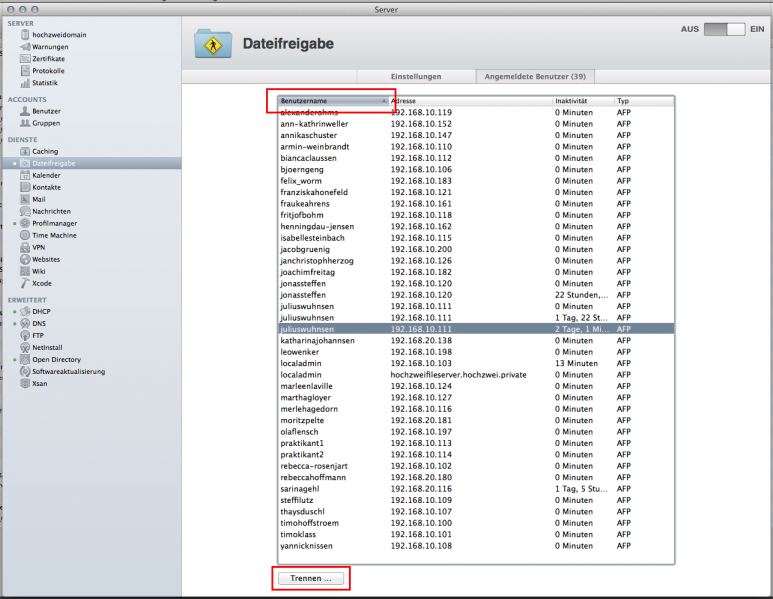
  1. Im Programm Server zu Dienste / Dateifreigabe wechseln, Reiter Angemeldete Benutzer aufrufen
  2. Liste der Verbindungen nach Benutzernamen sortieren
  3. Für jede Verbindung des zu trennenden Benutzers:
    1. Verbindung markieren
    2. Noch einmal prüfen: Ist nur eine Verbindung gewählt, und gehört sie zum richtigen User?
      Nicht die falsche Verbindung kappen!
    3. Trennen...-Button klicken, Sicherheitsfrage bestätigen
  4. Sind alle Verbindungen des Users getrennt, kann ein neuer Loginversuch unternommen werden.
Es kann immer nur eine Verbindung zur Zeit getrennt werden, auch wenn man das Server-Programm es anders kommuniziert.
Maßnahme 2: Mehrfaches Login erlauben

Nur anwenden, wenn Maßnahme 1 nicht greift.

Auf hochzweidomain:

  1. Sicherstellen, dass User keine weiteren Verbindungen zu hochzweidomain hat (siehe Maßnahme 1)
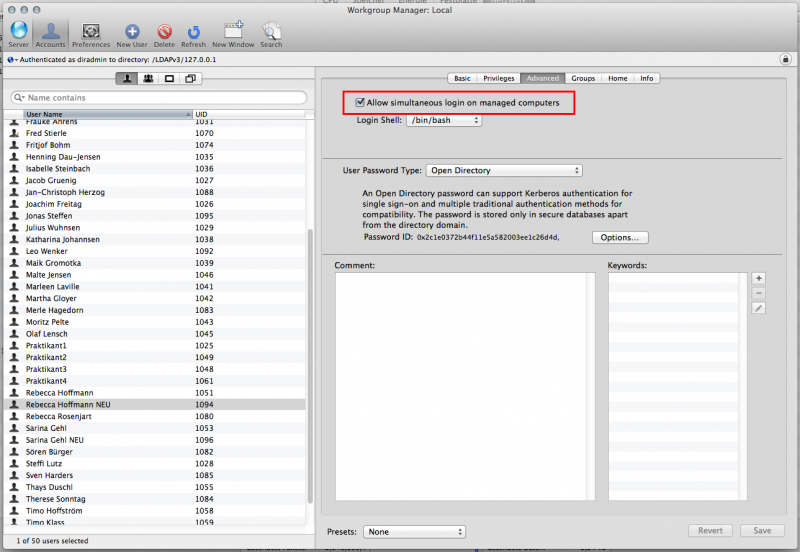
  2. Programm Workgroup Manager starten
  3. als diradmin authentifizieren
  4. Betroffenen User wählen
  5. Zum Reiter Advanced wechseln
  6. Haken setzen bei Allow simultaneous login on managed computers
  7. Save

Es erfolgt jetzt keine Prüfung mehr, ob der Benutzer bereits im Netzwerk angemeldet ist. > Der Benutzer muss wissen, dass er trotzdem nur auf einem Rechner zur Zeit arbeiten darf!

Maßnahme 3

Nur, wenn Maßnahme 2 auch nicht greift: Serverneustart durchführen

Keine Verbindung zum Netzwerkaccount-Server

Symptom

Die Loginmaske "schüttelt" sich ohne weitere Meldung. Kein Passwort wird akzeptiert, und die Anmeldung als Praktikant ebenfalls nicht möglich.

Behandlung

Auf dem betroffenen Client-Rechner:

  1. als localadmin anmelden
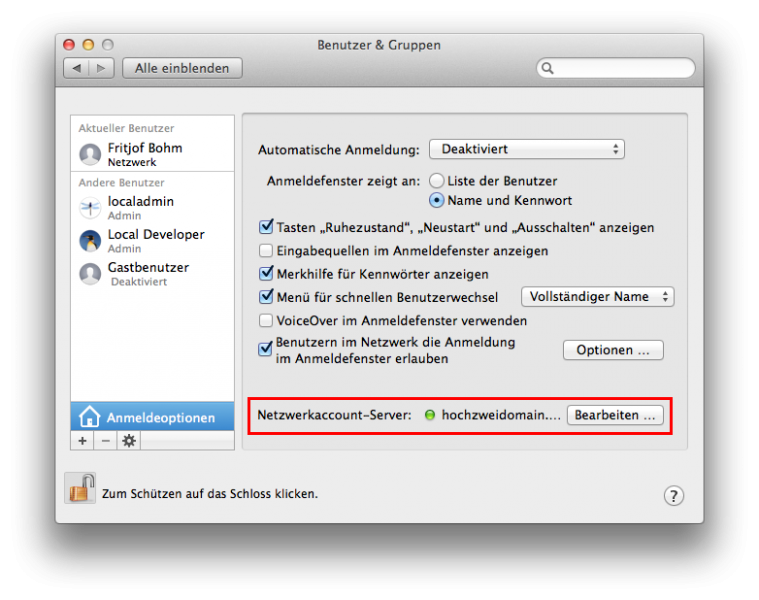
  2. Systemeinstellungen > Benutzer & Gruppen aufrufen
  3. Zum Bereich Anmeldeoptionen wechseln
  4. ggf. als localadmin ausweisen, falls das Fenster gesperrt ist
  5. Bei Netzwerkaccount-Server auf Bearbeiten ... klicken
  6. Im folgenden Fenster Server markieren und entfernen
  7. Server hochzweidomain.hochzwei.private hinzufügen
  8. Dem beanstandeten SSL-Zertifikat vertrauen
  9. localadmin abmelden

Der User sollte sich jetzt normal anmelden können.