Vorbereitung
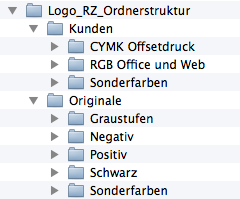
Bitte Ordnerstruktur gemäß Screenshot anlegen.
(PDF als Download inhaltlich nicht mehr aktuell)

Bitte Ordnerstruktur gemäß Screenshot anlegen.
(PDF als Download inhaltlich nicht mehr aktuell)
Logo in einer CMYK-Version öffnen, in der die Schrift noch nicht in Pfade gewandelt ist. Datei im Ordner Logo-Reinzeichung/Originale als Kundenkürzel_Logo_cmyk.ai abspeichern
Größe kontrollieren: Die Größe (100 %) soll der Verwendung auf A4 entsprechen. Rund um das Logo soll ein weißer Raum (Keep-out-area) bleiben. Diese wird über eine feste Größe aus dem Logo definiert (z. B. ein x-tel der Versalhöhe)
Sind alle Linien/Schriften und grafischen Elemente korrekt platziert oder ist irgendwo Versatz zu sehen?
Alle nicht verwendeten Farben löschen und alle verwendeten Farben der Farbliste hinzufügen. Auf jeden Fall genaue Farbwerte (keine Kommastellen) wählen und global anlegen, falls die Farben nicht global waren, müssen sie anschließend neu zugewiesen werden.Bei der Benennung darauf achten, dass auch „drin“ ist, was „drauf“ steht.
Aus welchen Farben sind die Verläufe angelegt (falls vorhanden)? Stimmen die Farben mit den anderen Logo-Farben überein? Wurde auf Unbuntaufbau geachtet?
Hintergründe/Weiß beachten, ist z. B. im Logo ein weißer Hintergund oder eine weiße Fläche bitte überprüfen, ob diese/r weiß oder transparent sein soll (fällt auf weißem Hintergund meist nicht auf!)
Schwarz auf Überdrucken stellen, alle anderen Farben nicht auf Überdrucken stellen (unter Attribute).
Diese Datei in einem Ordner Originaldatei unter dem Namen Kundenkürzel_Logo_Original.ai abspeichern, damit auch im Nachhinein noch Änderungen an der Schrift vorgenommen werden können.
Die reingezeichnete Datei im Ordner Logo-Reinzeichung/Originale als Kundenkürzel_Logo_cmyk_Pfad.ai abspeichern.
Alle Schriften in Pfade umwandeln.
Alle Linien in Konturlinien (Flächen) umwandeln (z. B. bei Schriften, die eine Umrahmung haben).
Überlappungen entfernen, damit das Logo plottfähig ist, der Pathfinder eignet sich dafür. Darauf achten dass keine Elemente gedoppelt aufeinanderliegen.
Alle Farbwerte aus den jeweiligen Farbfächern heraussuchen: CMYK, Pantone*, RAL, Macal oder Avery, Madeira
Es gilt das Vier-Augen-Prinzip. Nach dem Heraussuchen der Farben werden diese erst vom Teamleiter freigegeben. Sollte ein Farbsystem nur zu sehr abweichende Farben beinhalten, muss mit dem Projektleiter entschieden werden, was zu tun ist. Ggf. sollte dann der CMYK-Farbton an sich angepasst werden.
RGB-Werte in Photoshop aus den CMYK-Werten ablesen, ggf. anpassen (sRGB ist leuchtender als CMYK), bitte vorher als sRGB profilieren über Menü/Bearbeiten/in Profil umwandeln!
Im Dokumentmodus RGB die Farben in sRGB definieren, im Dokumentmodus CMYK in CMYK, bei Sonderfarben bitte ebenfalls CMYK-Modus und den definierten CMYK-Werten arbeiten, nicht mit vordefinierten Farben aus den Illustrator-Bibliotheken.
In Erfahrung bringen, ob gerasterte Volltöne notwendig sind (beim Erstellen der Volltonfarben, wenn Verläufe oder Transparenzen im Logo vorhanden sind), ansonsten Volltonvarianten aus der Strichversion erstellen.
Die Pfad-Datei in den folgenden Farbmodi anlegen, dabei bitte als „Kundenkürzel_Logo_Farbmodus.ai“ in der Ordnerstruktur Originale speichern. In den neuen Dateien alle nicht verwendeten Farben löschen.
Positiv als CMYK und sRGB
Graustufen als CMYK und sRGB
Schwarz als CMYK und sRGB
Negativ als CMYK und sRGB
Sonderfarben als Pantone*, RAL, Macal oder Avery, Madeira
Bitte folgende Dateien in den Ordnern anlegen, beim Speichern die Zeichenfläche anwählen.
eps (Illu 9.0)** als CMYK, Graustufen, Schwarz, Weiß
jpg (1200 dpi) als CMYK
SVG als sRGB
Sollte eine .eps-Datei gewünscht sein, dann bitte darauf achten das "CMYK Postscript" deaktiviert ist: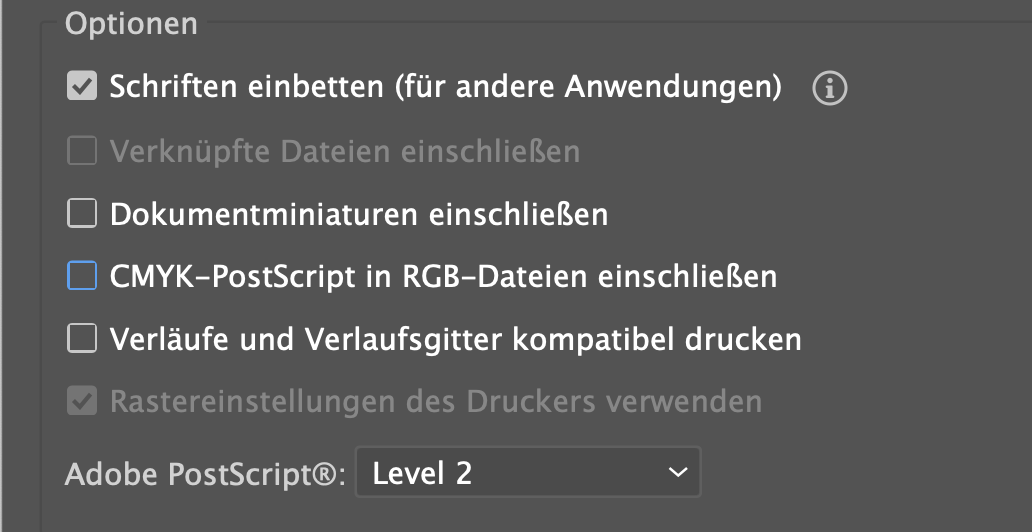
png (1200 dpi) als sRGB, Graustufen (auch als sRGB), Schwarz (auch als sRGB), Weiß (auch als sRGB)
eps (Illu 9.0)** als Pantone*, RAL, Avery oder Macal, Madeira
Abschließend alle sRGB-Werte inklusive Schwarz (RGB 0/0/0) in Photoshop überprüfen
Bei RGB für Office und Web immer darauf achten, dass in sRGB gearbeitet wird
Eindeutige Dateinamen verwenden: Kundenkürzel_Logo_Farbmodus
Alle Logos müssen in den einzelnen Dateien gleich groß sein, sonst kommt es beim Ersetzen zu Größenverschiebungen.
* Das HKS-Farbsystem wird nur noch in absoluten Ausnahmefällen verwendet. Das Pantone-System ist viel umfangreicher.
**
eps-Dateien in Version Illustrator 9 abspeichern. Dies funktioniert nicht bei Logos, in denen Schatten oder Transparenzen verarbeitet sind. Dann bitte als *.ai-Dateien speichern
Tags