Die s-consit berät mittelständische Unternehmen verschiedener Branchen und Finanzdienstleister, insbesondere Sparkassen, in den Bereichen Rechnungswesen, Risikomanagement, Revision, IT-Revision, Datenschutz und Informationssicherheit.

Die s-consit berät mittelständische Unternehmen verschiedener Branchen und Finanzdienstleister, insbesondere Sparkassen, in den Bereichen Rechnungswesen, Risikomanagement, Revision, IT-Revision, Datenschutz und Informationssicherheit.
Wir erstellen in unregelmäßigen Abständen (ca. vier- bis fünfmal pro Jahr, aber nicht zu festen Terminen) einen Cleverreach-Newsletter.
Der Newsletter besteht aus einem Editorial sowie den Anreißern für die Themenartikel. Die zur Verfügung stehenden Elemente in Cleverreach sind „langer Text“ und „drei Teaser“. Bitte beachten, dass die Bilder auch verlinkt sind!
Die Versandliste kommt vom Kunden jeweils neu. In der Regel wird an diese sowie an alle anderen vorhanden Listen versendet. WICHTIG: Dies vorher genau beim Projektleiter erfragen, da hier in der Vergangenheit schon häufiger Konfusion entstanden ist.
WICHTIG: Bitte als Absendeadresse: newsletter@s-consit.de verwenden!
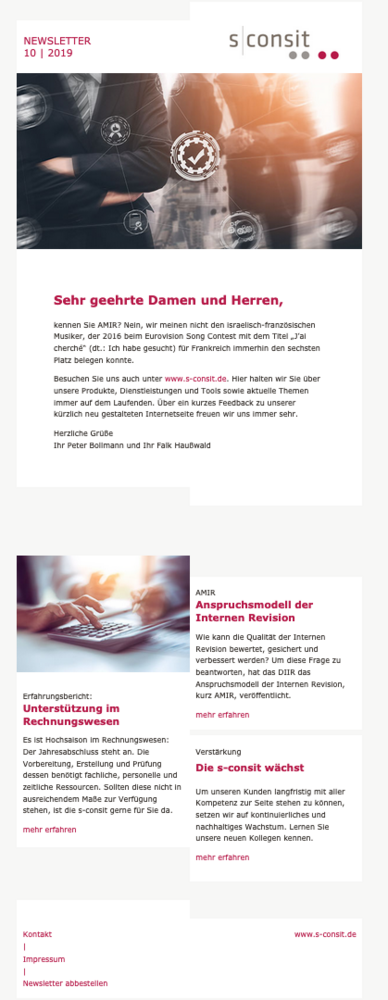
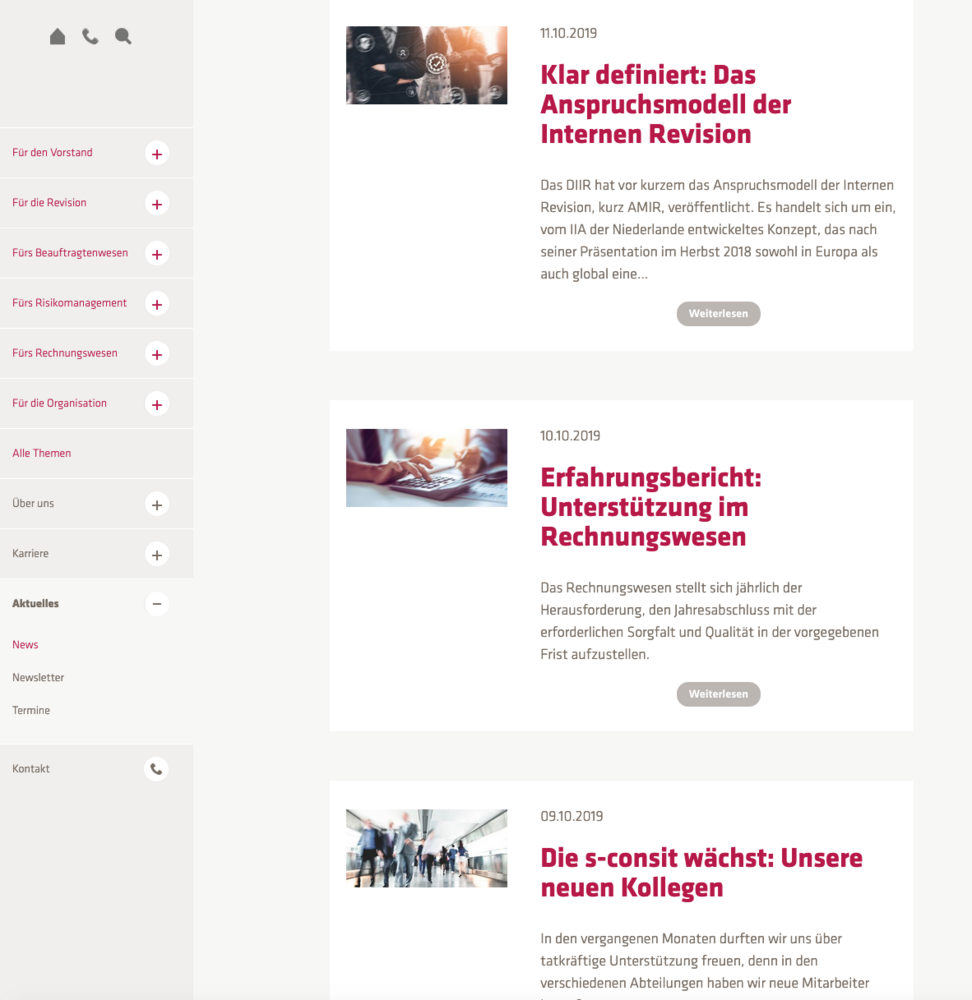
Die Langversionen der Themenartikel werden als News auf der Homepage integriert.
Zu jedem Newsletter schickt der Kunde eine neue Empfängerliste. Die Programmierung importiert diese in Cleverreach, sodass wir sie für den Versand nutzen können. In der Regel wird auch an alle weiteren Listen versendet, s.o.
In der Regel schickt der Kunde ein Editorial sowie drei bis vier Themenartikel. Diese Langversionen werden durch uns lediglich auf Rechtschreibung und Grammatikfehler geprüft! Nur bei besonders komplizierten Satzkonstruktionen o. ä. passen wir dies an.
Für die Themenartikel bereiten wir kleine Anreißertexte vor, die später im Newsletter erscheinen.
Ggf. befinden sich im Textdokument vom Kunden noch weitere Grafiken, die dann im Contentbereich der News integriert werden. Auch diese müssen von der Grafik einmal zugeschnitten werden.
Die Artikel werden im Ordner [29] News gepflegt.
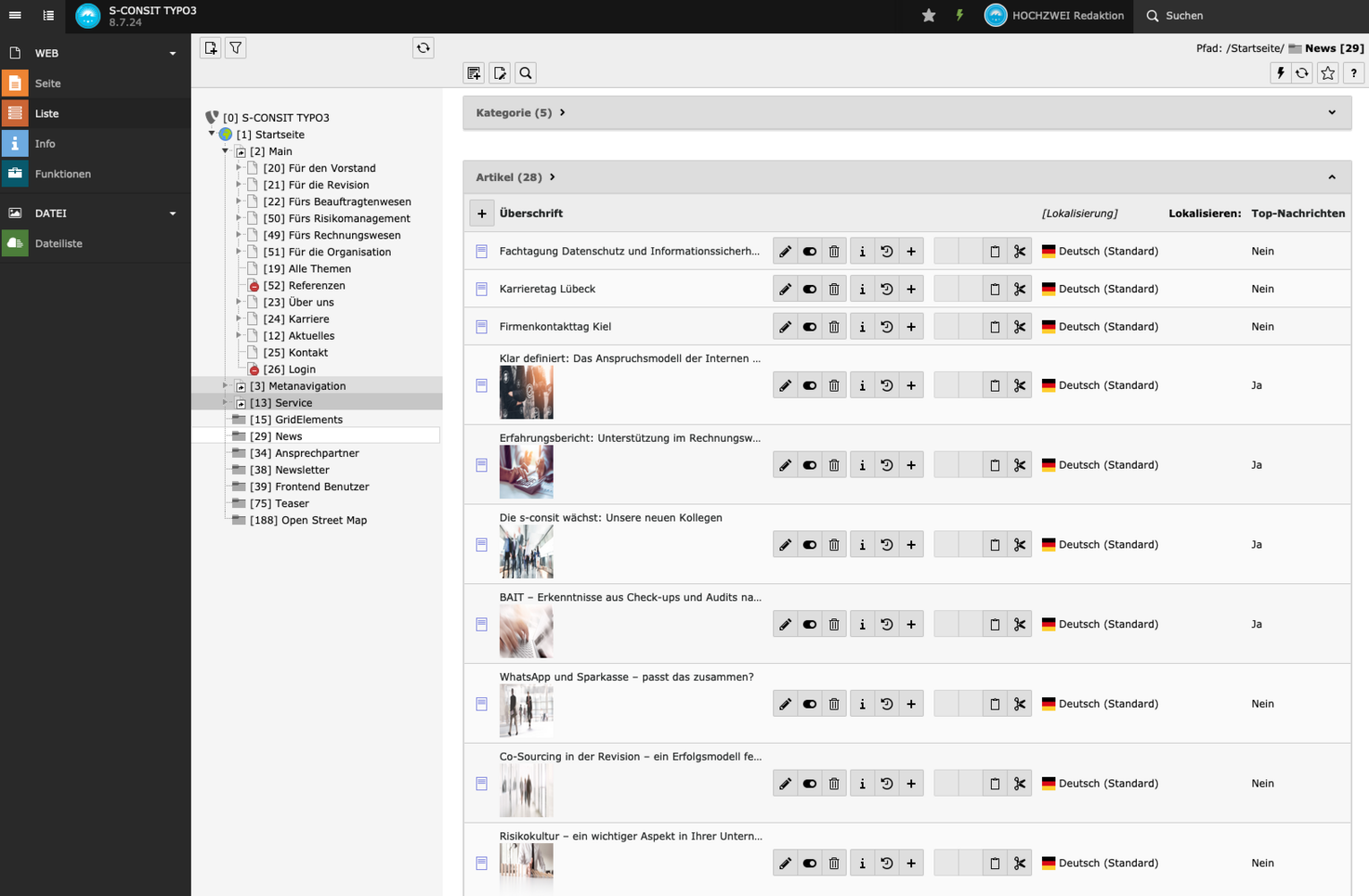
Beim Headerbild bitte beachten, dass unter Bild-Metadaten beim Feld "In Vorschau-Ansichten anzeigen" das Feld "In Ansichten zeigen" gewählt wird, da sonst das Bild nicht in der Newsübersicht erscheint.
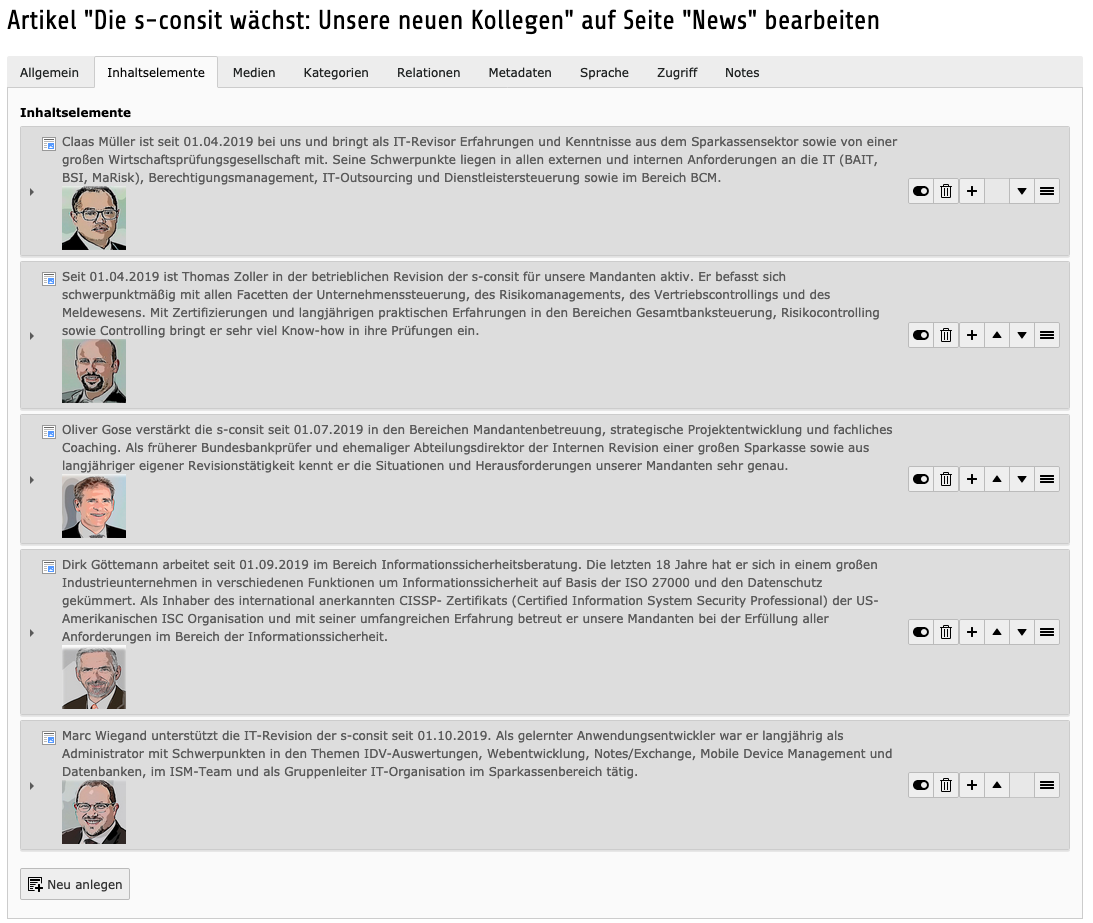
Enthält ein Artikel im Text noch über sein Headerbild hinaus Bilder, so müssen zusätzliche Inhaltselemente über den gleichnamigen Tab hinzugefügt werden.
WICHTIG: Soll ein Artikel im Plug-in auf der Startseite ausgegeben werden, muss im Reiter "Allgemein" das Häkchen bei Topnews gesetzt sein. Sonst führt der Teaser ins Leere.
Als Kategorie muss „News“ ausgewählt werden.

Die Einbindung auf der Startseite erfolgt über Plug-Ins. Falls die vorhandenen Elemente nicht ausreichen, kann ein bestehendes kopiert und eingefügt werden. In dem Fall bitte das Layout auf der Startseite prüfen (z. B. darauf, dass in einer Spalte nicht zu viel Leerraum entsteht) und ggf. die Elemente in den Spalten verschieben.
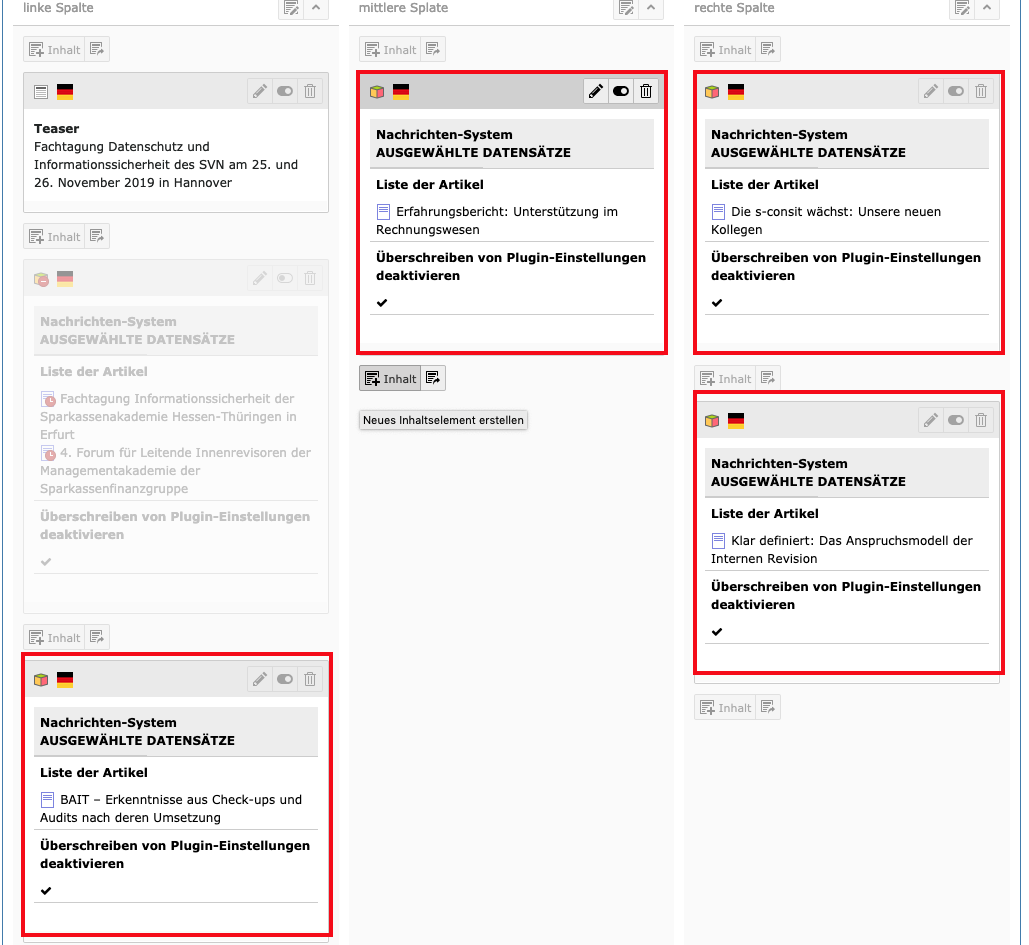
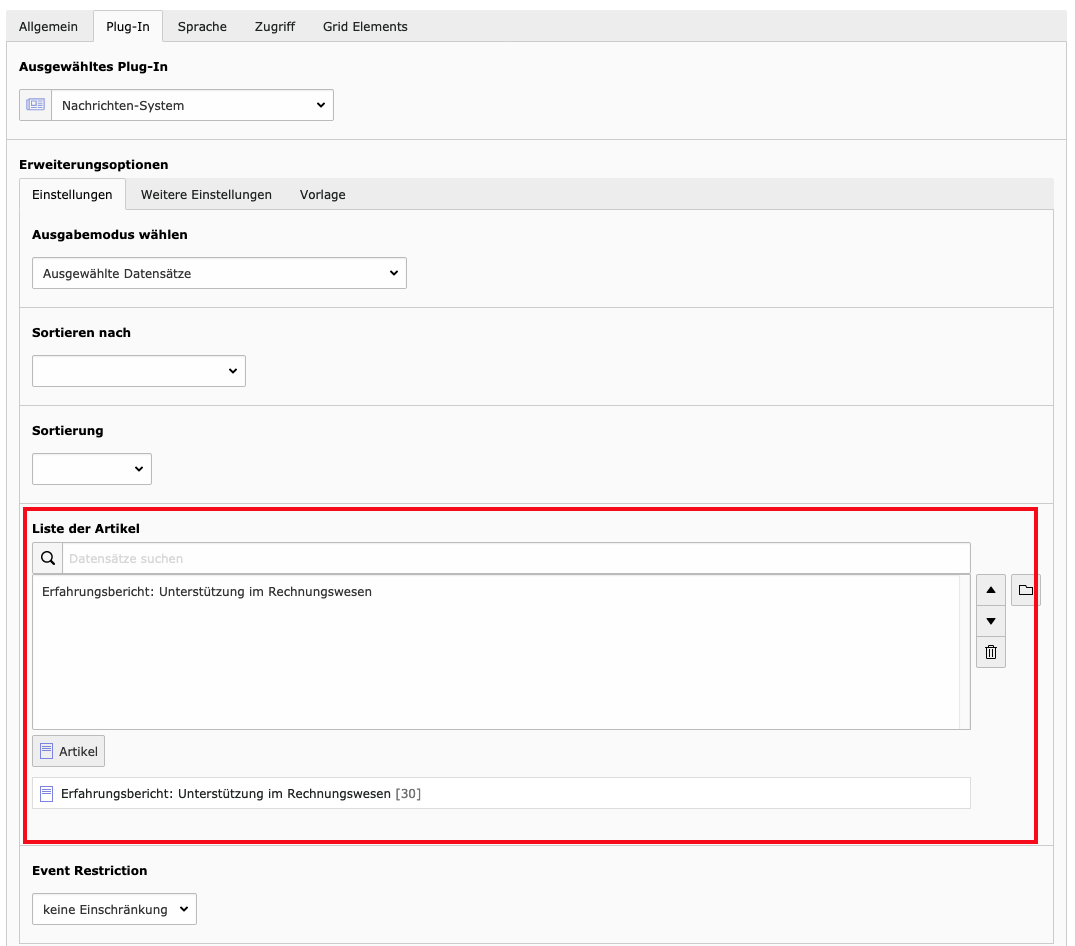
Im Plug-In selbst wird über das Auswahlfeld direkt die News angewählt, die dort erscheinen soll.
Themenseiten werden unter der Seite mit der id 76 verwaltet. Dort wird zunächst eine neue normale Unterseite im passenden Bereich angelegt.
Im zweiten Schritt wird im Ordner mit der id 75 ein Teaser neu angelegt. Dieser hat einen Mousover-Text und beinhaltet einen Link auf die Unterseite.
Um die neue Themenseite dann Menübereichen zuzusorieren, z.B. "Für den Vorstand", "Strategische Ausrichtung" auf dieser Unterseite ins Plug-in gehen und dort den entsprechenden Datensatz unter den Teasern auswählen.
Tags