Scandinavian Park: Onlinenews OR

Unter dem Punkt „Specials“ liegen im Backend unsere Newsbeiträge. In diesem Fall kopieren wir einfach die letzte und verändern diese. Die News bestehen aus 4 Elementen:

  1. Slider (Headgrafik im Kopfbereich)
  2. Textblock (Hauptinhalt Links)
  3. Produkt Container (Hauptinhalt Rechts)
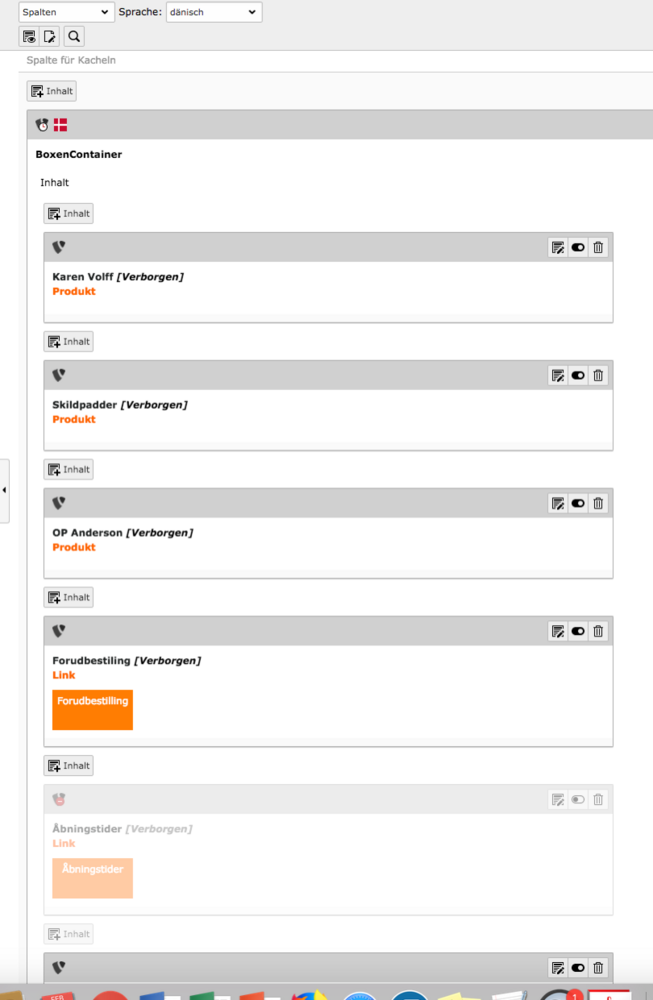
  4. Boxen Container (Spalte für Online Shop Items/Füllkacheln bzw. in Ausnahmefällen für händisch gepflegte Produktkacheln)
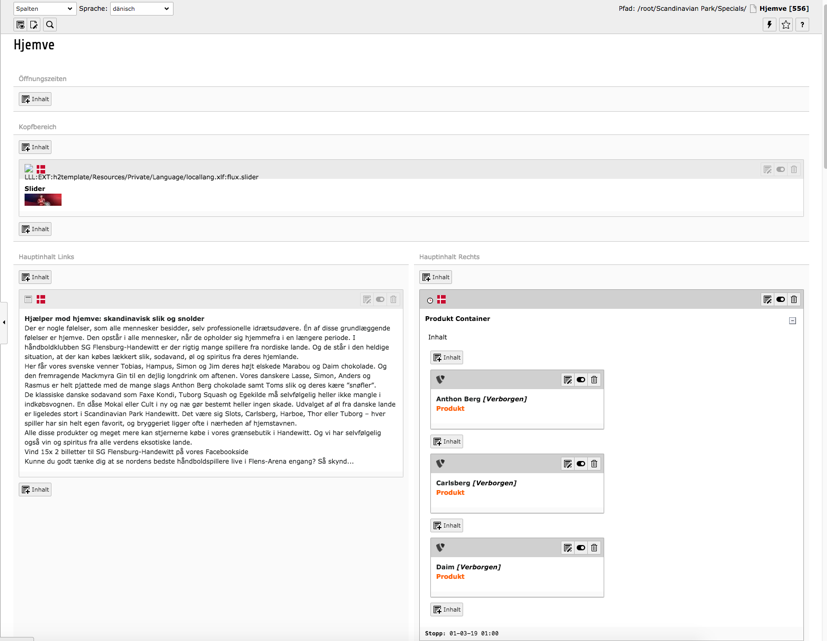
     

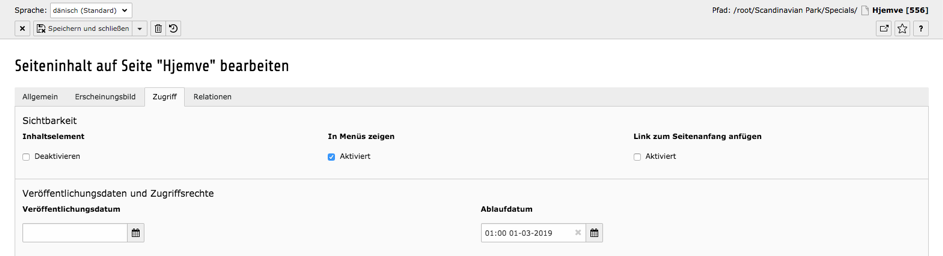
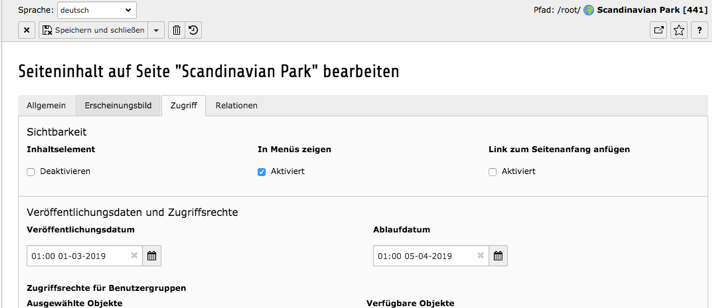
Die alten Grafiken und Texte werden einfach durch neue ersetzt. Die Produktgrafiken werden anhand eines Tools automatisch eingesetzt – dies muss lediglich durch das Pflegen der Schnittstelle initiiert werden. Sören gibt die Information, ob Themenspecial 1, 2, 3, oder 4 ausgewählt werden soll. In Einzelfällen, etwa bei Specials, müssen die Grafiken händisch gepflegt werden. Wichtig ist, dass die Elemente mit Produkten am Ende des Werbezeitraumes ausgeblendet werden, da die Preise dann nicht mehr gültig sind. Dies lässt sich unter „Zugriff“ einstellen:

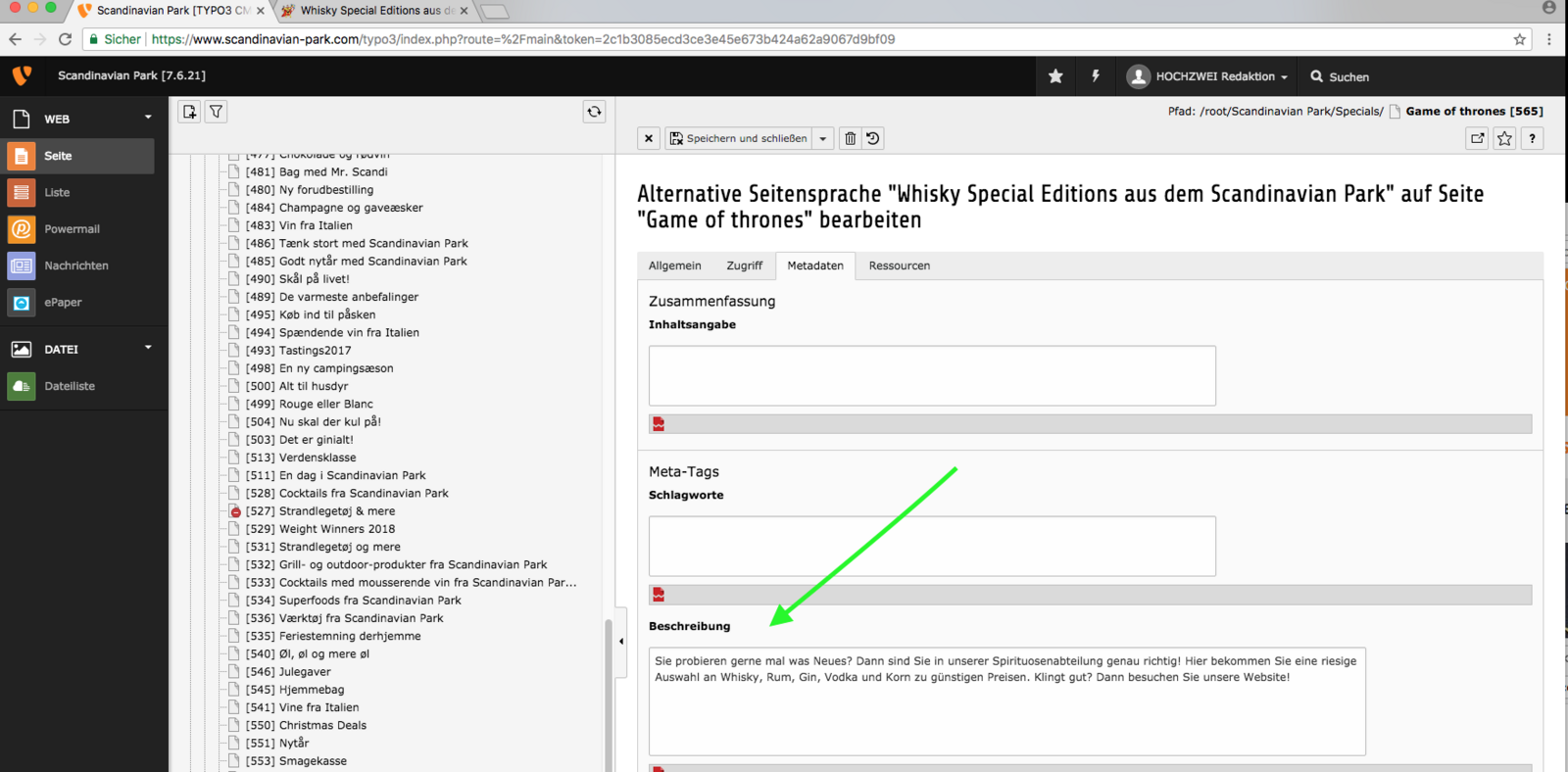
Title und Meta-Description pflegen wir in den Seiteneigenschaften:

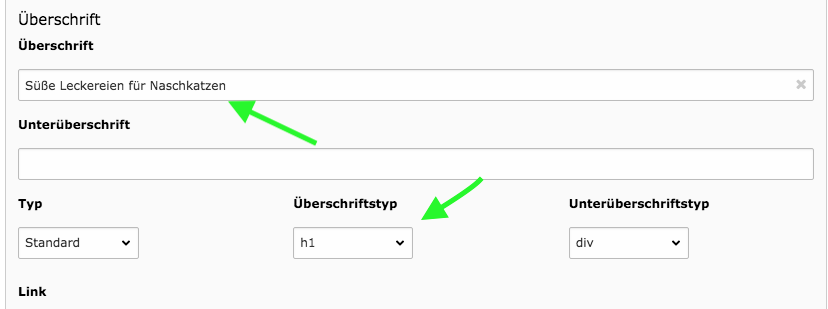
Für SEO ist es darüber hinaus wichtig, dass in der Headline der News Suchbegriffe vorkommen und das Element auf H1 gesetzt wird.

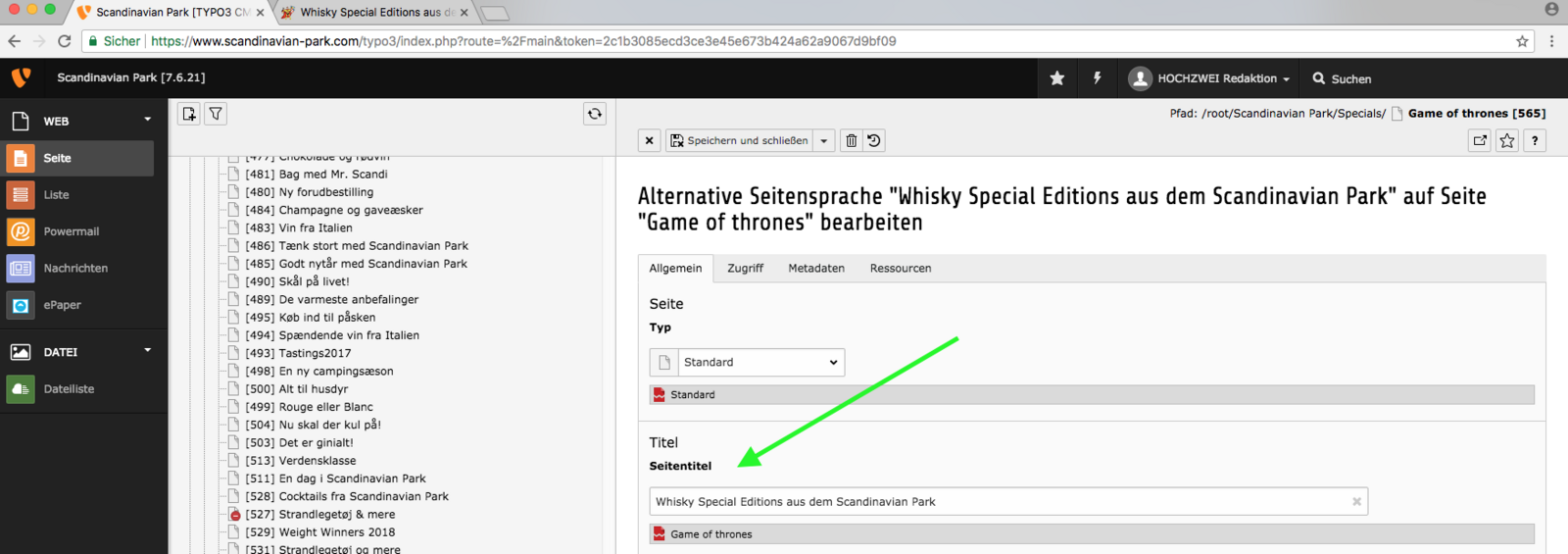
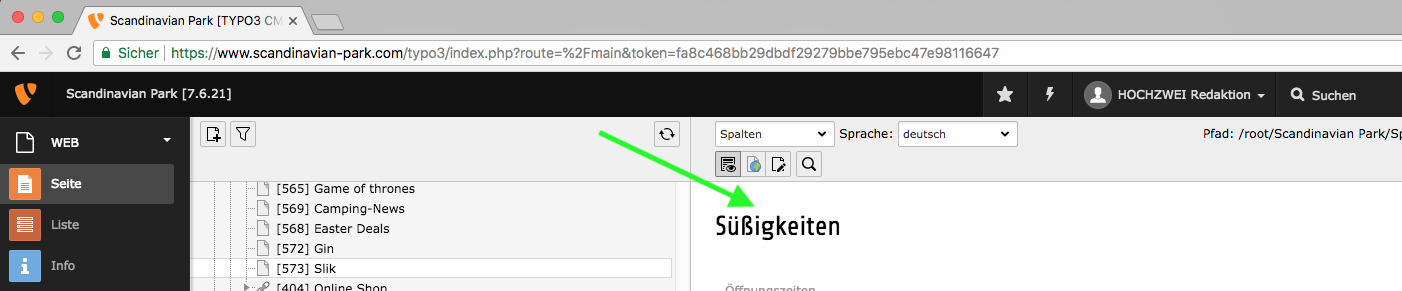
Der Name des Elementes ist zugleich die URL bzw. was hinter www.scandinavian-park.com/ steht. Diese bitte möglichst kurzhalten. In der deutschen Übersetzung kann man den Namen hier eingeben:

Ist die News angelegt, setzen wir einen Teaser auf die Startseite, welcher auf den Artikel verlinkt. Anders ist dieser nicht aufzufinden; er muss also nicht getimt werden.

Startseite

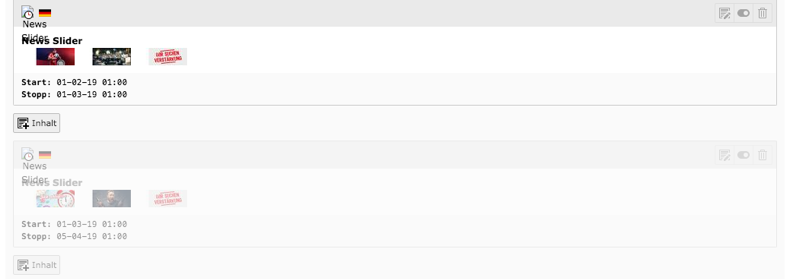
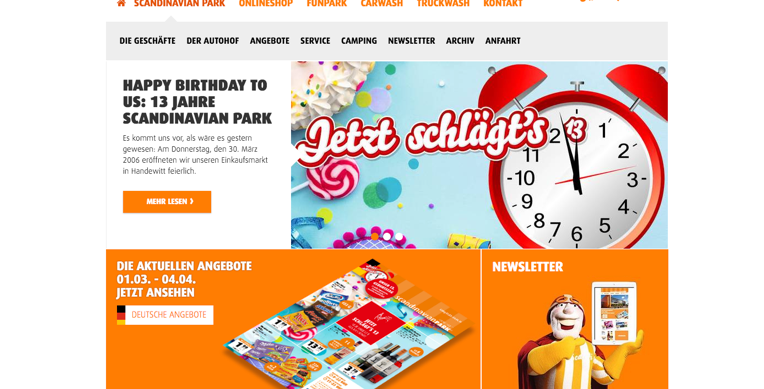
Die Elemente für die Teaser heißen hier News Slider. Auch hier gibt es zwei, einen aktuellen und einen, den wir bearbeiten und timen können.

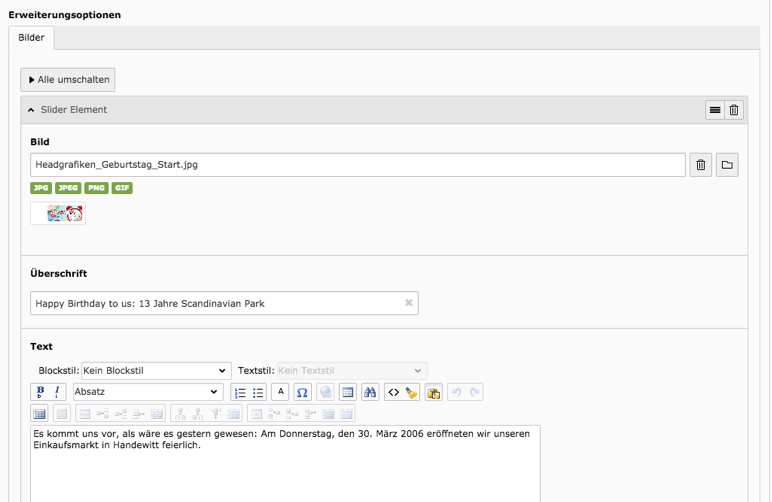
Unter Bilder tauschen wir das Bild aus und setzen den Anfang des Newstextes ein:

Im oberen Bereich setzen wir unter „Zugriff“ ein Start- sowie ein Enddatum:

Das Datum ist immer der erste Tag der Angebotsperiode um 1:00 Uhr. Bei Link setzen wir die passende ID des Newsartikels ein, in diesem Falle „Fødselsdag“

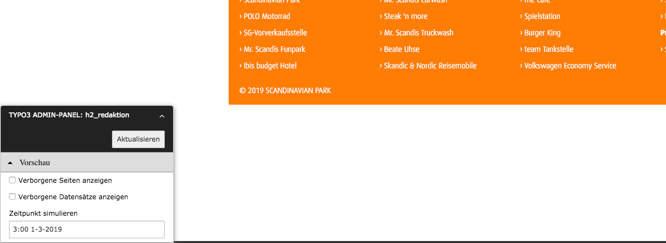
Scrollt man im Frontend bis ans untere Ende der Seite, kann man einen zukünftigen Zeitpunkt simulieren und sich so die Änderungen anschauen.

So kann man kontrollieren, ob alles in Ordnung sein wird. Achte bitte darauf, dass die Teasertexte ungefähr gleich lang sind. Sonst hüpft der Button im Slider hoch und runter.