
Der Scandinavian Park hat zwei Facebookseiten – eine deutsche und eine dänische. Wann welches Posting erscheinen soll, findest du im Redaktionsplan im entsprechenden Jobordner. Dafür werden dann Grafiken bzw. kleinere Animation fertig gemacht. Aufwändigere Animationen und Filme macht Bewegtbild.
Social Media Facebook
Auf Instagram hat der Scandinavian Park eine gemeinsame Seite für DE und DK. Alle Posting-Grafiken müssen also für beide Sprachen ausgelegt werden (es sei denn, es ist anders im Plan gekennzeichnet). Die Motive stehen ebenfalls im Redaktionsplan im entsprechenden Facebook-Jobordner. Oft sind es die gleichen Themen wie auf FB. Trotzdem sind die Instagram-Grafiken anders aufgebaut. Dazu den Redaktionsplan genau lesen, da stehen alle Informationen zu den Grafiken.
Der Rahmen wird auf Instagram nicht genutzt.
Postings
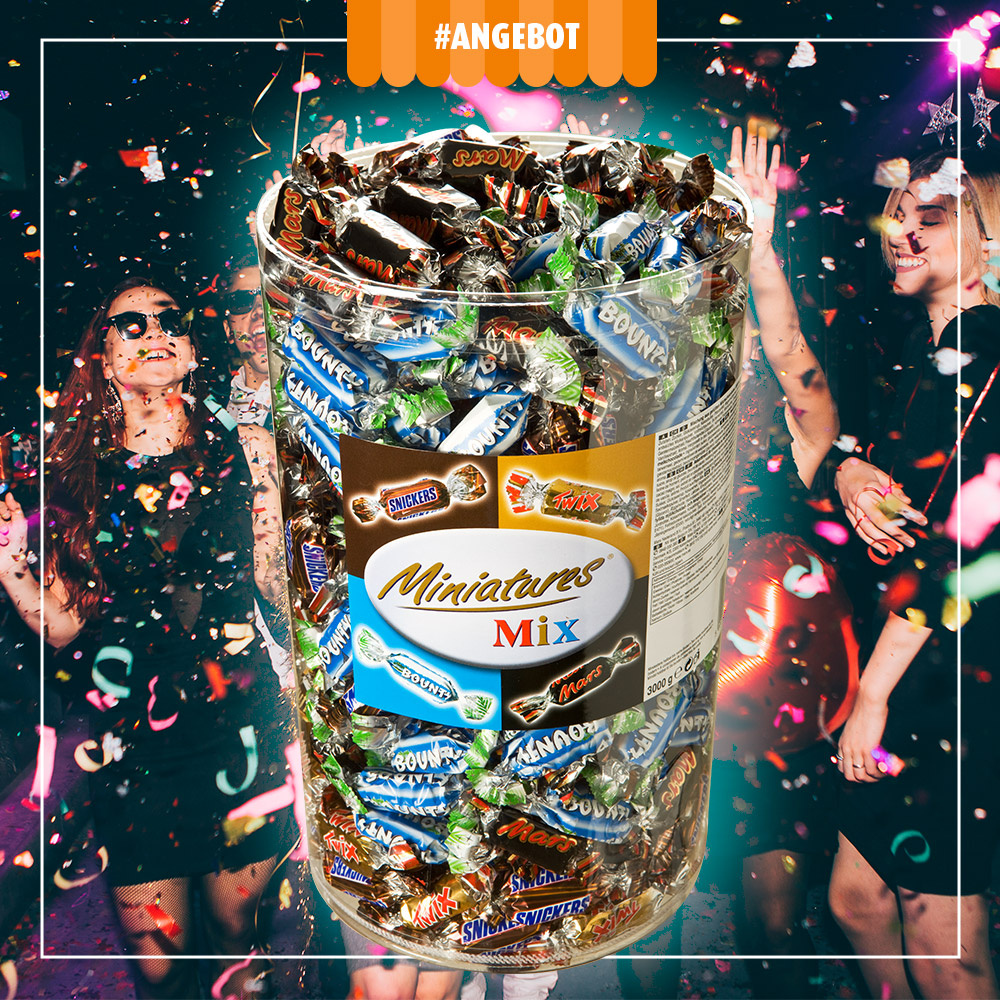
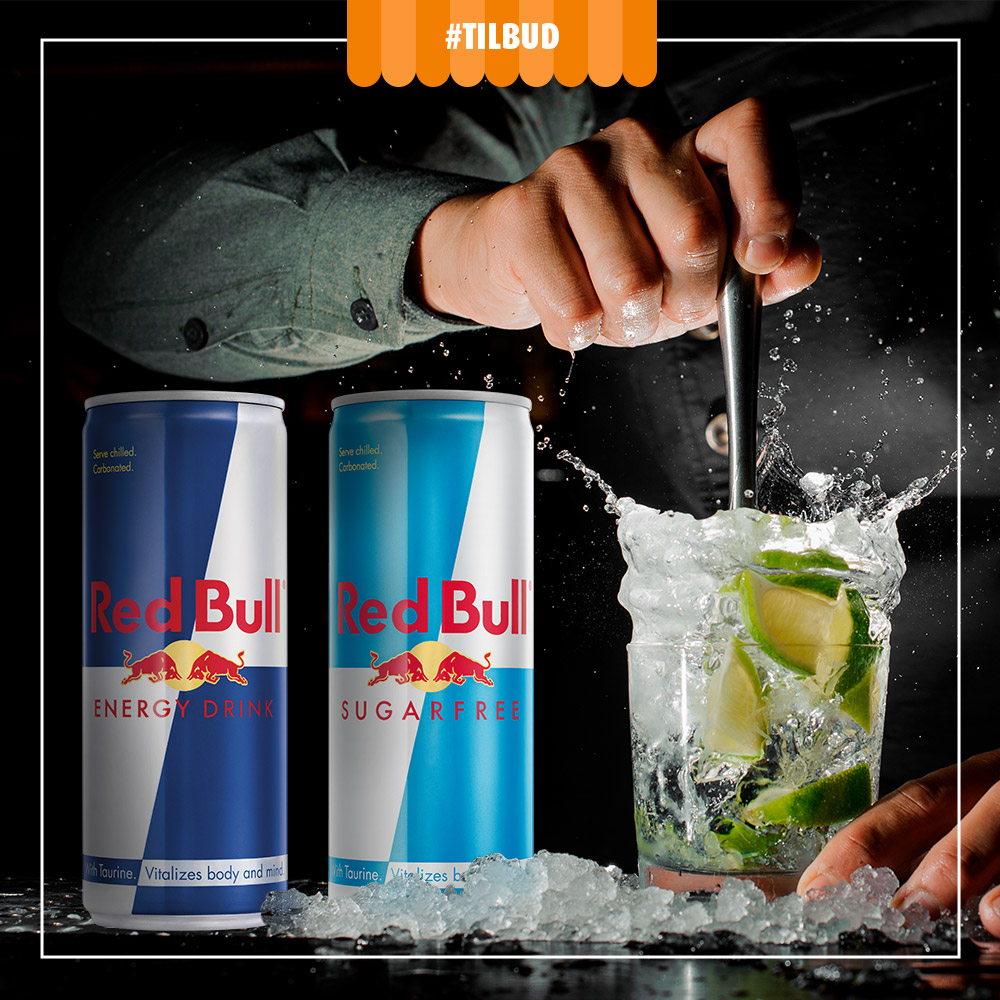
Was in den Grafiken zu sehen sein soll, wird oft im Redaktionsplan vorgegeben, trotzdem gibt es natürlich immer noch Spielraum. Wenn es passt kann gerne Mr. Scandi eingesetzt werden, das ist aber kein Muss und es sollte hier auf Abwechslung geachtet werden (einige Abbildungen von ihm lassen sich besser nutzen als andere — generell wird nur noch der fotografierte Mr. Scandi genutzt, trotzdem dürfen sie nicht ständig eingebaut werden). Außerdem muss bei Grafiken der Rahmen gesetzt werden (weißer Rahmen mit oranger Markise). Hier steht entsprechend der Art des Postings ein Hashtag in der Markise. Wird zum Beispiel ein Produkt vorgestellt, heißt das Hashtag #TILBUD bzw. #ANGEBOT,
bei Gewinnspielen #KONKURRENCE bzw. #GEWINNSPIEL.
Ansonsten ist der Kreativität keine Grenzen gesetzt.
Die Datei ist aus dem Jobordner des Vormonats zu nehmen.
oll in der Grafik ein Button vorkommen oder auf andere Art und Weise zusätzlicher Text, so ist die Werbeeinschränkung auf Facebook zu prüfen. Grob heißt es, dass der Text nicht mehr als 20% der Grafik einnehmen darf, es kann aber ganz einfach über folgenden Link getestet werden: https://www.facebook.com/ads/tools/text_overlay
Wenn Team Social die Freigabe vom Redaktionsplan bekommt,
kannst du los legen.
Du ziehst den aktuellen Job in deine Seitenleiste und fügst zwei Unterordner hinzu „_Grafiken“ und ggf. „_BB“.
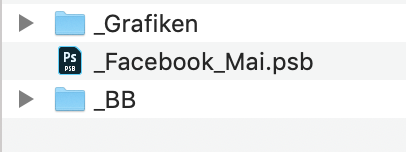
In den Grafiken-Ordner kommen alle FB-Postings (DE und DK). Zudem ziehst du aus dem vorigen Job-Ordner die PSB-Datei.
-> Eine normale PSD kann den Umfang der Datenmenge nicht greifen.
Die Datei wird als erstes (aktueller Monat) angepasst.
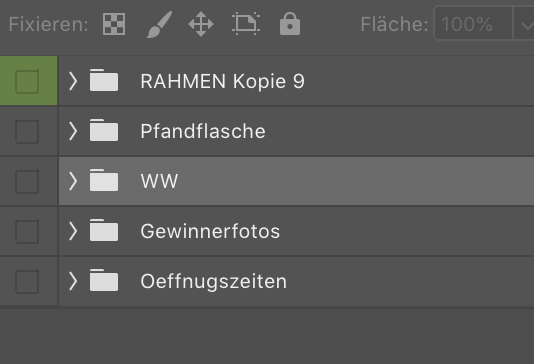
Nach dem unbenennen kannst du die Datei öffnen und alle alten Ebenen verwerfen. !Außer! Die oberste, grüne Ebene welche den Rahmen
beinhaltet, muss bleiben. Dies ist eine Gruppe, welche alle gängigen Schlagwörter beinhaltet. „Gewinnerfotos“, „Öffnungszeiten“, etc. – eigentlich alle die kein Datum vorne haben, können bleiben. Solche Grafiken kommen fast jeden Monat vor.
Nimm dir ein paar Minuten um in Ruhe den Redaktionsplan durchgehen. Team Social steht oftmals unter Druck und muss in kürzester Zeit den Plan erstellen. Daher sind Beschreibungen manchmal etwas kurz. Bei Fragen (wenn du den kompletten Plan durchgegangen bist), kannst du zum Team Social gehen.
Generell ist es aus Erfahrung nicht schlecht sich einmal auszutauschen.
Dann kann es auch schon losgehen. Wenn Animationen angefertigt werden müssen, ist es im Plan mit BB gekennzeichnet.
Diese müssen als erstes gemacht werden, weil BB natürlich noch Zeit braucht diese umzusetzen. Team Social kennzeichnet auch im Plan, welche Animation welches Format hat (z.B. 4:5 oder 9:16).
Hier ist es auch hilfreich sich mit jemanden von Bewegtbild abzustimmen, in wie weit welcher Effekt möglich ist.
Die meisten Animationen kannst du in Photoshop vorbereiten. Dabei ist aber ganz wichtig, dass jede Ebene benannt ist!
Wenn BB die PSD weiter verarbeiten, wird ihnen keine Ansicht bei den Ebenen gezeigt, daher ist die Benennungen wichtig!
Generell muss die Datei gut strukturiert und übersichtlich sein. Wenn es z.B. fünf Animationen in einem Monat sind, muss es auch fünf Dateien geben.
Wenn alle Animationen vorbereitet sind, gibt es mit Team Social im Anschluss eine Abstimmung. Du gibst dann Bescheid und machst ggf. eine VISU fertig, weil Team Social nicht die Möglichkeit hat in die Datei zu schauen.
Wenn soweit alles in Ordnung ist, kannst du mit den statischen Grafiken weiter machen.
Hier müssen für die deutschen Postings die Produktvorgaben kontrolliert werden. Die Produkte werden vom Park aus dem Onlineshop vorgegeben (Stand April 2020) und diese Produktabbildungen liegen uns teilweise nicht vor. Daher vorher kontrollieren, ob die Abbildungen vorliegen und falls nicht, beim Projektleiter anfordern. Dieser spricht den Park an und prinzipiell bekommt man Produktabbildungen spätestens innerhalb von drei Tagen.
Alle statischen Postings werden in der PSB-Datei erstellt. Du kannst für die INSTA-Grafiken natürlich eine extra Datei angelegen, wenn du so besser arbeiten kannst.
Bei den FB-Postings ist wichtig, dass der Rahmen mit der Markise eingeblendet ist.
Für die Übersicht ist es auch hilfreich jedes einzelne Posting/ fertige Grafik in der PSB zu gruppieren und zu benennen z.B. „1205-newsletter“.
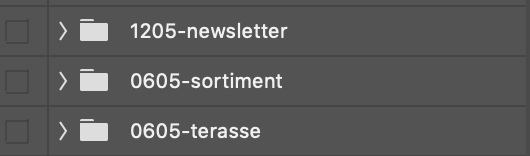
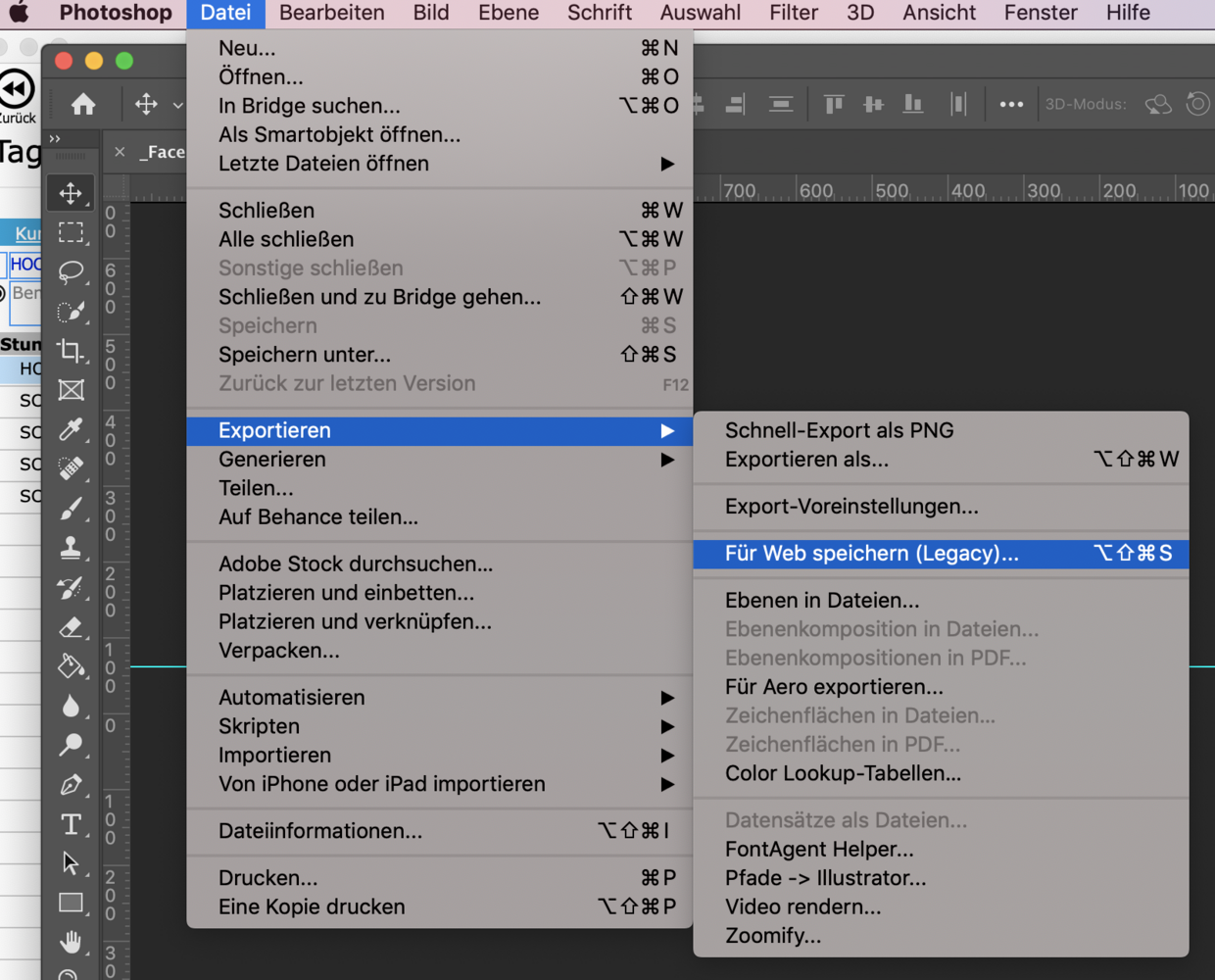
So hast du bei 20-35 Postings einen besseren Überblick. Ebenso solltest du die anschließend JPGs so benennen. Die exportierst du in Photoshop über Datei > Exportiert > Für Web speichern. Pass hier auf (wenn du FB und INSTA Grafiken in einer Datei erstellst), dass du die jeweiligen Grafiken im richtigen Ordner abspeicherst.
Wie im FB-Ordner solltest du im INSTA-Ordner einen „_Grafiken“ Ordner anlegen. Auch hier wird sich im Anschluss mit Team Socail abgestimmt, wenn alle Grafiken fertig sind.
Social Advertising
Social Advertising meint das Werben mit Anzeigen in sozialen Netzwerken. Dies machen wir auch für den Park. Hier folgen unsere gängisten Ads die wir nutzen.
Karussell
Mit dem Karussell-Format können bis zu zehn Bilder präsentiert werden. Diese werden wie die normalen Postings erstellt.
Panorama
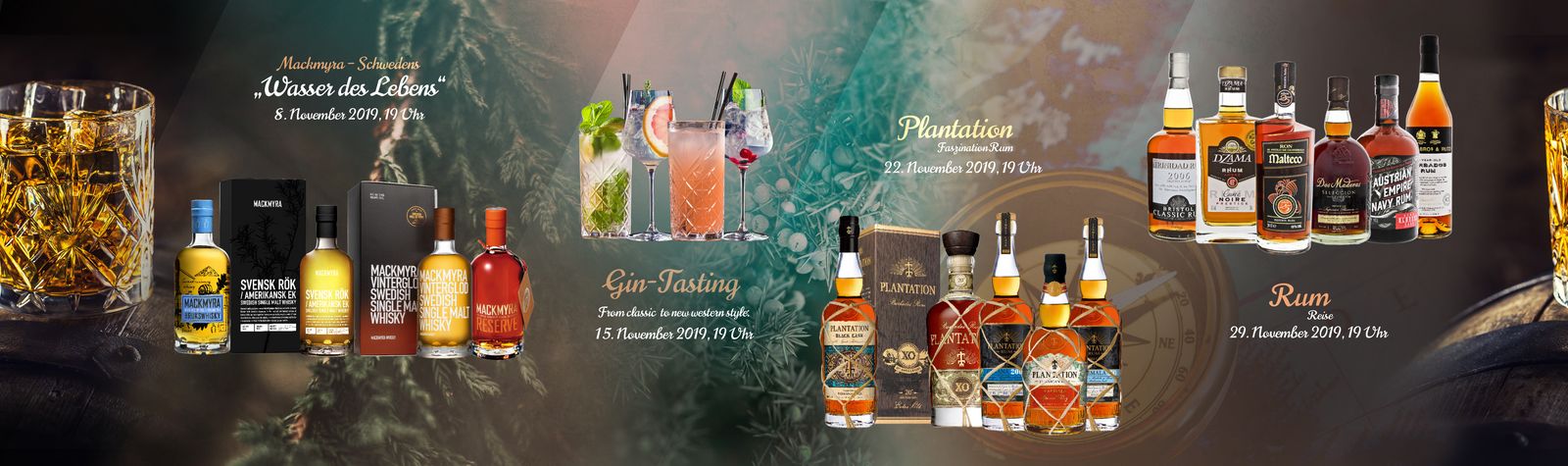
Facebook bietet die Möglichkeit, sphärische Panoramen in einem speziellen Viewer anzuzeigen. Wird der Viewer auf dem Handy oder Tablet verwendet, kann man sich durch Bewegung des Geräts interaktiv im Panorama bewegen. Auf dem PC kann man wie üblich mit der Maus navigieren und zoomen. Die Größe der Grafik beträgt 6000 x 1780 px sein. Vor Beginn bitte mit Team Social abstimmen. Zu beachten ist, dass die linke und rechte Seiten später automatisch zusammengesetzt werden, daher muss hier ein nahtloser Übergang des Motivs vorhanden sein.
Hier zu sehen an dem Glas.
Es ist aus der Photoshop-Datei schwierig einzuschätzen ob die Position oder Größe der Objekte stimmt.
Hier die Hilfe von Team Social in Anspruch nehmen, da sie überprüfen können wie es am Schluss aussieht.
Instant Experiences (Canvas)
Zu besonderen Aktionen, bspw. dem Sonderprospekt, werden gern Instant Experiences Ads (bisher Canvas-Ads) geschaltet.
Eine Instant Experiences-Anzeige ist im Gegensatz zu den anderen Formaten ein interaktives mobiles Format, welches im Fullscreen-Modus angezeigt wird.
Da diese Anzeigen mehr kosten als normale Postings, dürfen diese auch aufwendiger gestaltet werden. Da ist der Krativität kaum Grenzen gesetzt (natürlich muss man sich an den Redaktionsplan halten und ggf. sich mit dem Team Social dafür zusammen setzen).
Um die Arbeit zu erleichtern nimmt man auch hier eine PSD aus einem abgeschlossenen Job.
Somit ist der Aufbau der Datei gesichert. Der Unterschied hier ist, dass man nicht nur eine Oberfläche hat, sondern mit mindestens drei Zeichenflächen arbeitet (ähnlich wie bei Illustrator).
Wenn alles fertig gestaltet ist, müssen alle Zeichenflächen einzelnd exportiert werden.
> Datei > Exportieren > Zeichenfläche in Datei.

Headgrafik
Immer zum Werbungswechsel wird die Headgrafik auf Facebook aktualisiert. Für gewöhnlich zeigt diese das Titelbild des Prospekts. Auch hier wird der Rahmen integriert, allerdings statt eines Hashtags wird ein passendes Icon eingefügt. (z.B. Halloween -> Kürbis).
Zu besonderen Aktionen wird eine extra Headgrafik gestaltet (z.B. XMAS-Deals oder Weight Winners). Die Datei ist aus dem Jobordner des Vormonats zu nehmen.

Tags