Produktion
- Für die soziale Kanäle wäre es gut, ein Foto von York in jeweiliger Kluft in verschieden Positionen zu machen (Handy geht auch).
- Dazu ist es wichtig, möglichst viele BTS-Fotos zu machen, wenn möglich.
- Diese werden dann direkt nach einem Dreh gesammelt und im Projektordner unter /MASTER/BTS abgelegt.
| Abschnitte | Ausführung |
|---|---|
Intro Anmoderation | York spricht eine kurze Anmoderation von ca. 1 bis 2 Sätzen direkt in die Kamera; optimalerweise vor dem Firmengebäude oder mit sonstiger Themenreferenz im Bild. Ggf. sagen, in welchem Bereich Mitarbeiter gesucht werden (abhängig vom Kunden) |
Teaser Anmoderation | York macht eine kurze Anmoderation für den Teaser und spricht dabei direkt in die Kamera. Diese Anmoderation soll neugierig auf die Folge machen und nicht zu viel verraten. Themenreferenz darf im Bild sein, dann allerdings nur zurückhaltend (Logo klein im Hintergrund o.ä.). |
Intro Kennenlernen | York trifft seine Kollegen. Die Kollegen stellen sich mit Namen und Berufsbezeichnung vor / werden eingeführt. Im Gespräch wird die Tagesaufgabe skizziert. |
Begleitung (Hauptteil) | Die Kamera begleitet York und die Begleitperson auf Schritt und Tritt. Mit ausgewählten Kollegen führt York Gespräche. Dabei sind sowohl York, als auch die Begleitperson mit Funkmikros ausgestattet. Alle Personen, die York trifft, werden kurz vorgestellt / eingeführt Reaction-Shots von York! Einverständniserklärungen nicht vergessen! |
Vorbereitung Recap | Das Recap-Interview wird vorbereitet: |
| Schnittbilder (Hauptteil) | Während das Recap-Interview vorbereitet wird, hat der Kameramann Zeit sich auf dem Gelände frei zu bewegen und Schnittbilder zu produzieren. |
Recap Interview mit York | Zusätzlich zu den Schnittbildern sollen bestimmte Personen, Gebäude oder Gegenstände mit Hilfe von Slowmotion-Aufnahmen besonders hervorgehoben werden (z.B. Diako-Dreh: Schwester Finja mit Text-Bubble) |
| Interview mit York | An einem thematisch passenden Ort wird eine klassische Interview-Situation mit York installiert, in der er das Geschehene noch mal Revue passieren lässt. Die Kamera filmt nur York. Wichtig für das Recap: |
| Outro 1 (Verabschiedung) | Am Ende des Tages bedanken und verabschieden sich York und die Begleitperson an einem passenden Ort. Optional kann York hier schon in das Outro 2 übergehen. |
Outro 2 (CTA) | York spricht an einer passenden Location zu den Zuschauern direkt in die Kamera und bittet sie, wenn das Video gefallen hat, ein Like für das Video zu geben und den Kanal zu abonnieren. Keine Ansage über "Klickt hier", das wird über die Texte geregelt. |
Postproduktion
Für die Postproduktion bitte die Vorlage "Stelldichein_20210922.prproj" im allgemeinen Vorlagenordner "__Vorlagen/_Stelldichein mit York/" nutzen.
Hier sind alle Elemente und Vorlagen für Snippets etc. enthalten.
Für den Link am Ende einer Folge gibt es im Projekt "BB_1900_FF_023 _stelldichein Verpackung/MASTER" die Essential Graphics Vorlage "Stelldichein_LINK.mogrt".
Je nach Auftrag gibt es ein Hauptvideo, welches die Institution vorstellt. Dieses wird in der üblichen Vorgehensweise gesichtet, geschnitten und gemastert. Dazu kann der Kunde weiter Pakete hinzubuchen. Darunter fallen dann unter anderem die Snippets und die Bespielung der weiteren Socialmedia-Kanäle, wie Facebook und Instagram. Der Hauptfilm wird für die einzelnen Kanäle in folgende Formate gebracht:
- Teaser / Trailer (ca 30 Sekunden, 16:9)
- Hauptfilm für Youtube und Facebook
| Anzahl | Beschreibung | Dateiformat | Seitenverhältnis | Plattform | Länge |
|---|---|---|---|---|---|
| 1 | Hauptvideo | mp4, mov | 16:9 | YouTube, Facebook Feed (meist im Crossposting) | ca. 07:00 |
| 1 | Teaser Normal | mp4 | 16:9 | YouTube | 00:30 |
| 4 | Snippets UT | mp4 | 4:5 | Kunde (Facebook Feed, Instagram Feed) | max. 00:15 |
| 4 | Snippets Hochkant | mp4 | 9:16 | Kunde (Facebook Story, Instagram Story, inkl. #HASHTAG) | max. 00:15 |
| 1 | BTS / Screenshots | jpg | 1:1 | Instagram Feed | |
| 4 | Thumbnails | jpg | 2x 16:9 // 2x 9:16 | YouTube // Instagram | |
| 1 | Untertitel TEASER | srt | |||
| 1 | Untertitel Hauptfolge | srt |
Thumbnail
Die Vorlagen der Thumbnails liegen im Vorlagen-Ordner unter "_Stelldichein mit York".
Bitte KOPIEREN und nicht verschieben.
Für das Thumbnail des Hauptvideos auf YouTube wird ein aussagekräftiges Bild entweder aus dem Premiere-Projekt exportiert, oder es ist eins während der Produktion entstanden. Dieses wird dann in das Photoshop-Template geladen, farblich korrigiert / angepasst und exportiert. Die Dateigröße darf hierbei 2MB nicht überschreiten! Die Datei wird dann folgendermaßen benannt: "_Thumbnail_Stelldichein_Kunde_16-9.jpg" bzw. "_Thumbnail_Stelldichein_Kunde_9-16.jpg". Der Ablageordner wird dann im Refenenzen-Ordner als _Thumbnail benannt.
Snippets
Zur Anfertigung der Snipptes gibt es Vorlagen im Premiere-Projekt.
Folgende Arbeitsschritte müssen bei der Anfertigung der Snippets beachtet werden:
- 4:5 Sequenz gemäß des #s benennen
- Snippets quadratisch zuschneiden
- Untertitel anfertigen (gemäß der Vorlage)
- Hochkant Sequenz gemäß des #s benennen
- Logo, # und URL anpassen
- Quadratische Sequenz 'doppelt' importieren
- Hintergrund und Aufbau wie im gemäß der Vorlage übernehmen (siehe auch Benennung der Spuren)
- 4:5 Snippets mit Untertitel exportieren (aus Premiere direkt!)
- Quadratische Überblendungen für Hochkant ausschalten und exportieren
- sollten Probleme mit den UTs bei Premiere auftreten werden diese in ID angereftigt und als png importiert
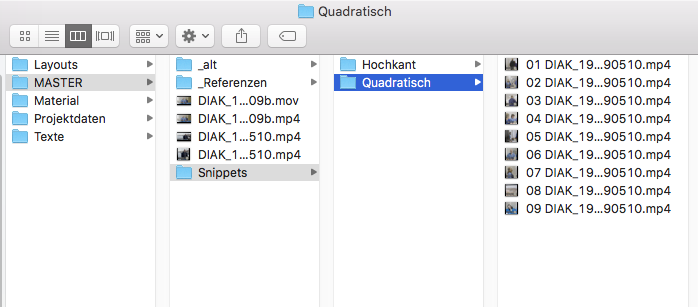
Hierauf folgt der übliche Abstimmungsprozess. Wenn dieser Abgeschlossen ist, werden Master aller Dateien angefertigt und in diese Ordnerstruktur gebracht.
Dabei definieren die Zahlen die Reihenfolge, in der die Snippets in den sozialen Medien gepostet werden.
Untertitel Teaser und Hauptfolge
Für Teaser und Hauptfolge müssen Untertitel generiert werden.
Hierfür die jeweilige Sequenz in Premiere transkribieren (Fenster/Text) und Fehler korrigieren.
Aus der fertigen Transkription muss daraufhin jeweils ein Untertitel generiert werden, der dann als .srt-Datei exportiert und im MASTER-Ordner abgelegt wird.
Untertitel bitte folgendermaßen bennen (Bsp OTDOE):
OTDOE_2200_FF_001 _Stelldichein mit York_MASTER_20231012.de_DE.srt
BTS
Die BTS-Bilder, die während eines Drehs entstanden sind werden in Lightroom oder Photoshop bearbeitet, an den bestehenden Look angepasst und ins 1:1 Format zugeschnitten. Zusätzlich kann mach sich auch an Screenshots aus dem Premiere-Projekt bedienen.