Backend-Pflege des Intranets

Zur Pflege des Intranet-Organigramms gibt es hier eine Anleitung: Tutorial: Pflege der Teams im Intranet

Beiträge werden über das Frontend und den Button "Neuen Beitrag hinzufügen" erstellt.

Das Intranet wird über das Backend gepflegt. Das Backend findest du hier: Wiki-Typo3

Die OpenID-Zugangsdaten stehen in entry:project im Service des Kunden HOCHZWEI.
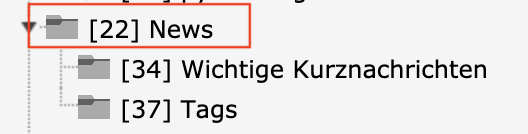
News

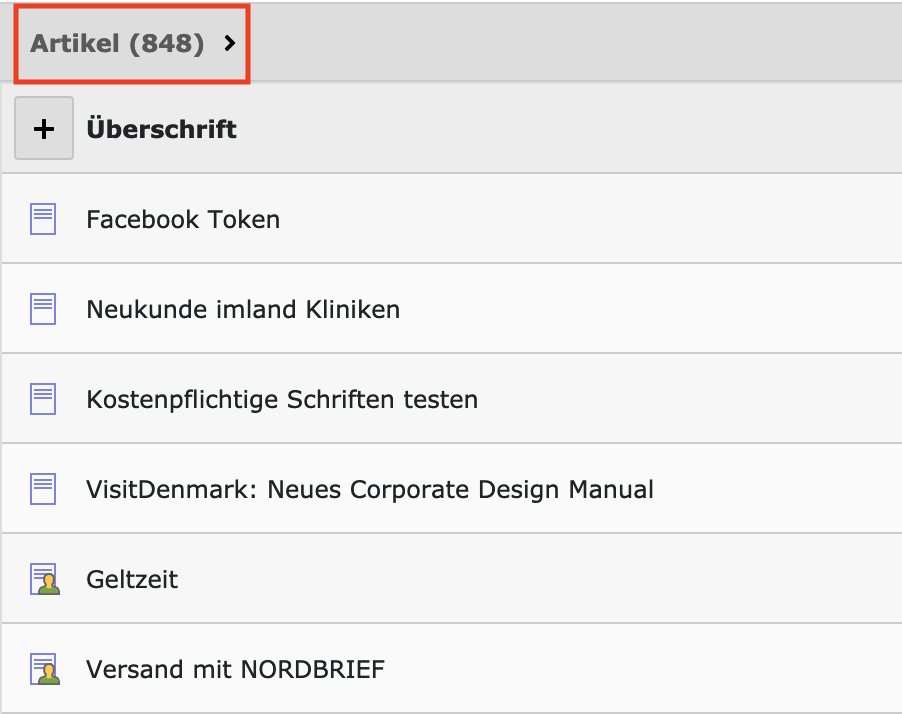
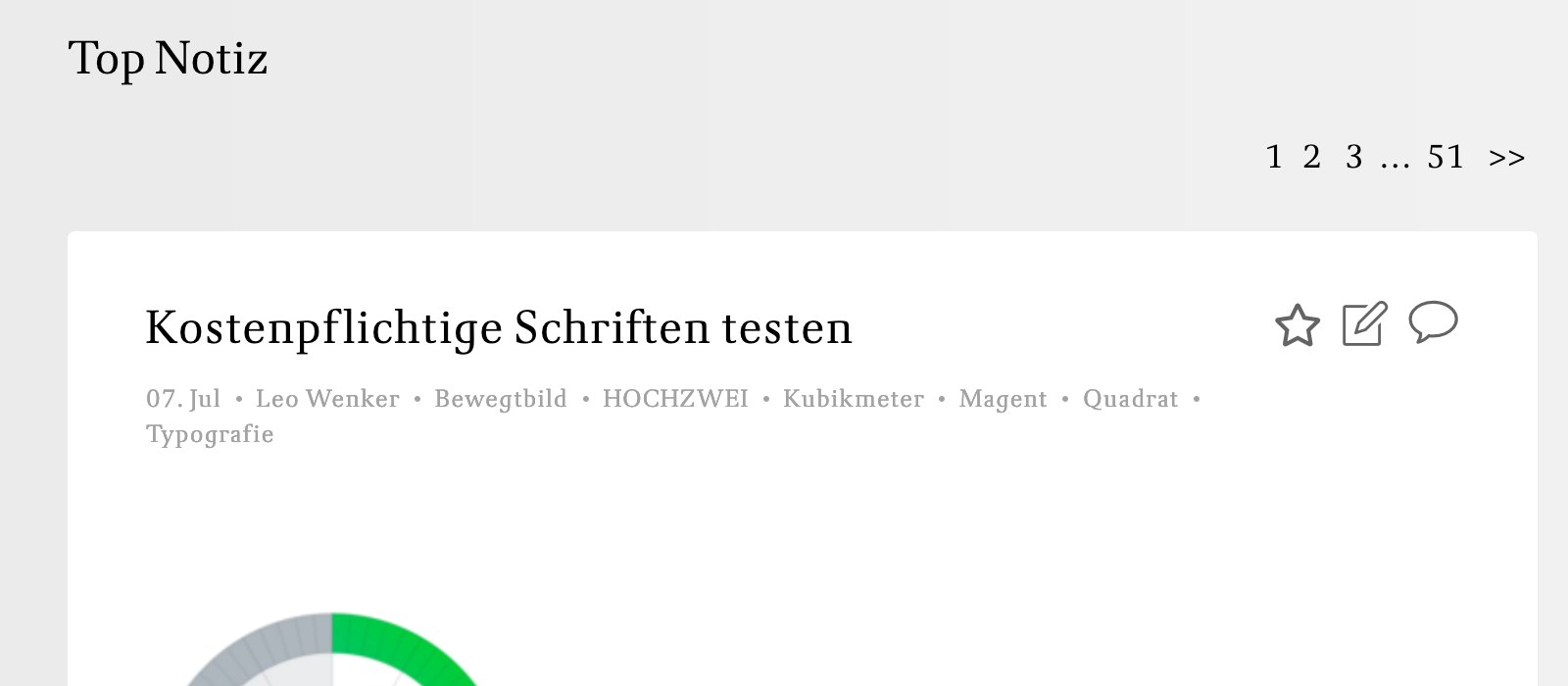
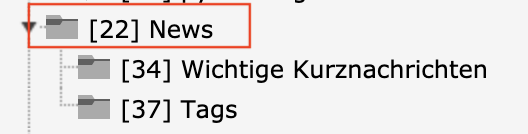
Die News werden im Ordner News (22) (Listenansicht!), im Unterordner „Artikel“ (Bild2) gepflegt und über ein Plug-in auf der Startseite (Bild3) angezeigt.

Wichtige Kurznachrichten

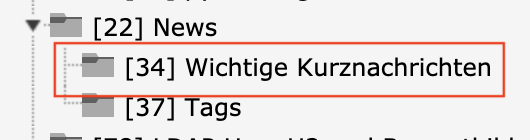
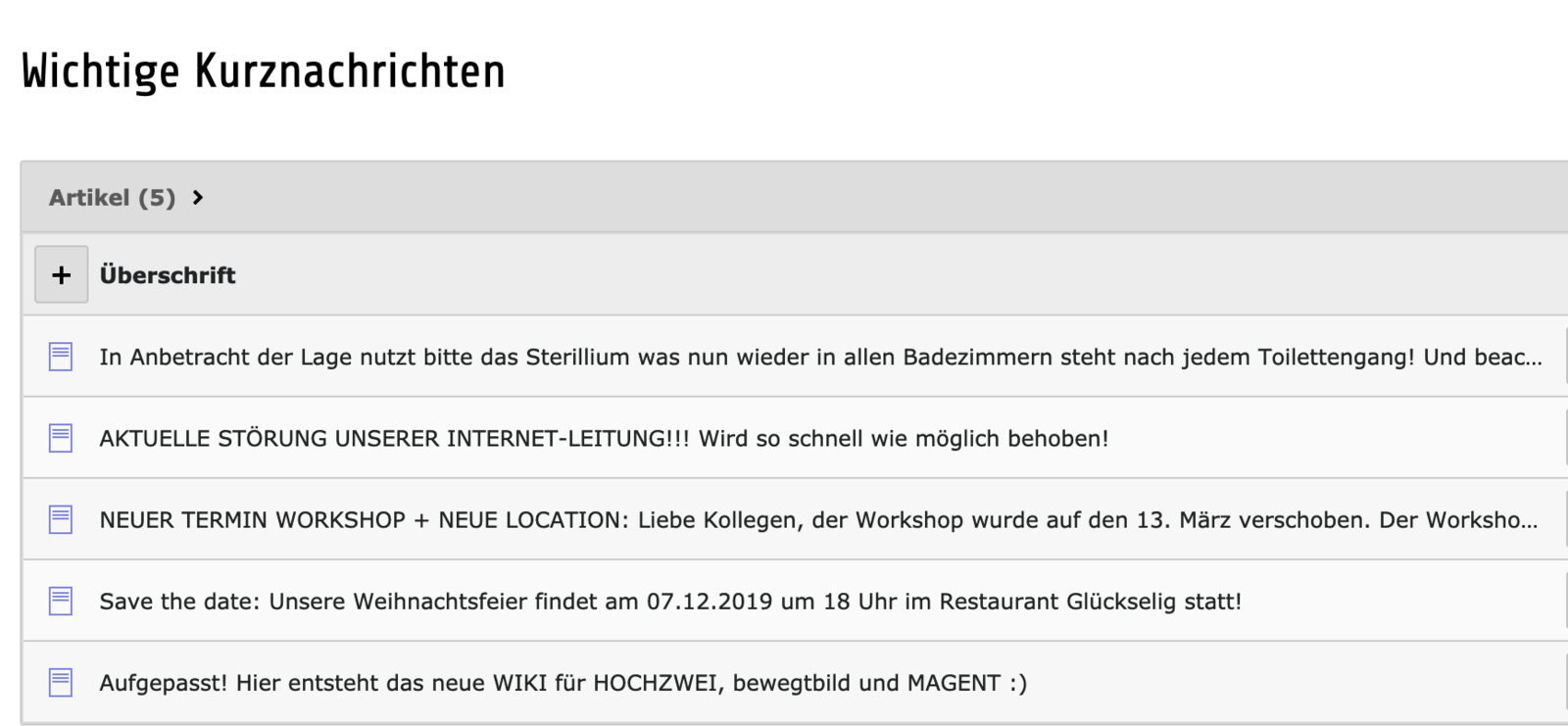
Wichtige Kurznachrichten werden im Ordner wichtige Kurznachrichten (34) (Listenansicht!) gepflegt und über ein Plug-in auf der Startseite ganz oben über den normalen News angezeigt. Sie dienen der schnellen Mitteilung von wichtigen Informationen wie z.B. Serverausfall.

Tags hinzufügen

Die Tags werden im Ordner Tags (37) (Listenansicht!) gepflegt und über ein Plug-in auf der Startseite an der rechten Seite angezeigt.

Kategorien hinzufügen

Kategorien werden im Ordner News (22) hinzugefügt. Durch das Plus neben „Titel“ öffnet sich ein Fenster (Bilder 2 & 3). Dort gibt man den Namen der neuen Kategorie an und ob sie eine Haupt- oder eine Unterkategorie ist.

Hier zum Vergleich eine Ansicht von Backend und Frontend.

Um zu bestimmen, ob eine Kategorie eine Haupt- oder Unterkategorie ist geht man im Ordner News beim Punkt „Kategorien“ über den Stift-Icon in die gewünschte Kategorie (Bild 3) und wählt dort entweder Haupt- oder Unterkategorie (Bild 1 & 2) aus.

Um festzulegen, dass die neue Kategorie auch im Frontend erscheint, muss man im Backend in das Plug-In „Kategorienwähler“ (Bild 1) auf der Startseite gehen und dort die neue Kategorie (Bild 2) hinzufügen.

Um die Kategorie im Frontend in der Auflistung an der Seite erscheinen zu lassen, muss man in das Plug-In „Kategorie“ (Bild 1) auf der Startseite (rechts auf der Seite) und dort ebenfalls die Kategorie auswählen (Bild 2).

Linkliste hinzufügen

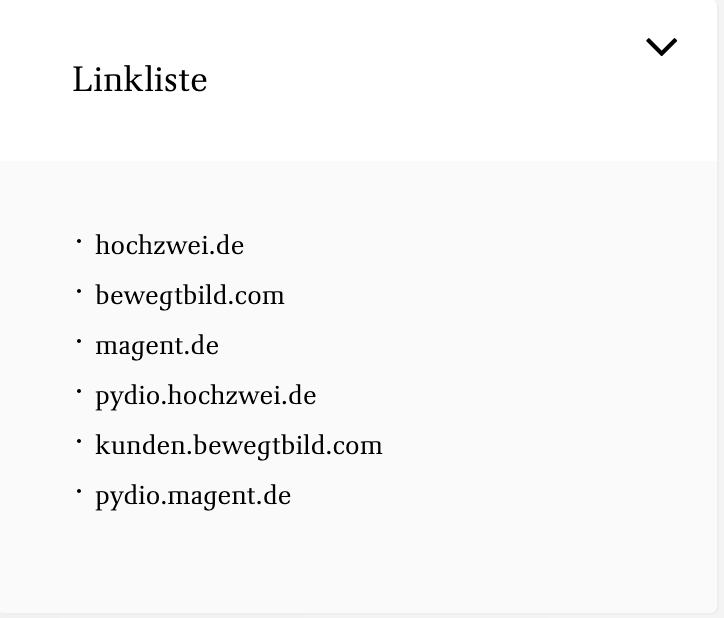
Die Links werden im Backend zu einer externen URL verlinkt.

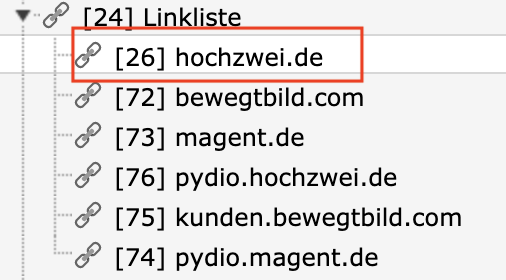
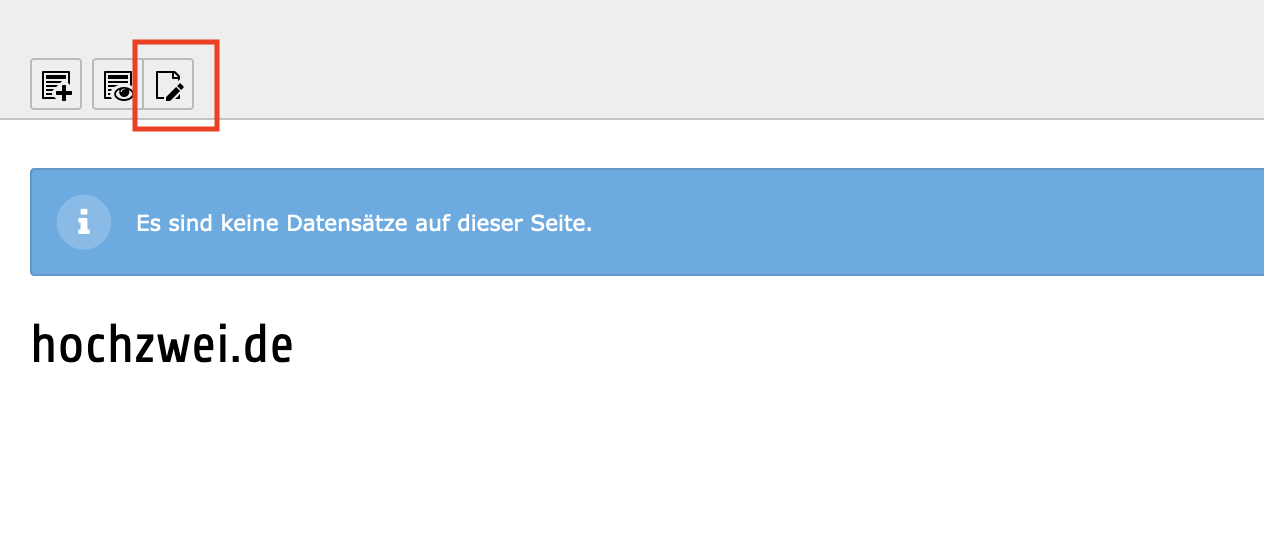
Dazu geht man in die Seitenansicht (Bild 1). Dort gibt man bei Typ „Link zu externer URL“ an. Im Seitentitel den Namen der Seite (z.B. hochzwei.de). Im Protokoll gibt man an, welche Art Seite es ist (http, https, mail:to) und bei URL nochmal den Namen der Seite (Bild 2).  

Im Reiter „Verhalten“ gibt man „_blank“ an, damit sich die Seite auf einer neuen Seite öffnet (Bild 3).