Bildergalerie mit Picdrop und Bridge erstellen

1.) RAW-Dateien des Fotografen in den Kundenordner kopieren und in Bridge öffnen.

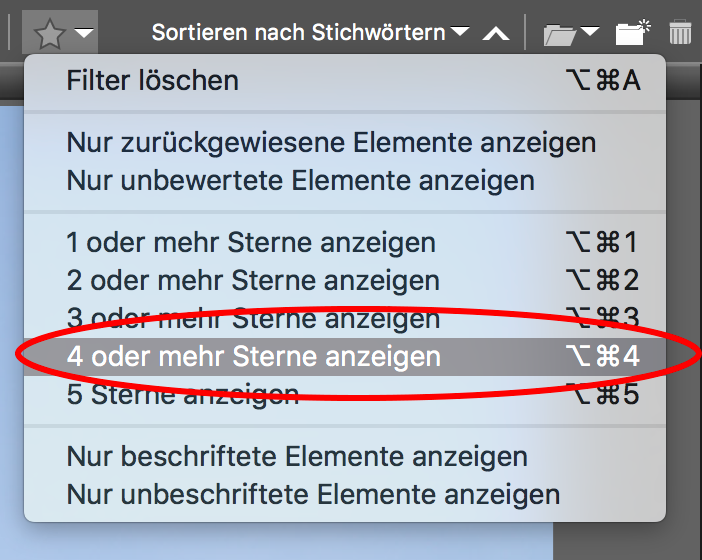
2.) Erste großzügige Vorauswahl mit max. 4 Sternen nach üblichen Kriterien (verwackelte, unpassende, Testbilder und nicht geeigneten Fotos) treffen. Bestenfalls von jedem Setting mindestens 1–2 gute Fotos verwenden.

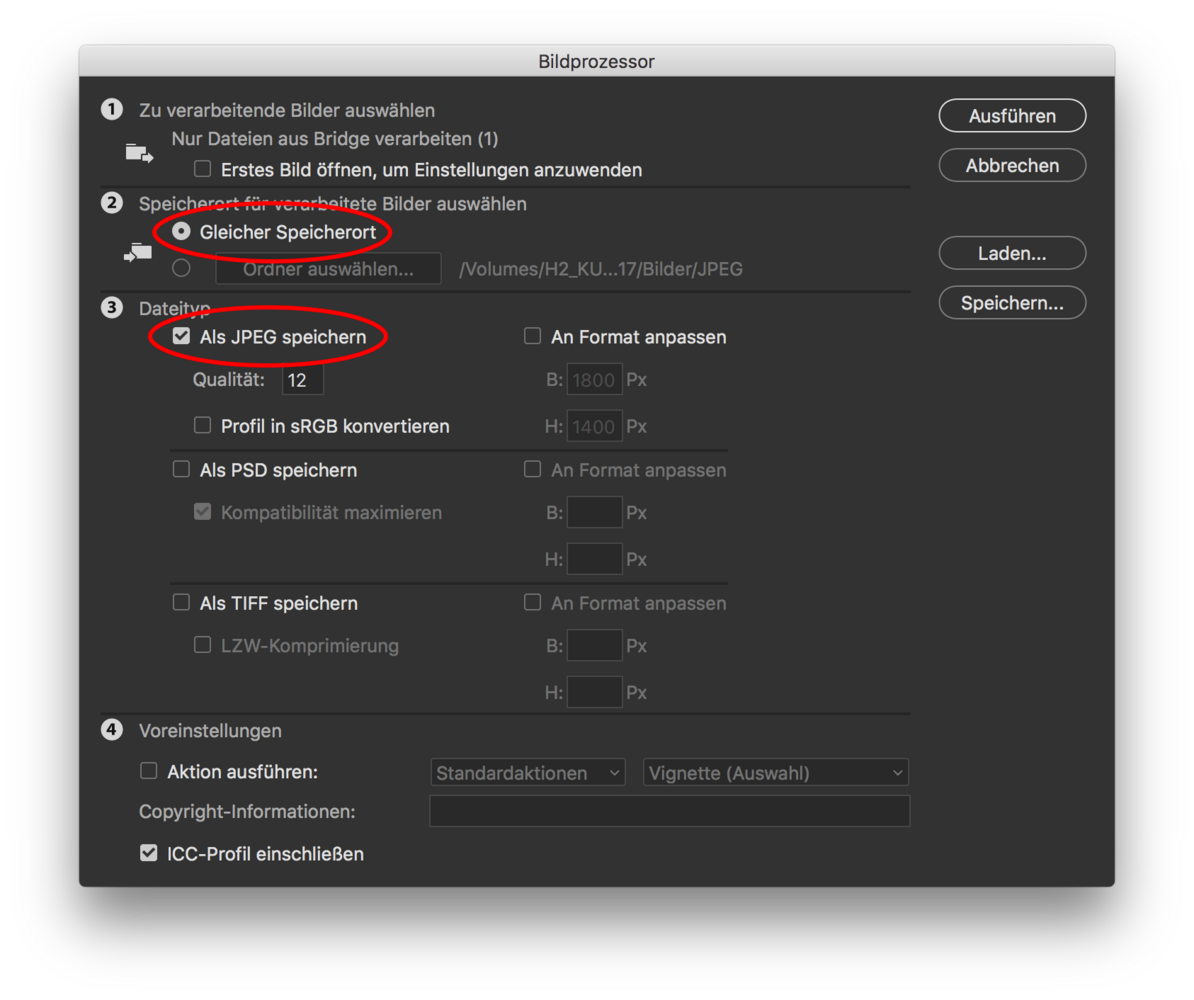
3.) Die ausgewählten Fotos als hochauflösende JPEGs exportieren (RAW Upload bei Bedarf auch möglich) und die ausgewählten Fotos markieren.
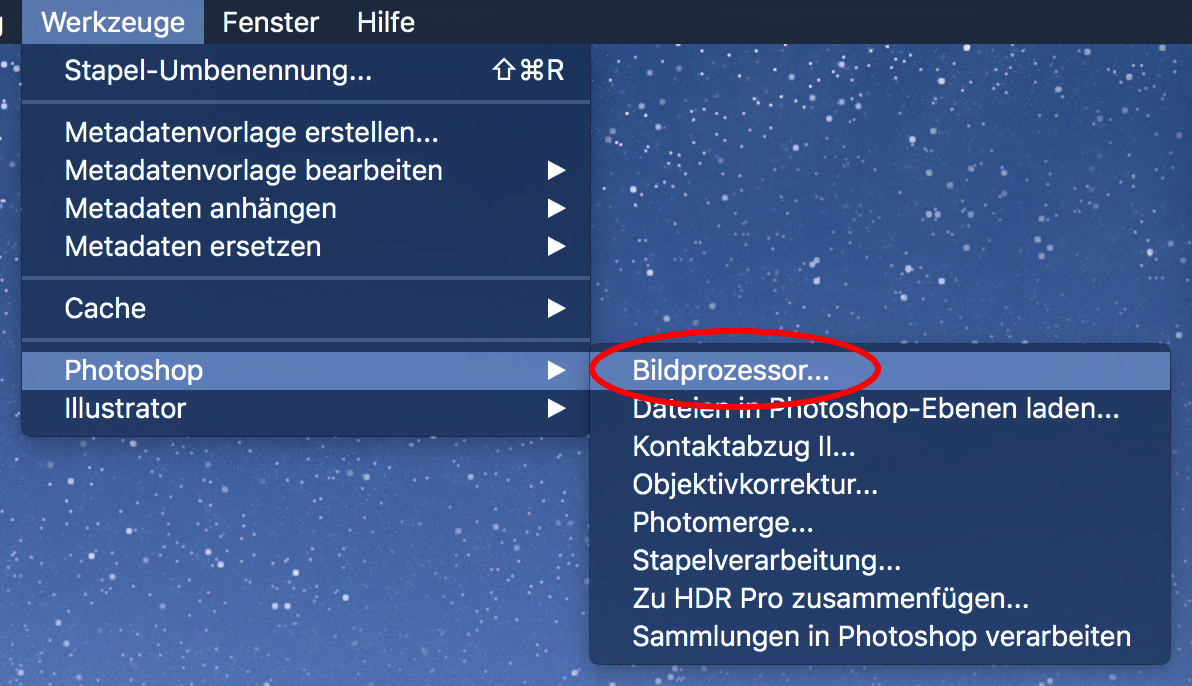
4.) Jetzt hochauflösende JPEGs per Bildprozessor erstellen

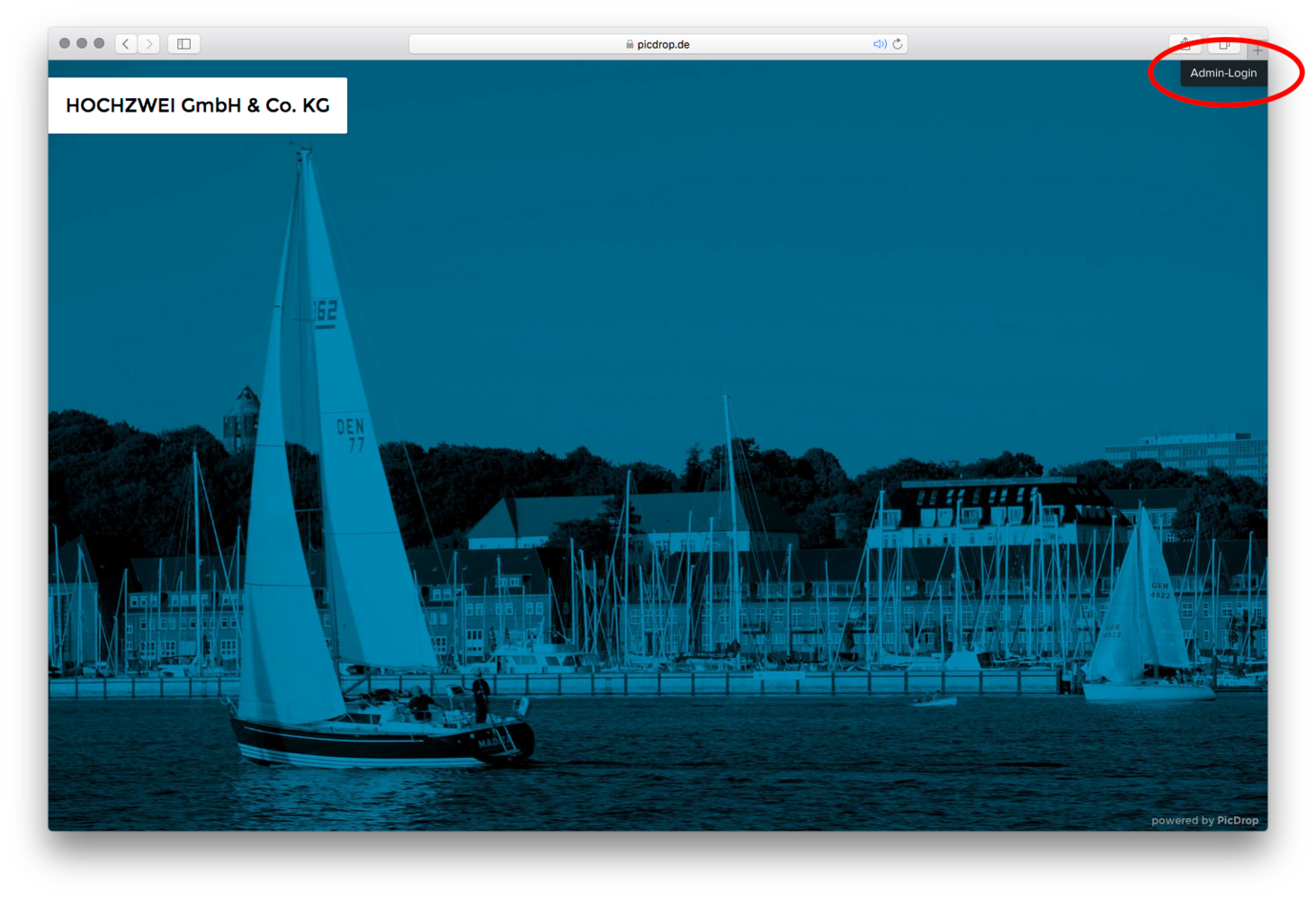
5.) Bei www.picdrop.de/hochzwei anmelden: Loginname hochzwei, Passwort yxkoohqn

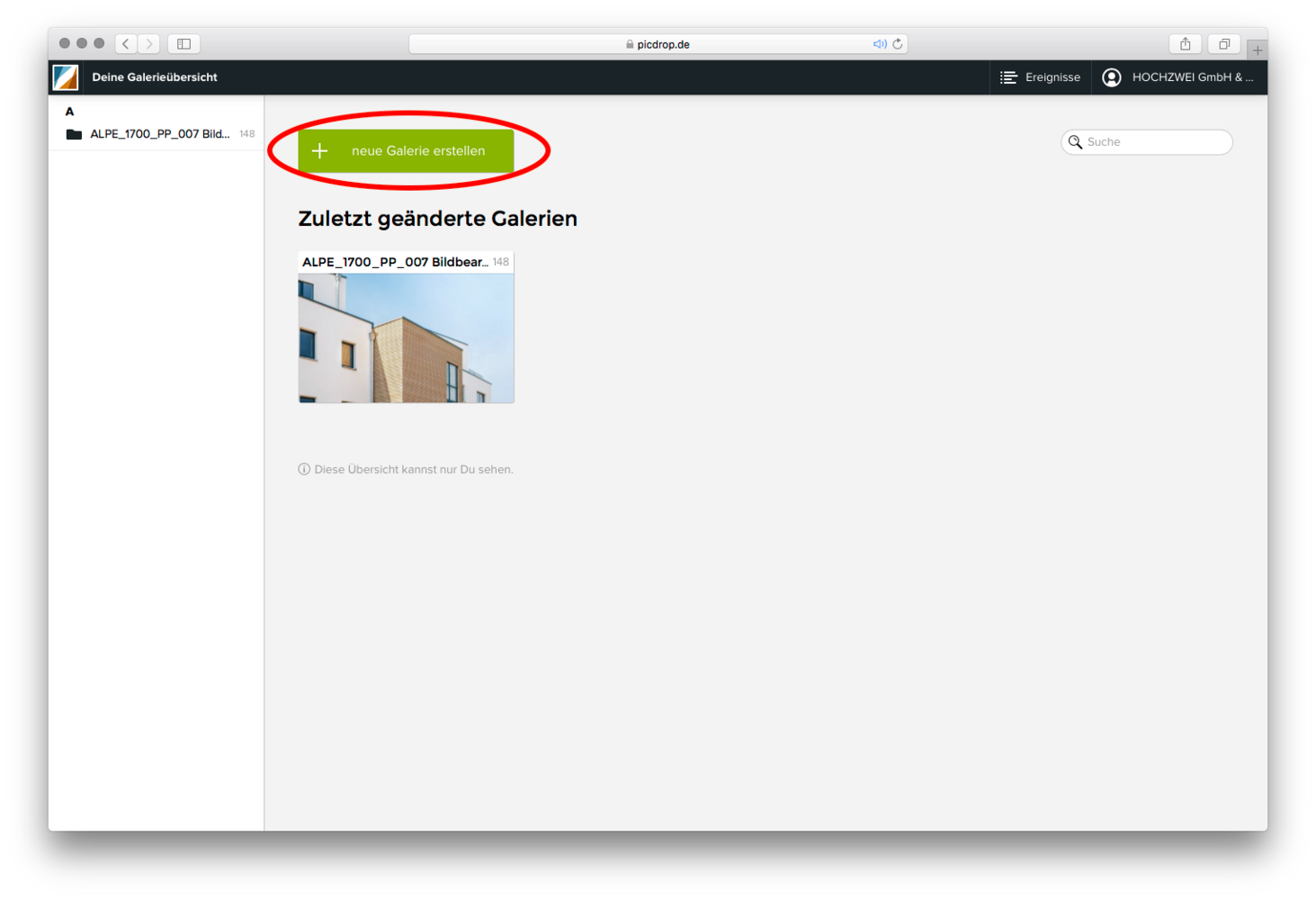
6.) Neue Galerie mit Jobnamen erstellen.

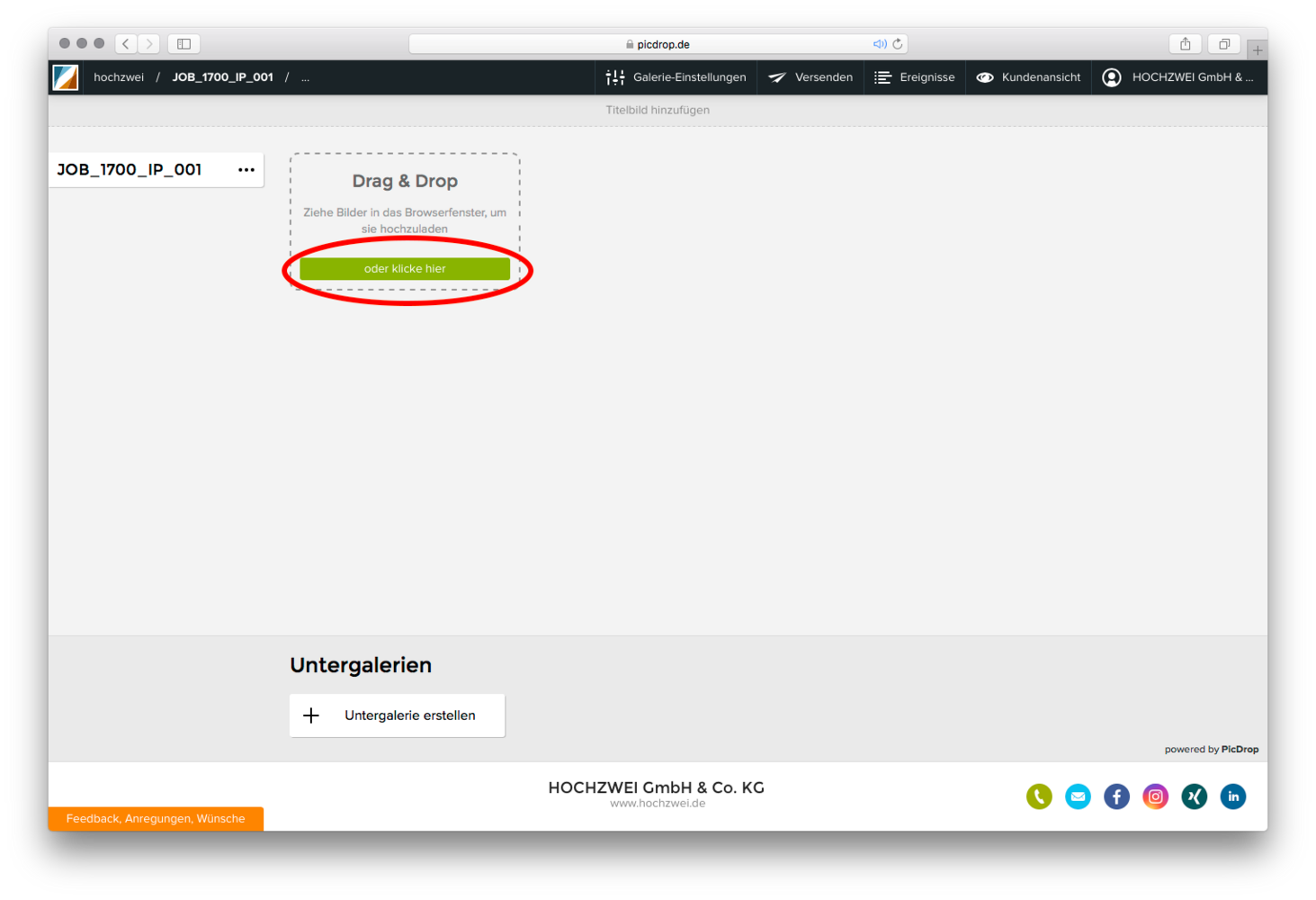
7.) Bilder per Drag & Drop einfügen.

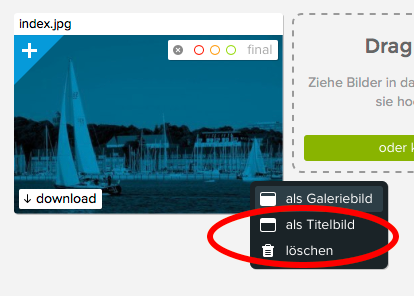
8.) Optional: Galerie- & Titelbild auswählen Das Galeriebild ziert in der Übersicht den Ordner, das Titelbild fungiert als Headgrafik über der Galerie.

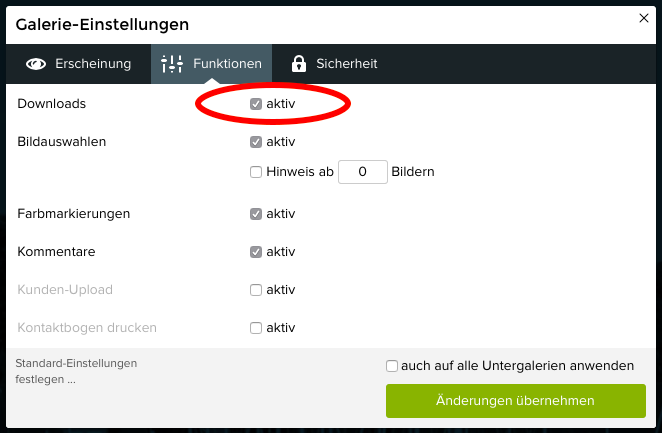
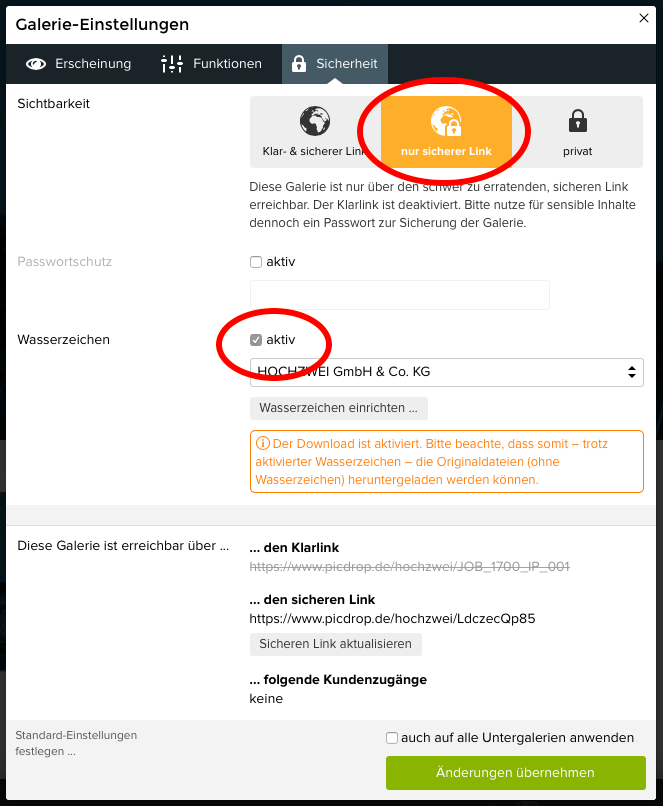
9.) Sicherheitseinstellungen anpassen, dazu bitte mit dem Projektleiter abklären, ob Downloads für den Kunden erlaubt werden sollen oder nicht, bei Bedarf auch das Wasserzeichen aktivieren. Wenn Fotos schon gezahlt/beauftragt sind, sind Downloads grundsätzlich immer ohne Wasserzeichen erlaubt. - Die Sichtbarkeit auf nur sicherer Link stellen, um lange Text-Links in E-Mails zu vermeiden.

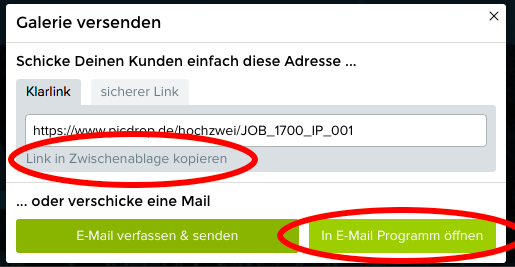
10.) Den Link an PL senden

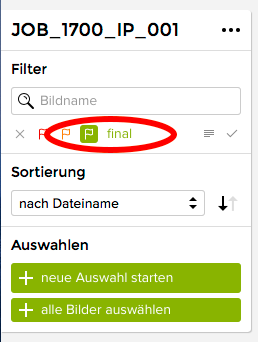
11.) Der Kunde wählt die Bilder nach dem Ampelprinzip aus: Grün=okay, Gelb=ALternativ Rot=Nicht verwenden.

12.) Nach Auswahl des Kunden, alle ausgewählten Fotos in der Galerie auswählen.

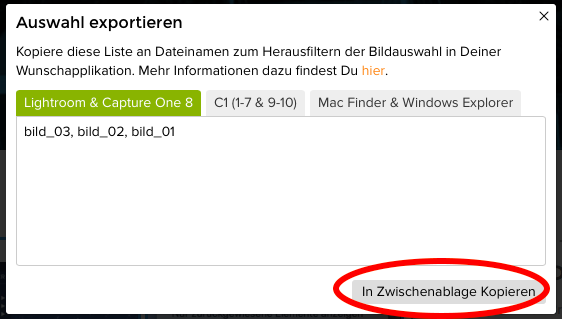
13.) Die Dateinamen der ausgewählten Kunden exportieren.

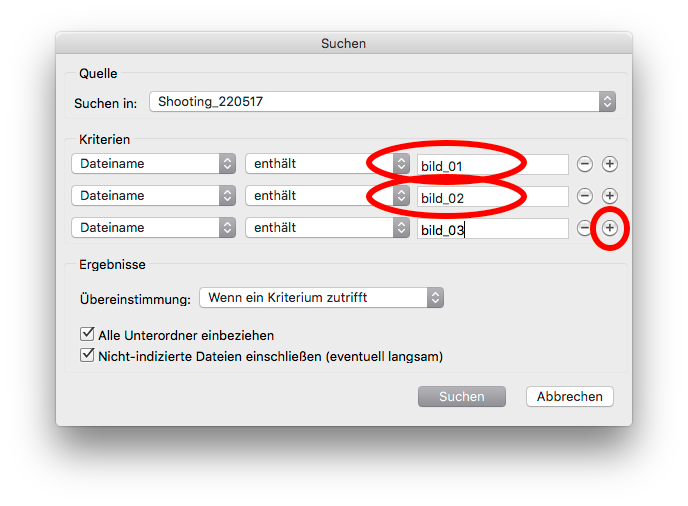
14.) In Bridge den Foto-Ordner öffnen und einzeln nach den markierten Dateinamen suchen (Shortcut ⌘+F).

15.) Ausgewählte Bilder mit maximal 5 Sternen bewerten.

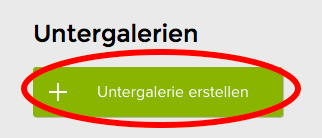
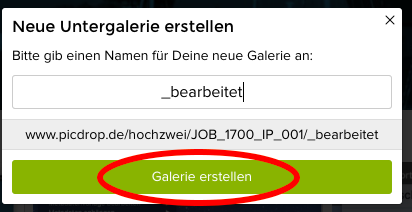
16.) Nach der Bearbeitung die bearbeiteten JPEGS bei Picdrop in dem Jobordner in einem neuen Unterordner hochladen.

17.) Der Link des Kunden ändert sich nicht, nach dem Upload bitte trotzdem dem Projektleiter mit Link benachrichtigen, dass alles hochgeladen ist.