Umgang mit Word
Ihr findet alle nötigen Powerpoint-Vorlagen unter H2 Kunden/_Vorlagen/ H2 Grafik Mastervorlagen/Word.

Satzspiegel bestimmen

  • Die Seiten können entweder über den Reiter „Seitenlayout“ und dann Seitenränder/Benutzerdefinierte Seitenränder definiert werden, dort ist eine genaue Maßangabe möglich, oder über die Lineale links und über dem Dokument. (Bewegt man seine Maus im Lineal-Bereich am derzeitigen Seitenrand erscheint die Maus als Pfeil (mit zwei Pfeilspitzen) und die Seitenränder lassen sich verschieben. Über die Sanduhr ähnlichen Pfeile im oberen Lineal, lassen sich später mögliche Tabulatoren einrichten.
  • Ist ab der zweiten Seite ein anderer Seitenrand (zum Beispiel nach oben hin) gewünscht, setze den Cursor hinter das Adressfeld der ersten Seite, wähle über den Reiter Seitenlayout die Option Umbrüche/Abschnittsumbrüche/Fortlaufend, denn mit jedem neuen Abschnitt kann in Word auch eine neue Formatierung gewählt werden.
  • Stelle jetzt im neuen Abschnitt (Abschnitte können über das Symbol unter „Start“ sichtbar gemacht werden) individuell die neuen Seitenränder ein.
ACHTUNG: Im unteren Bereich des Fensters Seite einrichten unter Übernehmen für bitte Aktuellen Abschnitt anwählen.

Hintergrund in Word-Vorlage platzieren

  • Doppelklick auf den oberen Randbereich im Worddokument
  • Die Kopfzeile öffnet sich.
  • Über den Reiter Einfügen/Grafik, die zuvor in Indesign erstellte (und als JPEG, RGB, 200 dpi exportierte) Datei einfügen.
  • Rechtsklick auf die Datei, über Textumbruch die Option Hinter den Text wählen.
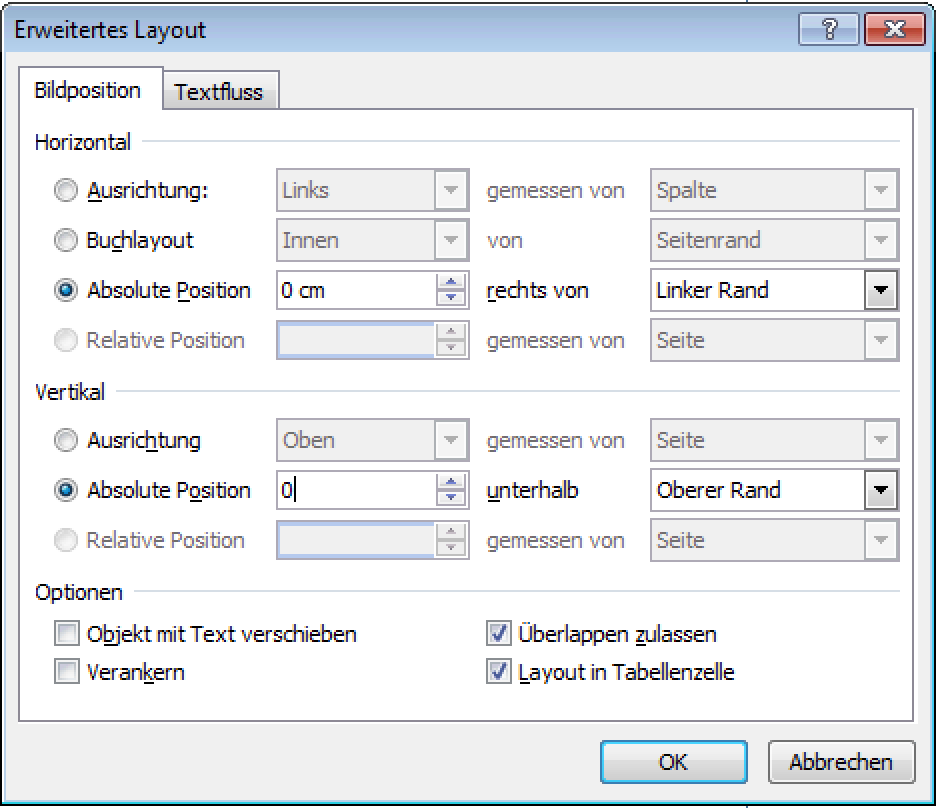
  • Über den Reiter Bildtools und dort Position/Weitere Layoutoptionen die Position des Bildes anpassen.
  • Dort folgende Positionsangaben machen.
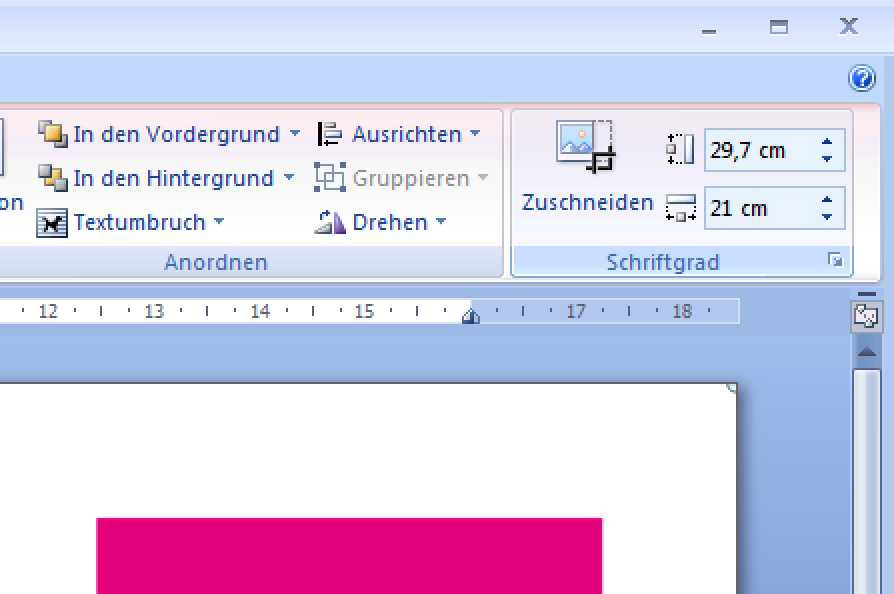
  • Zuletzt über die Maßangaben ganz rechts oben, die Größe des Hintergrundbildes angeben (21 x 29,7 cm). Über den Reiter „Kopf und Fußzeilentools ganz rechts Kopf- und Fußzeile schließen wählen. Das Bild liegt nun fertig im Hintergrund.

Optional: Zweite Seite mit anderem Hintergrund

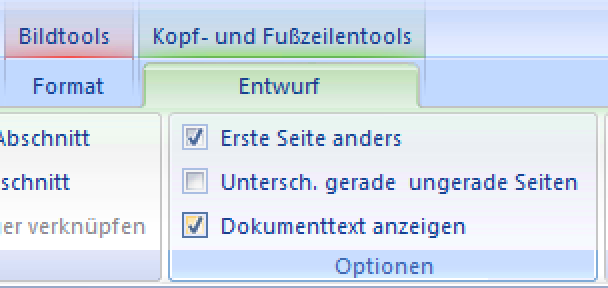
  • VOR dem Einfügen der Hintergrundgrafik in der Kopf- und Fußzeile der ersten Seite unter „Entwurf“ den Punkt „Erste Seite anders“ anwählen.
  • Dann zunächst auf Seite 1 die Grafik einfügen, durch Umbrüche eine Seite 2 erzeugen und hier den anderen Hintergrund in der Kopf- und Fußzeile einfügen.
Tipp: Möchtest du lediglich einen bereits vorhandenen Hintergrund austauschen, dann aktiviere die Kopfzeile und klicke rechts auf das Bild „Bild ändern“, wähle dort die neue Datei, alle Parameter werden dann praktischerweise beibehalten.

Wende dich bei Fragen zu diesem Thema bitte an Martha.