Zugangsdaten
Die Zugangsdaten sind in entry im jeweiligen Kundendatensatz unter Service zu finden. Benötigt werden Kundennummer, Benutzername und Passwort.
Hier der Link zum allgemeinen Log-In: https://eu1.cleverreach.com/admin/login.php

Die Zugangsdaten sind in entry im jeweiligen Kundendatensatz unter Service zu finden. Benötigt werden Kundennummer, Benutzername und Passwort.
Hier der Link zum allgemeinen Log-In: https://eu1.cleverreach.com/admin/login.php
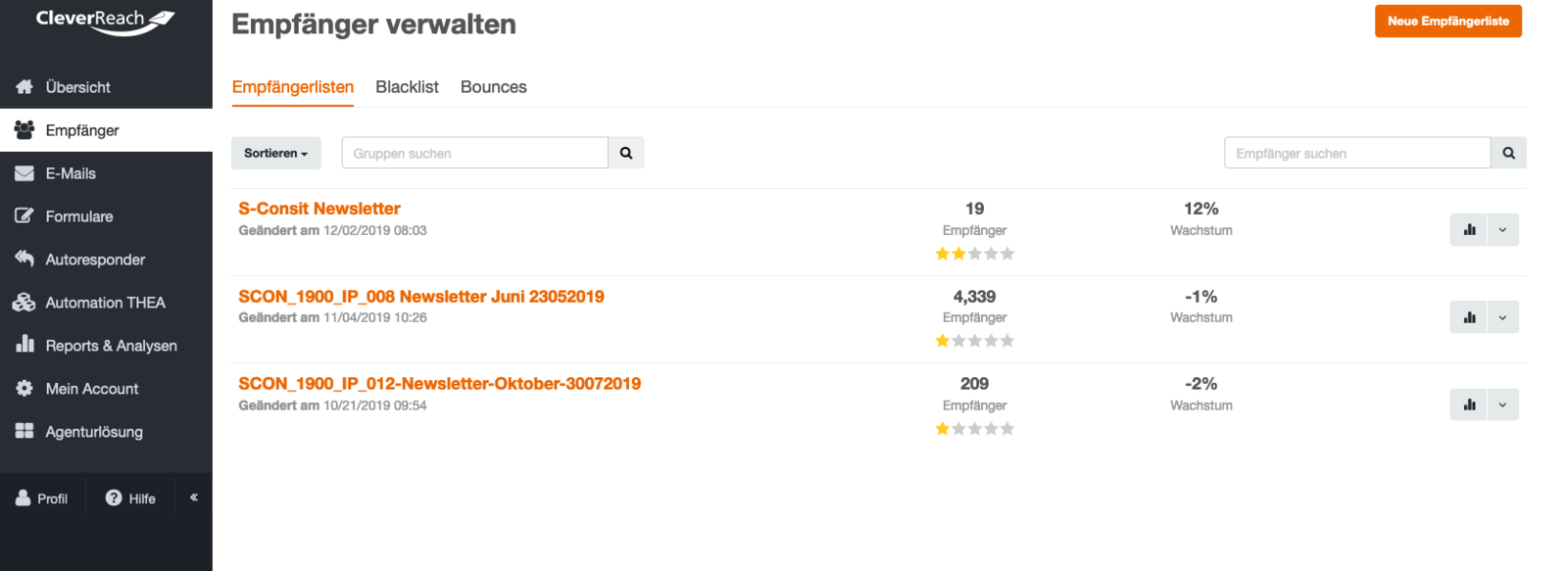
Eine Übersicht über die Empfängerlisten und deren einzelne Adressen findet sich im gleichnamigen Menüpunkt. Hier können Empfänger auch gelöscht werden.
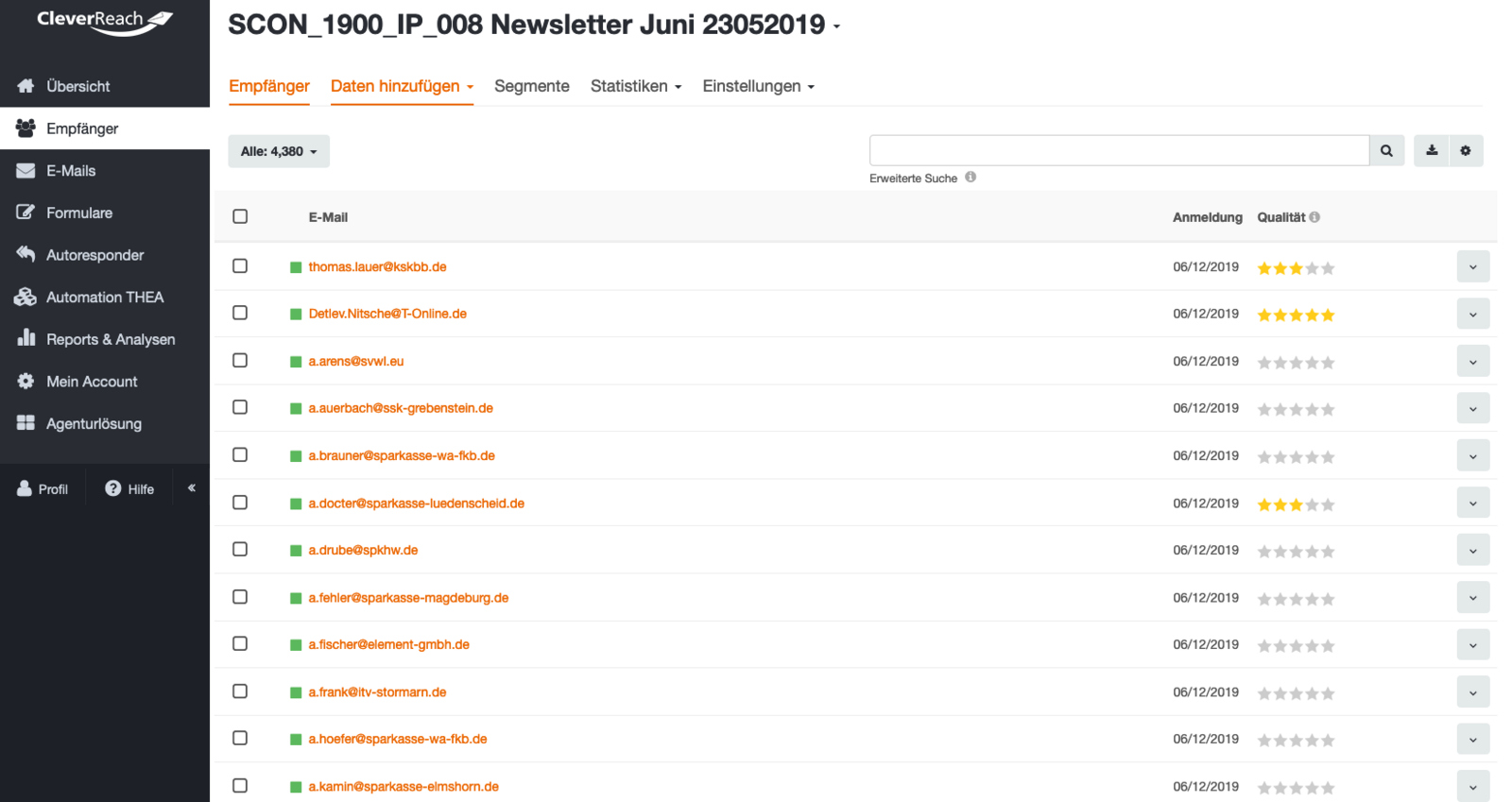
Es gibt zwei Arten Empfänger hinzuzufügen.
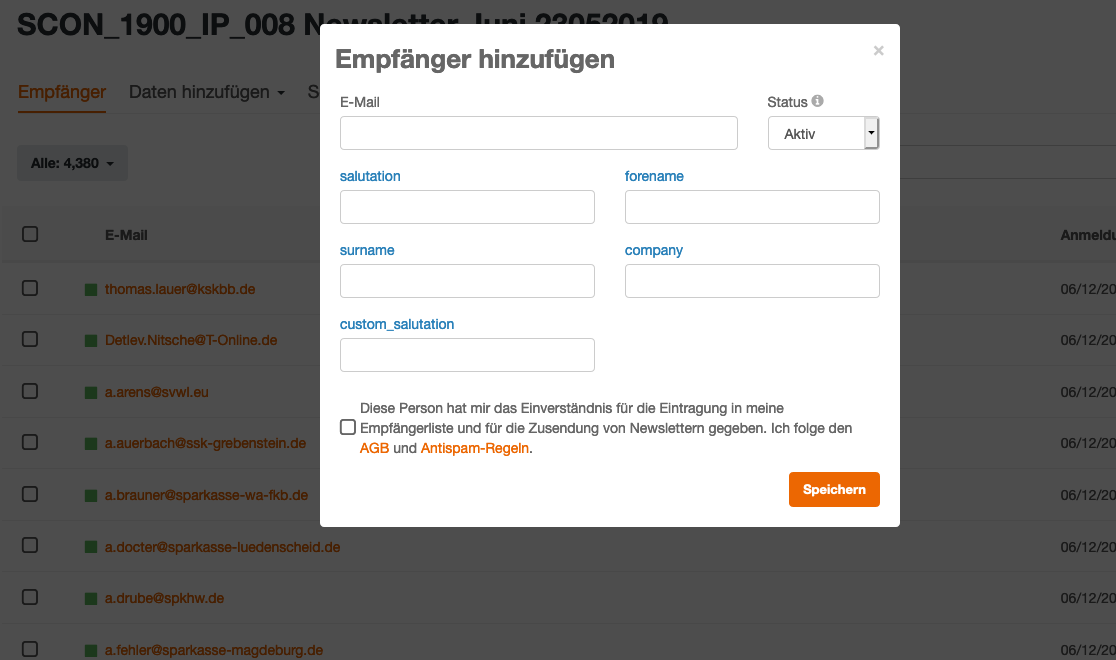
Zum einen können einzelne Empfänger einfach händisch über die gleichnamige Option ergänzt werden. Hier muss lediglich das Feld „E-Mail“ ausgefüllt werden.
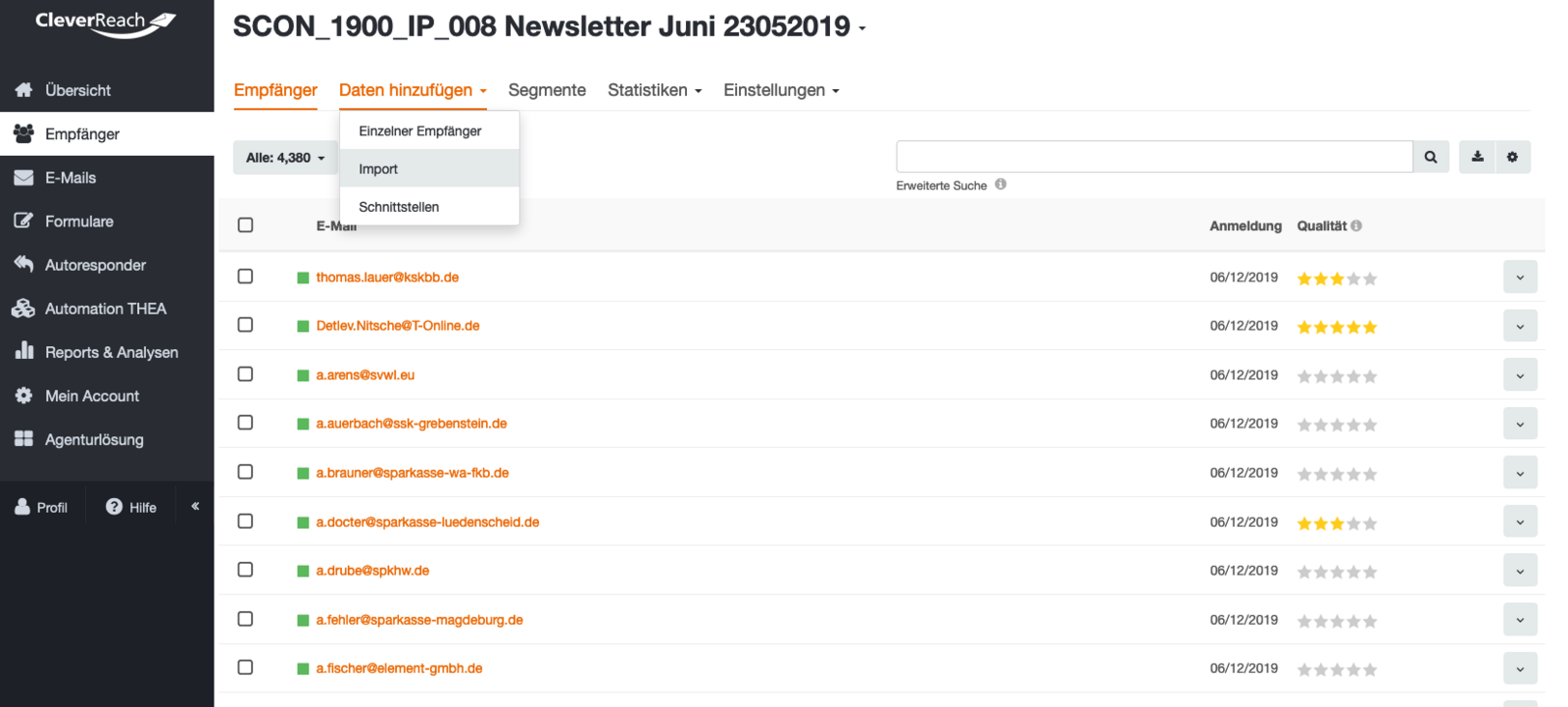
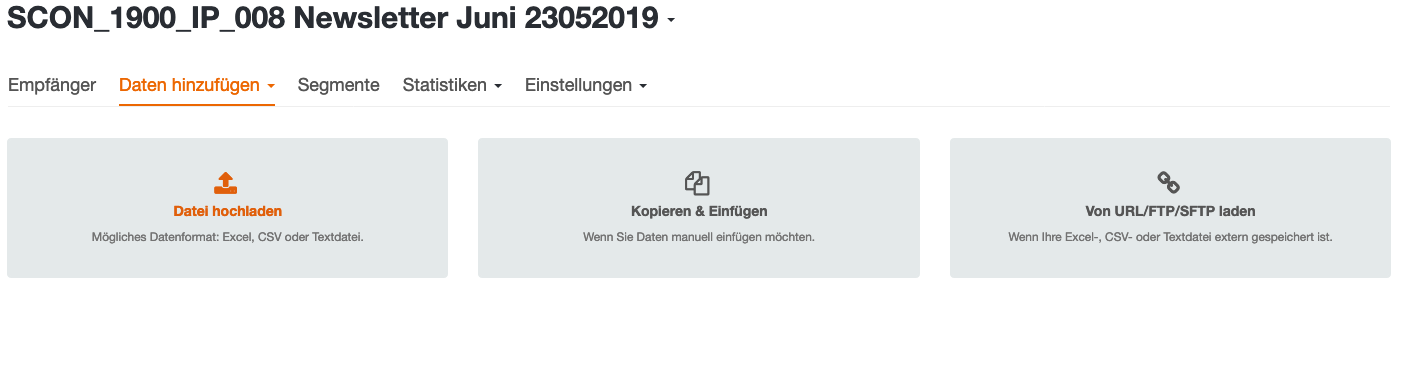
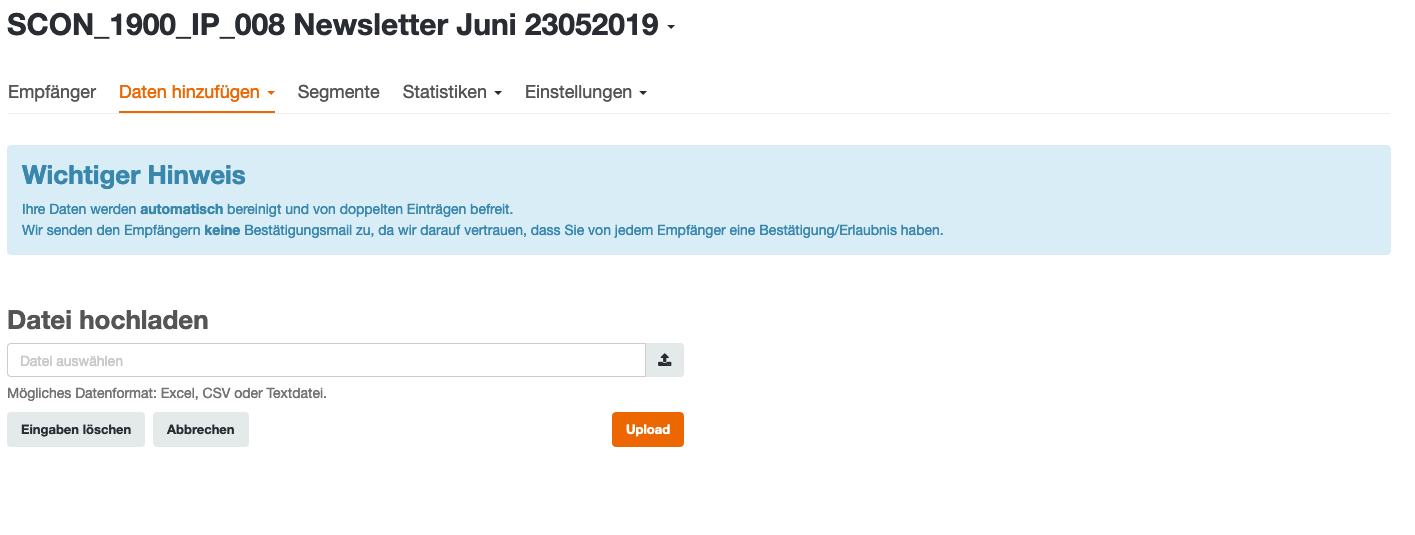
Soll eine neue Empfängerliste angelegt oder mehrere Adressen in einer bestehenden Liste ergänzt werden, so empfiehlt sich ein Import via Excel- oder CSV-Datei. Beim Import werden automatisch ungültige und doppelte Adressen sowie Bounces herausgefiltert.
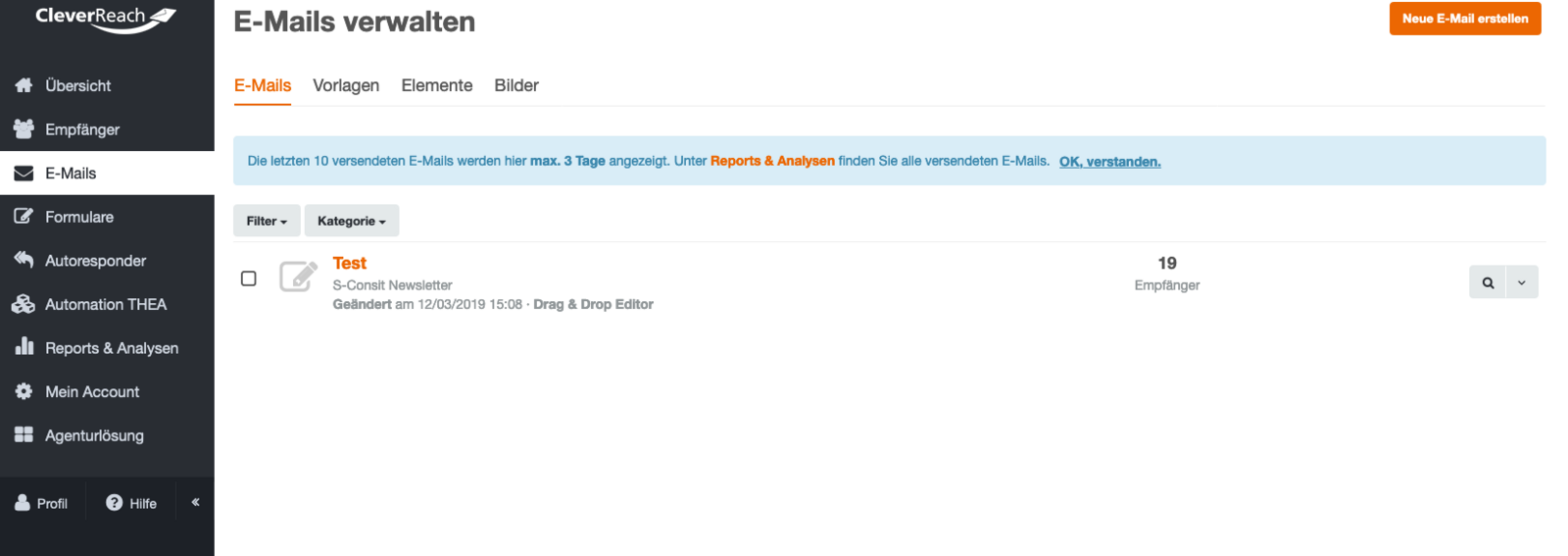
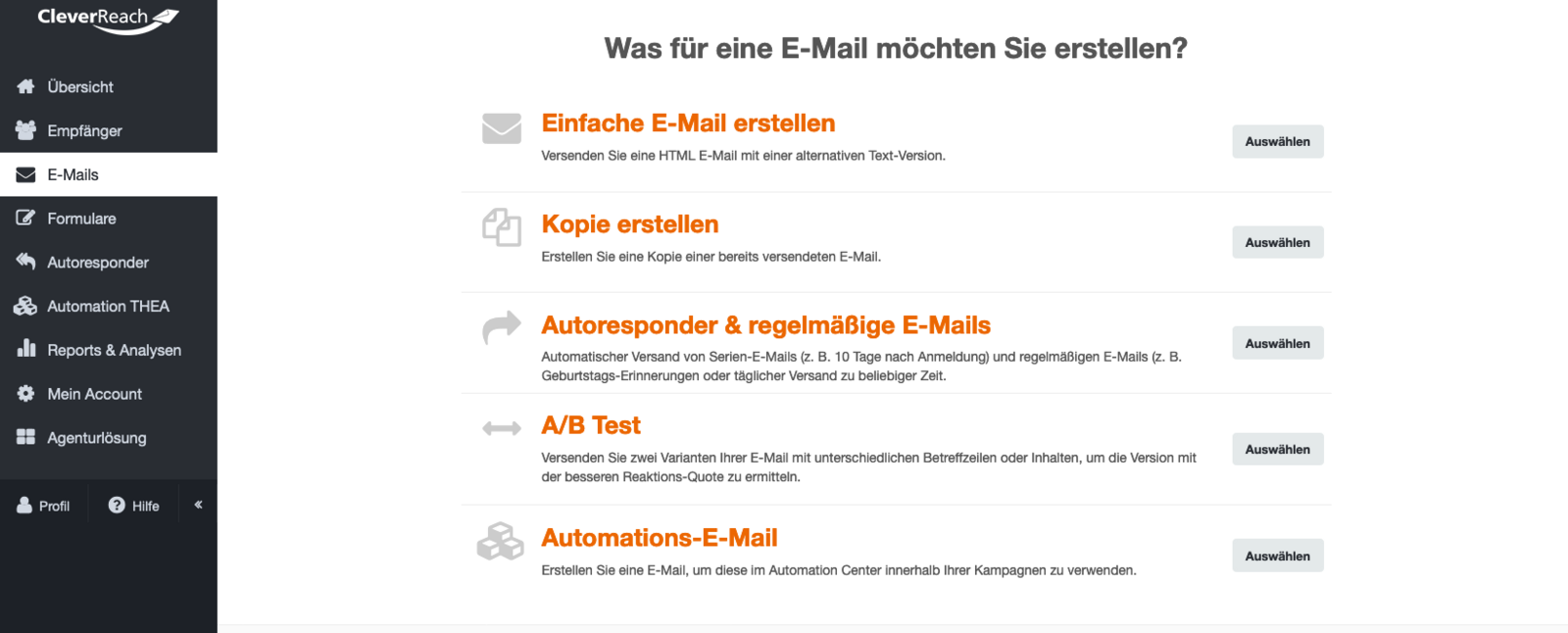
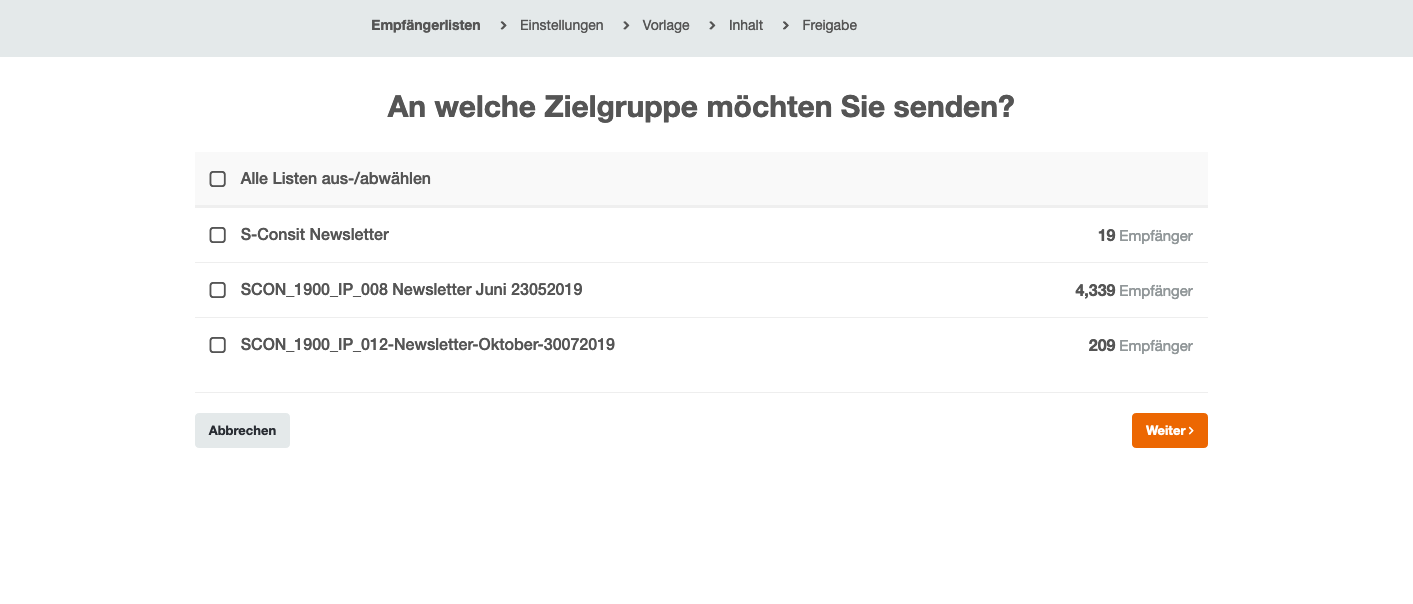
Ein neuer Newsletter wird erstellt, indem man unter E-Mails auf den Button „Neue E-Mail erstellen“ klickt, dann „Einfache E-Mail erstellen“ und anschließend die Empfängerliste auswählt.
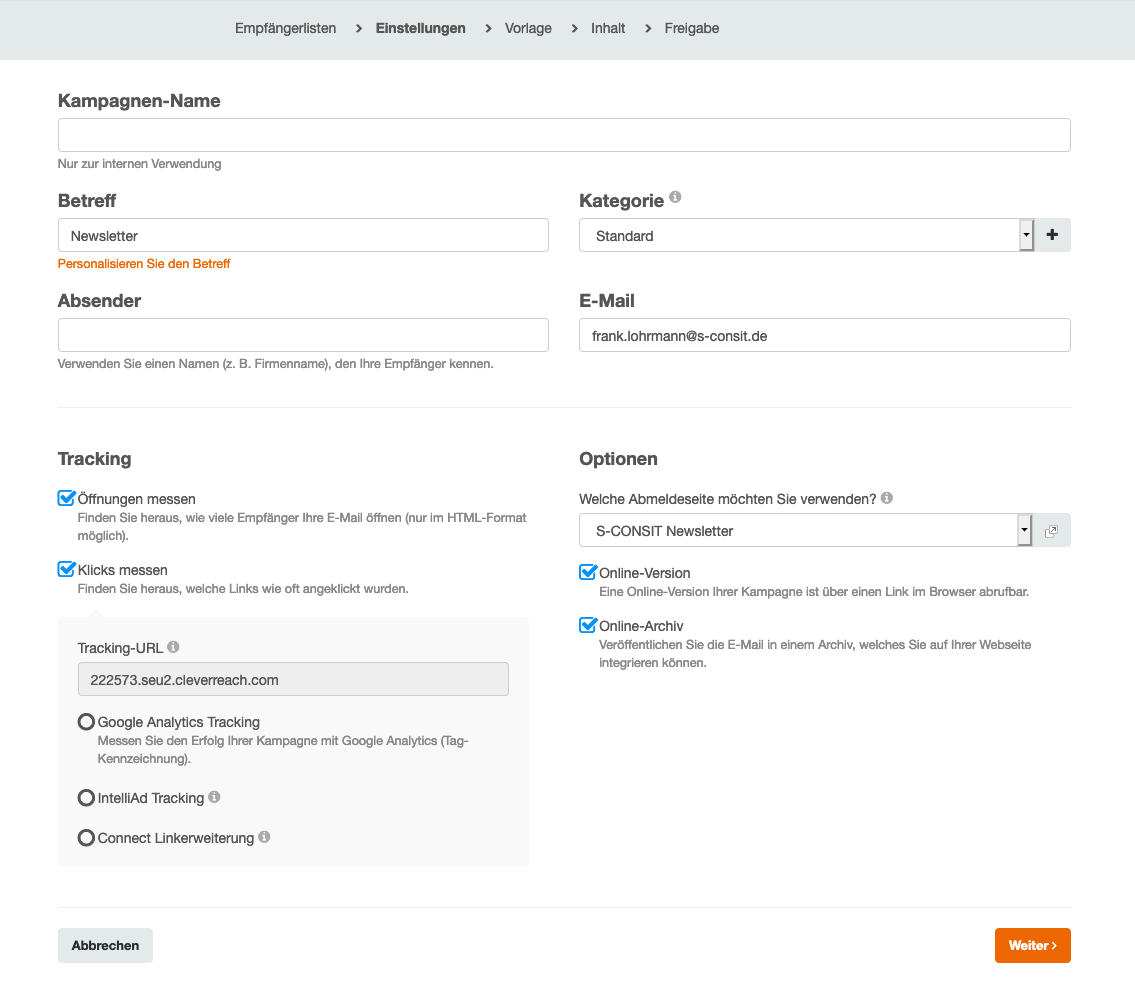
Im nächsten Schritt werden grundlegende Einstellungen festgelegt.
Die Häkchen bei Tracking sind zumeist automatisch aktiviert – es sollte aber immer mitgeprüft werden, ob sie es auch wirklich sind.
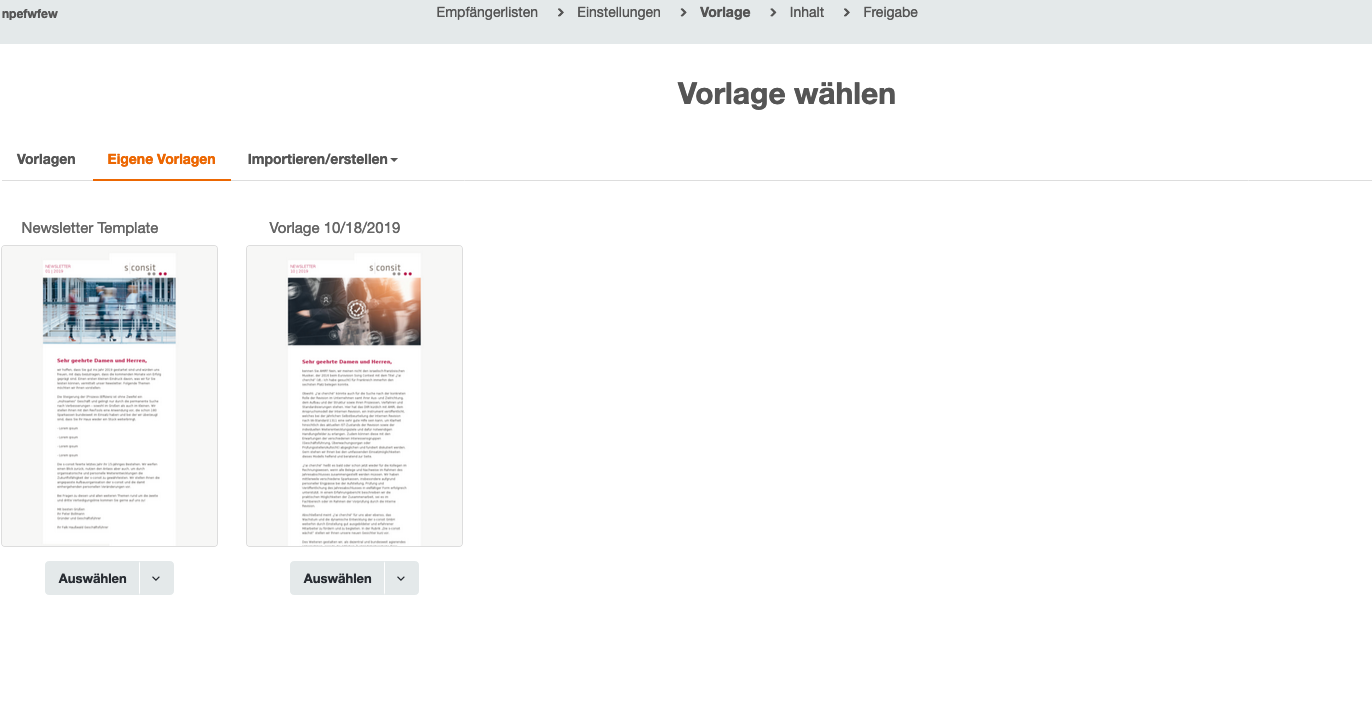
Unter Vorlage wird das Design des Newsletters ausgewählt. Zumeist gibt es nur eine Vorlage, teilweise aber auch mehrere (je nach Kommunikationszweck). Das von der Programmierung vorgefertigte Template findet sich unter „Eigene Vorlagen“.
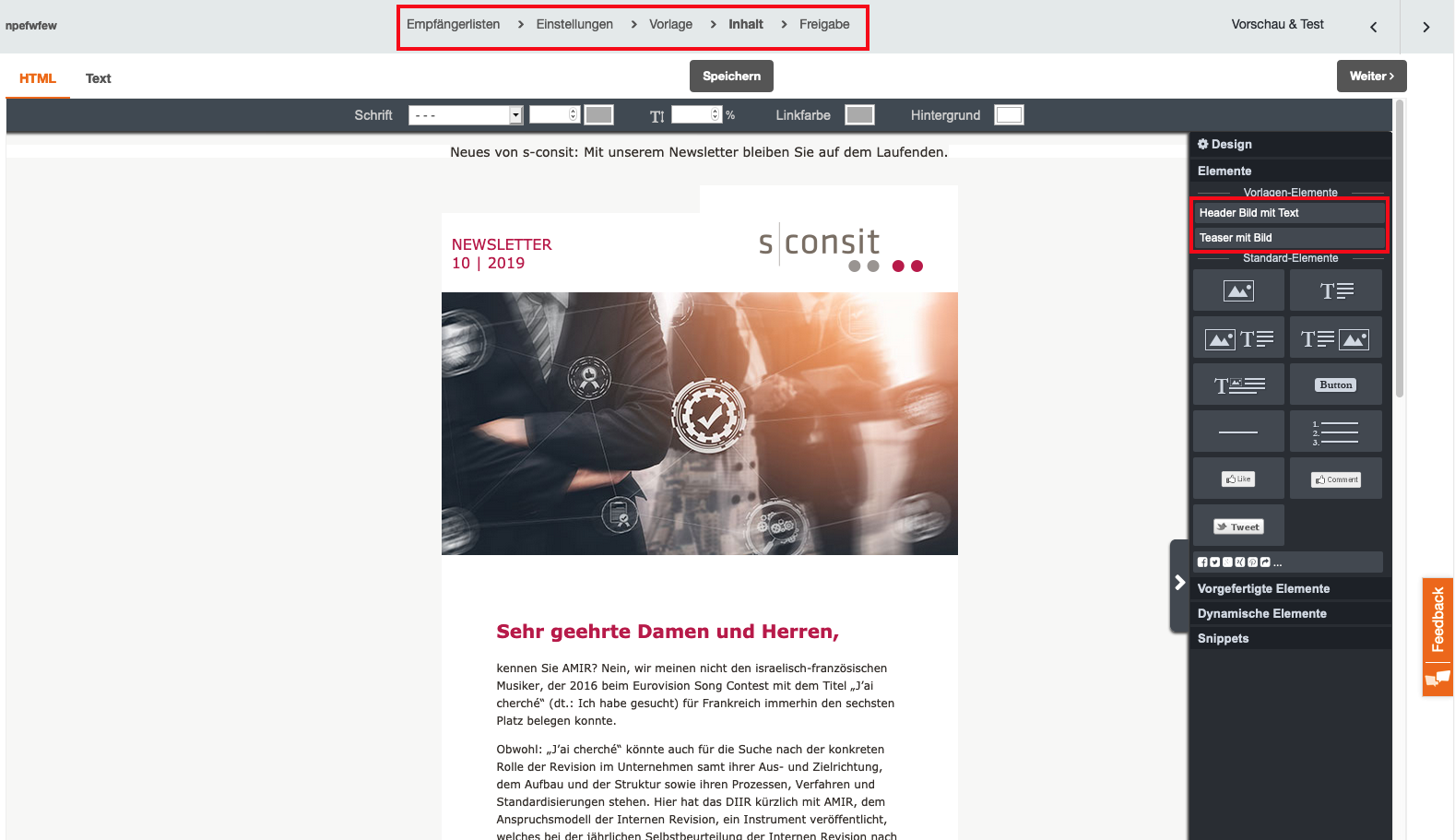
Dann werden die Inhalte gepflegt.
Über die Leiste oben lassen sich die vorherigen Schritte (Empfängerliste, Betreff etc.) jederzeit ändern.
In der rechten Seitenleiste finden sich die Elemente, die im jeweiligen Newsletter zur Verfügung stehen, z. B. Headgrafik, Text, Zwei Teaser, Drei Teaser etc. Die Auswahl an Elementen ist immer vom jeweiligen Design abhängig und variiert stark – bei s-consit gibt es lediglich zwei Elemente, beim Scandinavian Park mehr als 10. Neue Elemente können per Drag and Drop im Newsletter ergänzt werden.
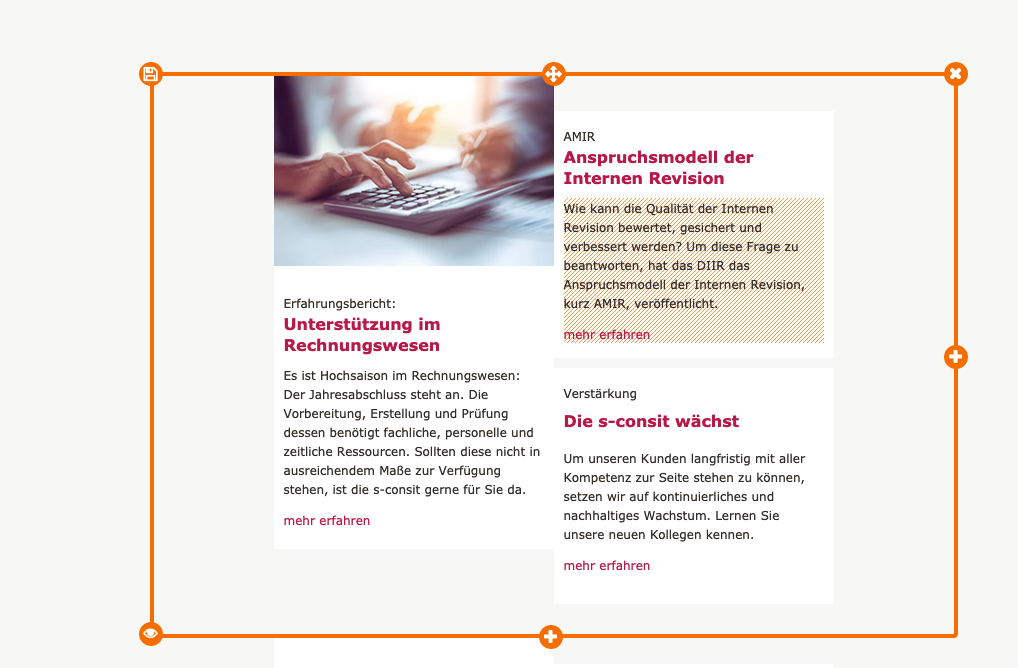
Fährt man mit der Maus über ein Element, erscheint ein orangefarbener Rahmen mit Symbolen:
Wenn man mit der Maus über einen Text, eine Headline oder eine Grafik fährt, wird dieser orange schraffiert. Dies bedeutet, der Inhalt kann bearbeitet werden.
Texte sollten immer unformatiert eingefügt werden.
Achtung! Einzelne Bestandteile eines Elementes lassen sich nicht löschen oder verändern – z. B. können Link-Buttons nicht ausgeblendet oder Abstände bei fehlenden Headlines verkleinert werden. Sind hier Änderungen notwendig oder gewünscht, muss dies die Programmierung vorbereiten.
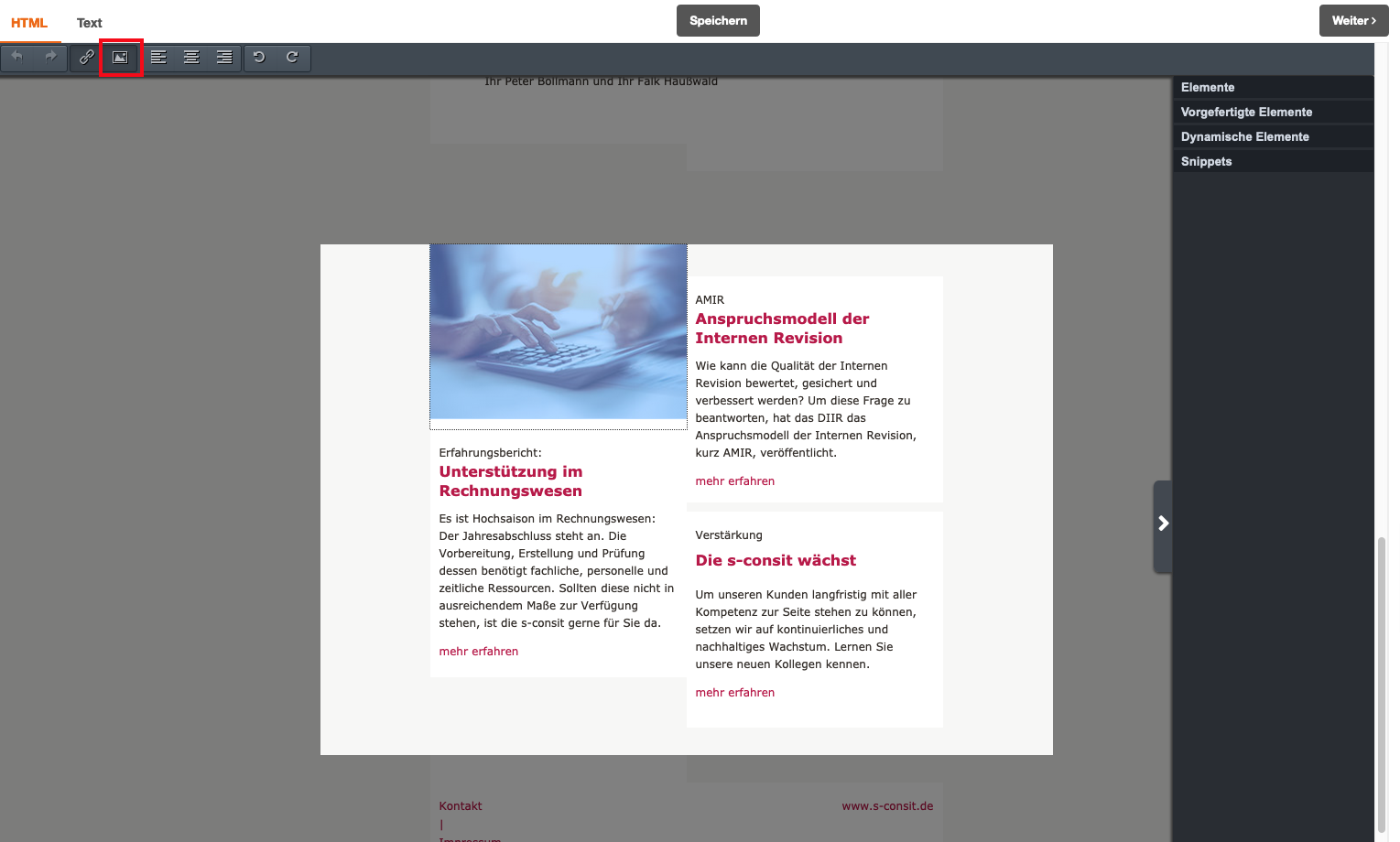
Bilder werden getauscht, indem man ein bestehendes anklickt und auf das entsprechende Symbol klickt. Es öffnet sich ein Bearbeitungs-Fenster.
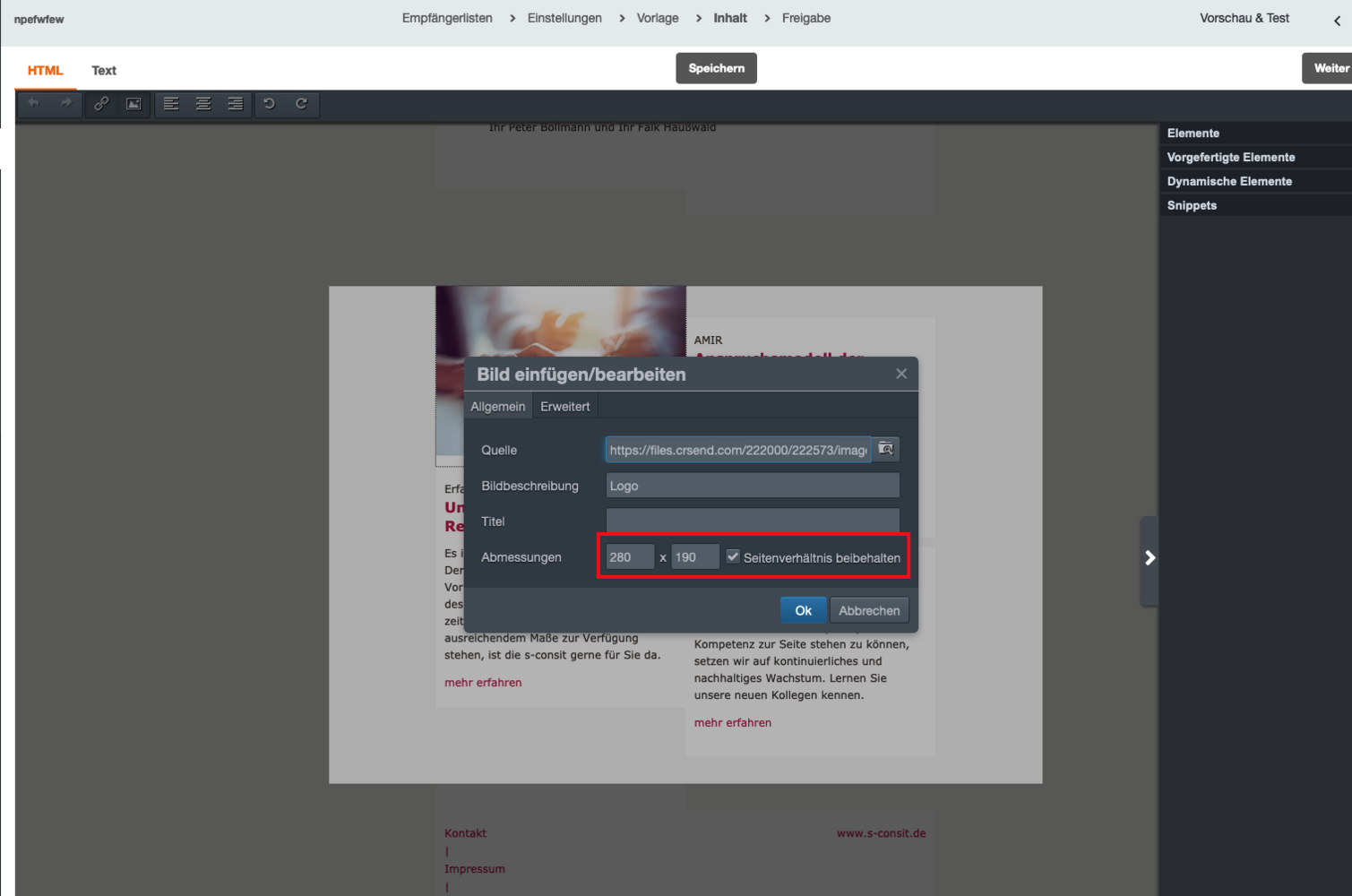
Per Klick auf den Ordner neben dem Feld „Quelle“ gelingt man zu den Bilderordnern, in die neue Bilder hochgeladen werden können. Per Klick auf eine bestimmte Datei, wird diese dann als Bild im NL eingefügt.
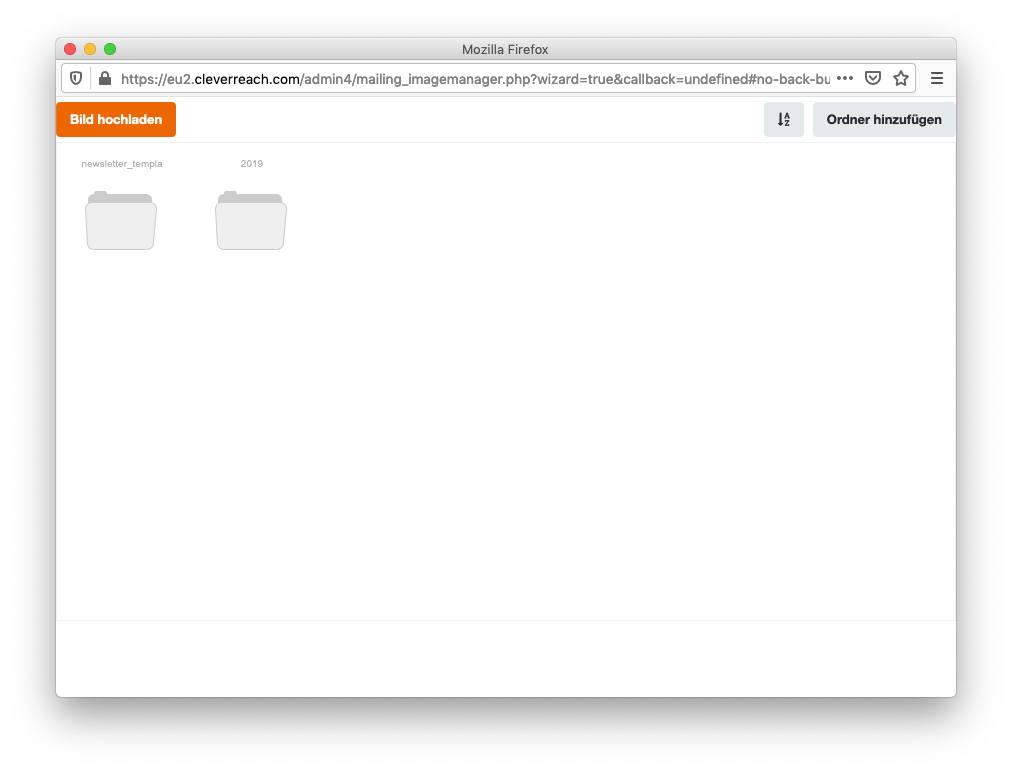
Beim Hochladen müssen die geringen Dateigrößen berücksichtigt werden – es lassen sich nur Dateien von mx. 500 KB hochladen.
Wenn man ein eingefügtes Bild anklickt und danach das Linksymbol anwählt, kann die Grafik verlinkt werden.
Newsletter zu kopieren hat in der Vergangenheit manchmal zu Problemen geführt. Wenn jedoch ein identischer Newsletter von verschiedenen Absendern geschickt werden soll (s. z. B. Riello UPS), so empfiehlt es sich einen Newsletter komplett vorzubereiten, diesen als Vorlage zu speichern und basierend darauf dann die weiteren Exemplare anzulegen.
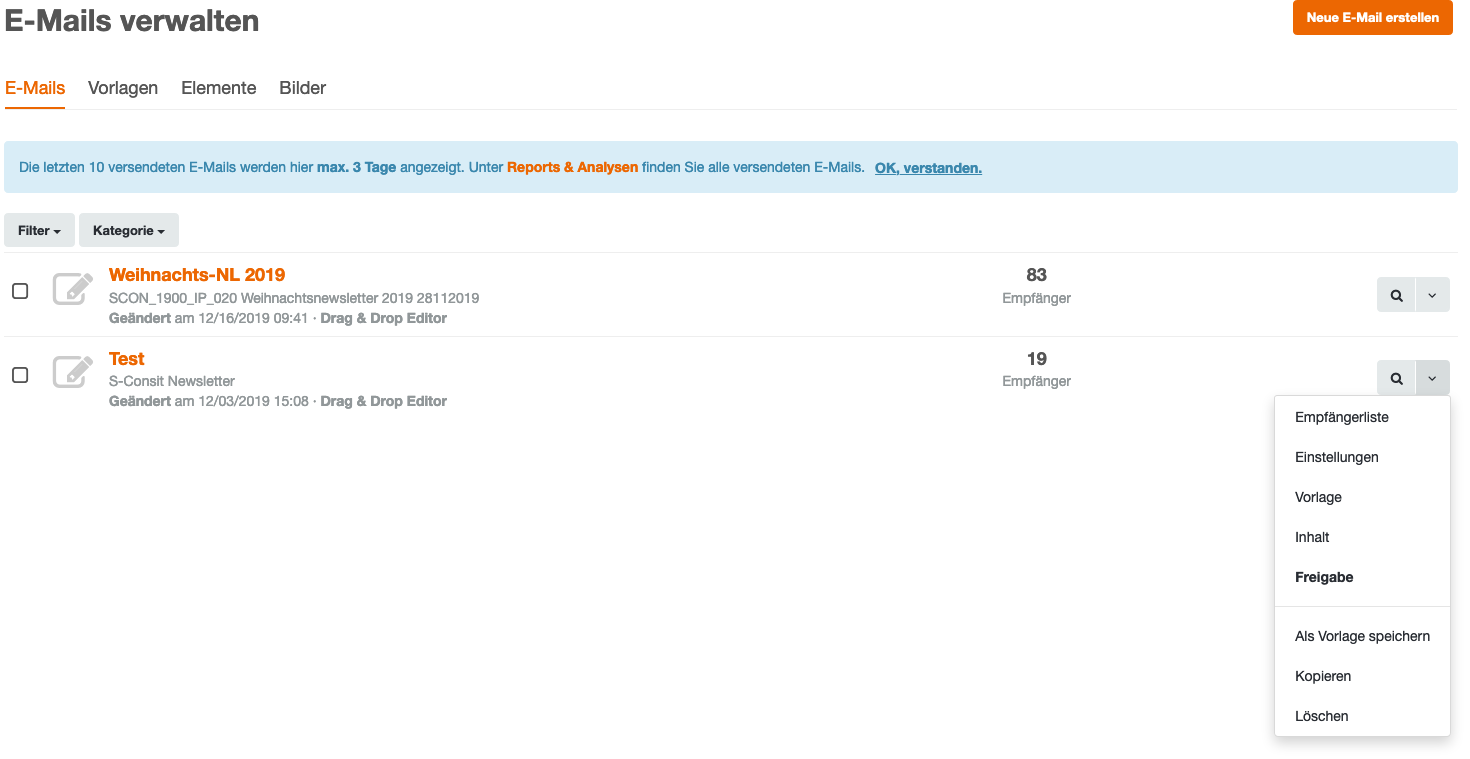
Für jeden Newsletter gibt es bestimmte Testempfänger (Kunde, Projektleiter, Redakteur, ggf. Teamleiter). Eine Standardauswahl kann zentral in den Account-Einstellungen hinterlegt werden.
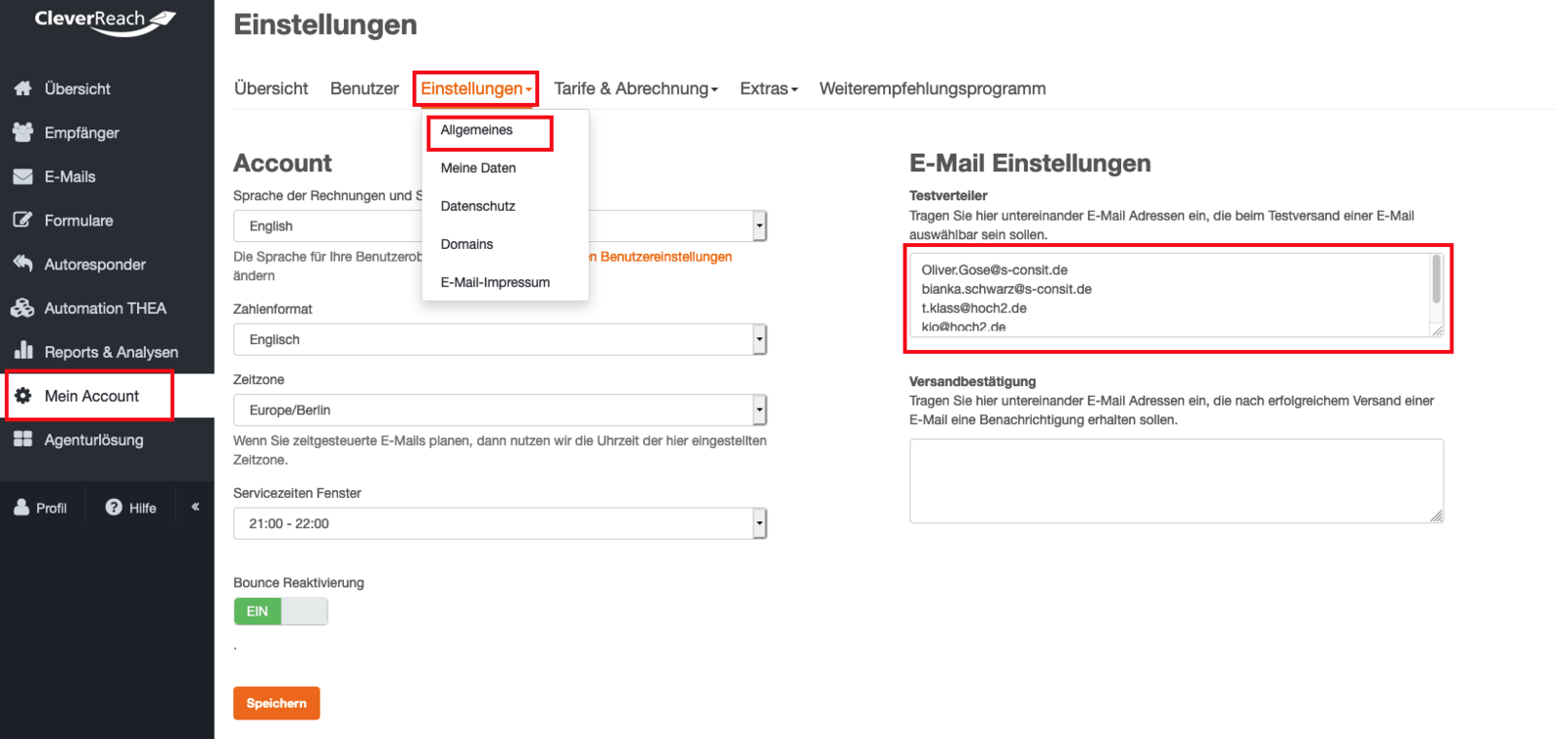
Vor dem Versand senden wir uns und dem Projektleiter immer einen Testnewsletter zu. Sobald die Projektleitung ihr OK gibt, senden wir Testnewsletter auch an die hinterlegten Kundenadressen.
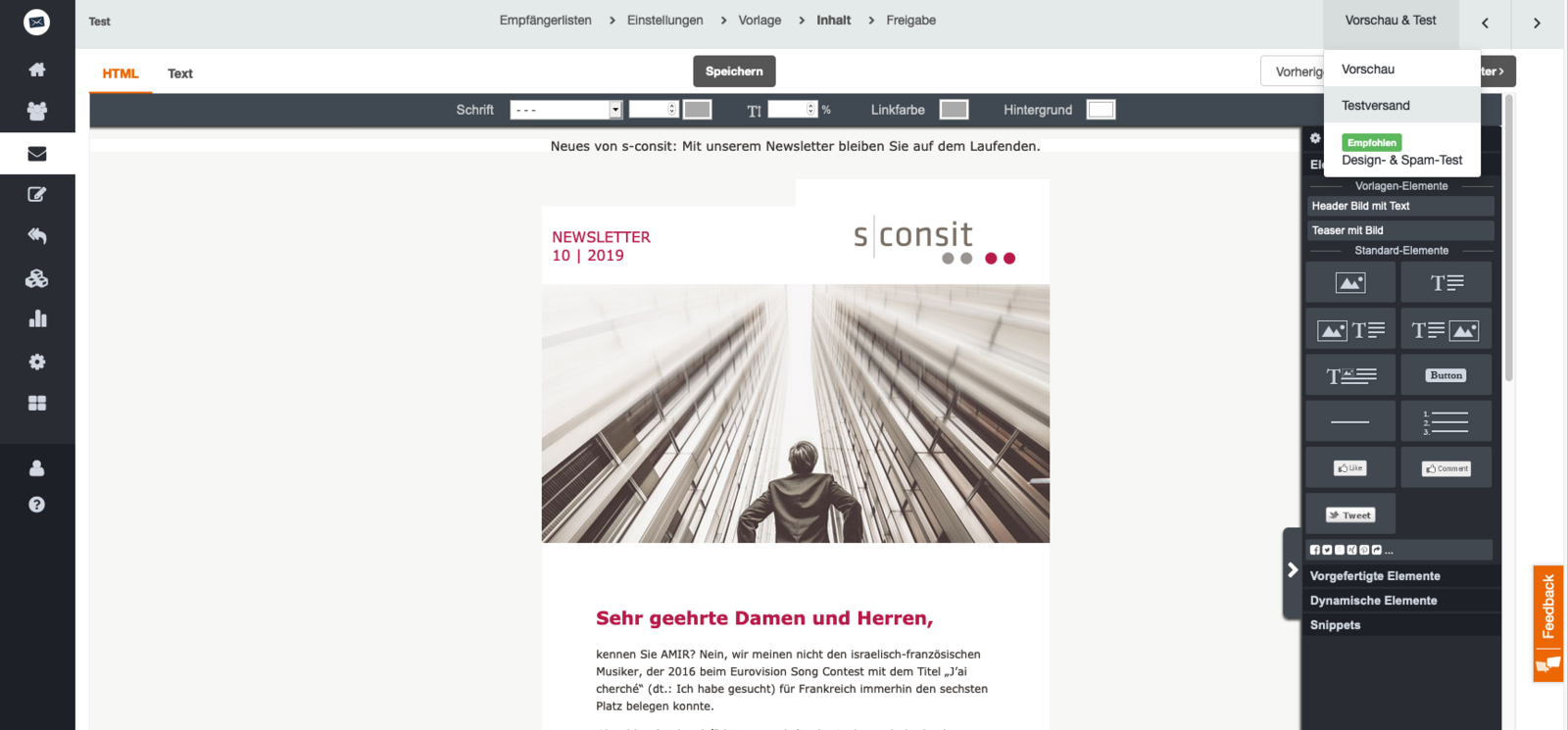
Bei Bedarf wird der Test-Newsletter auch an die H2-Testadresse gesendet, um das Layout in Outlook zu überprüfen. Outlook ist verfügbar über die Windows VMs: https://wiki.hoch2gruppe.de/artikel/it-selbsthilfe-windows-vms
Sobald der Newsletter vom Kunden freigegeben ist, wird der Newsletter versendet – entweder per Sofortstart oder er wird auf einen bestimmten Zeitpunkt getimt.
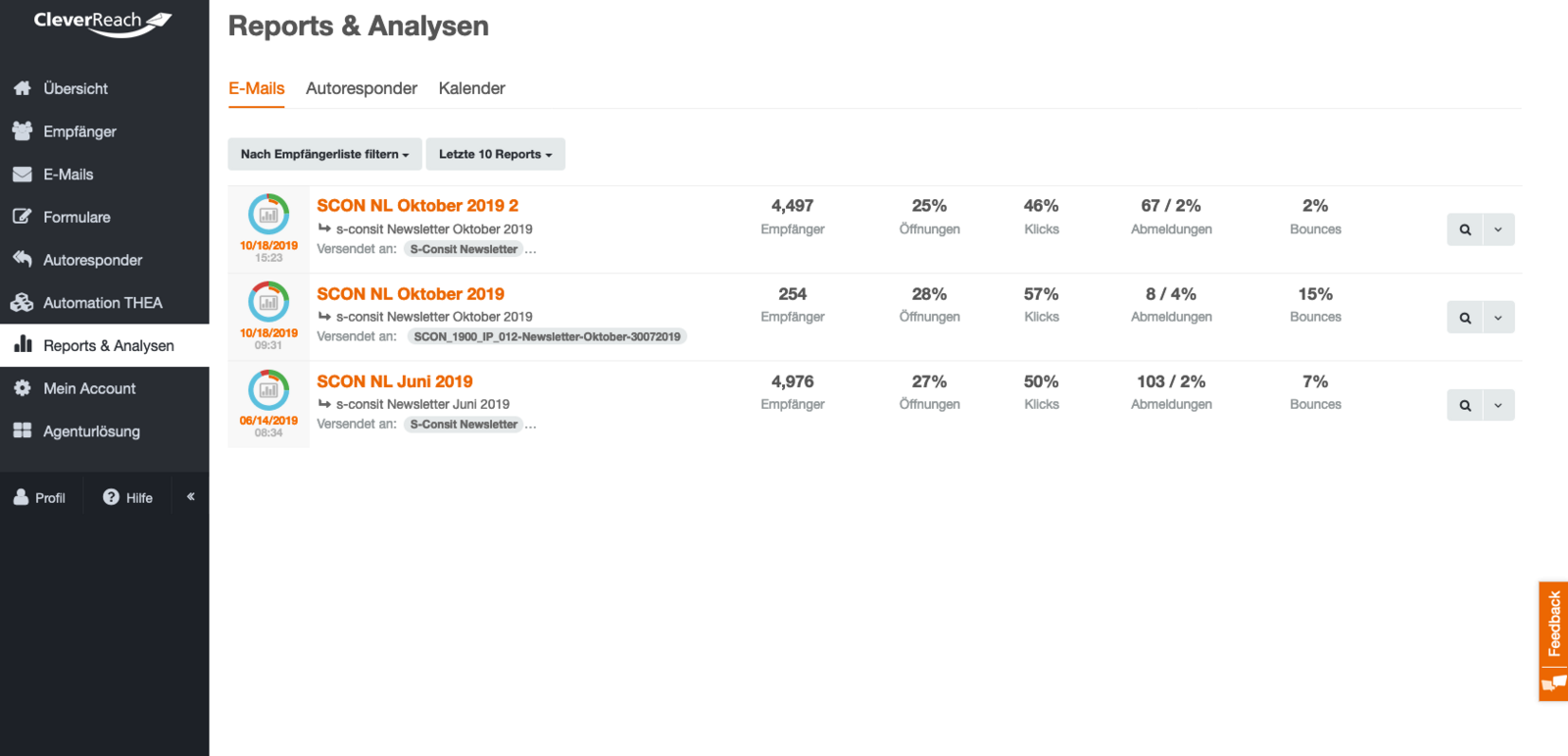
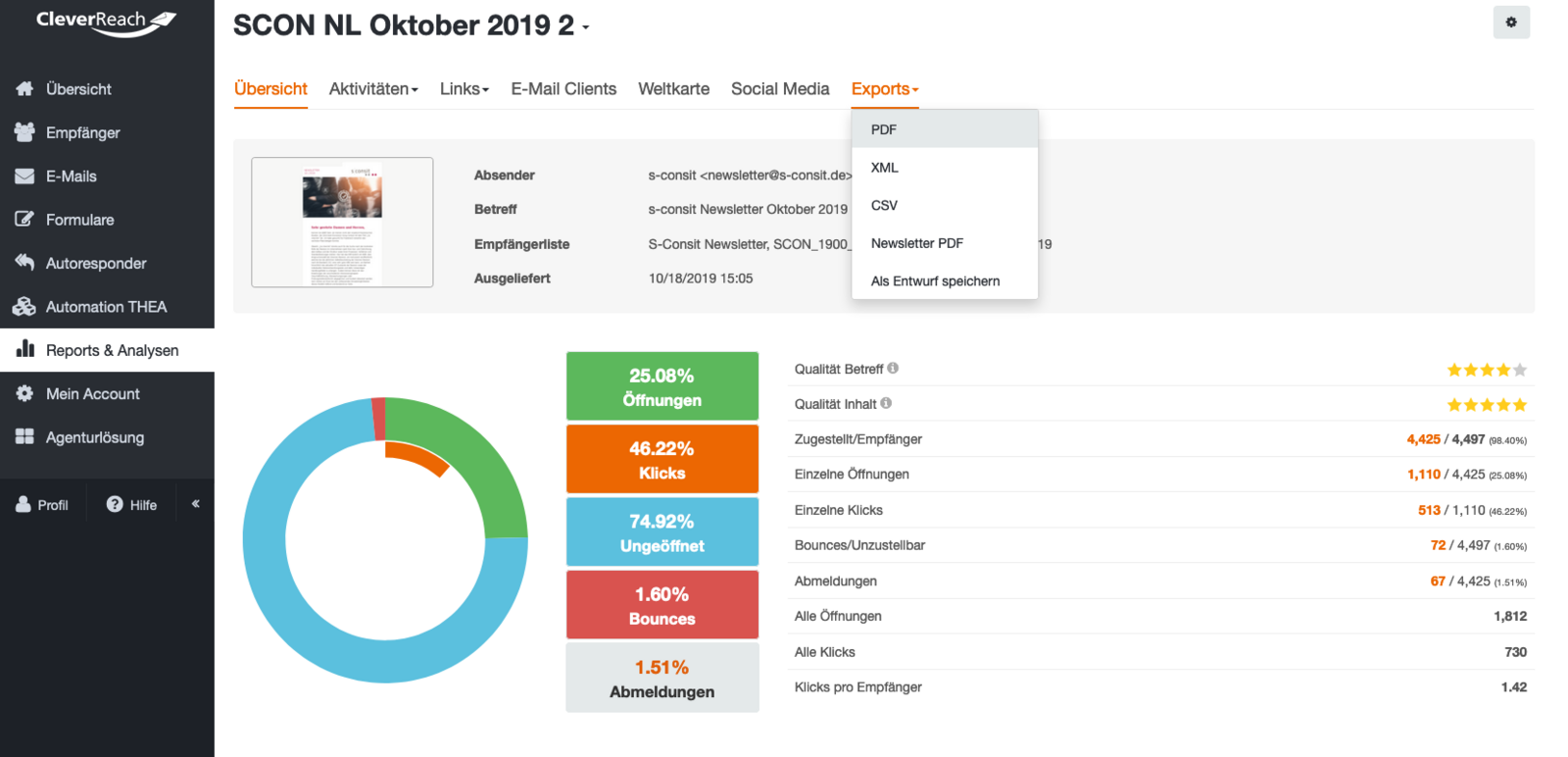
Nach dem Versand kann die aktuelle Auswertung der Öffnungs- und Klickzahlen sowie weiterer Kennzahlen unter „Reports & Analysen eingesehen werden. Wünscht der Kunde eine Auswertung, so schicken wir den Export in PDF-Form an den Projektleiter.
Tags