
Ihr findet alle nötigen Powerpoint-Vorlagen unter H2 Kunden/_Vorlagen/ H2 Grafik Mastervorlagen/Powerpoint.
Absatzabstände und genauer Zeilenabstand
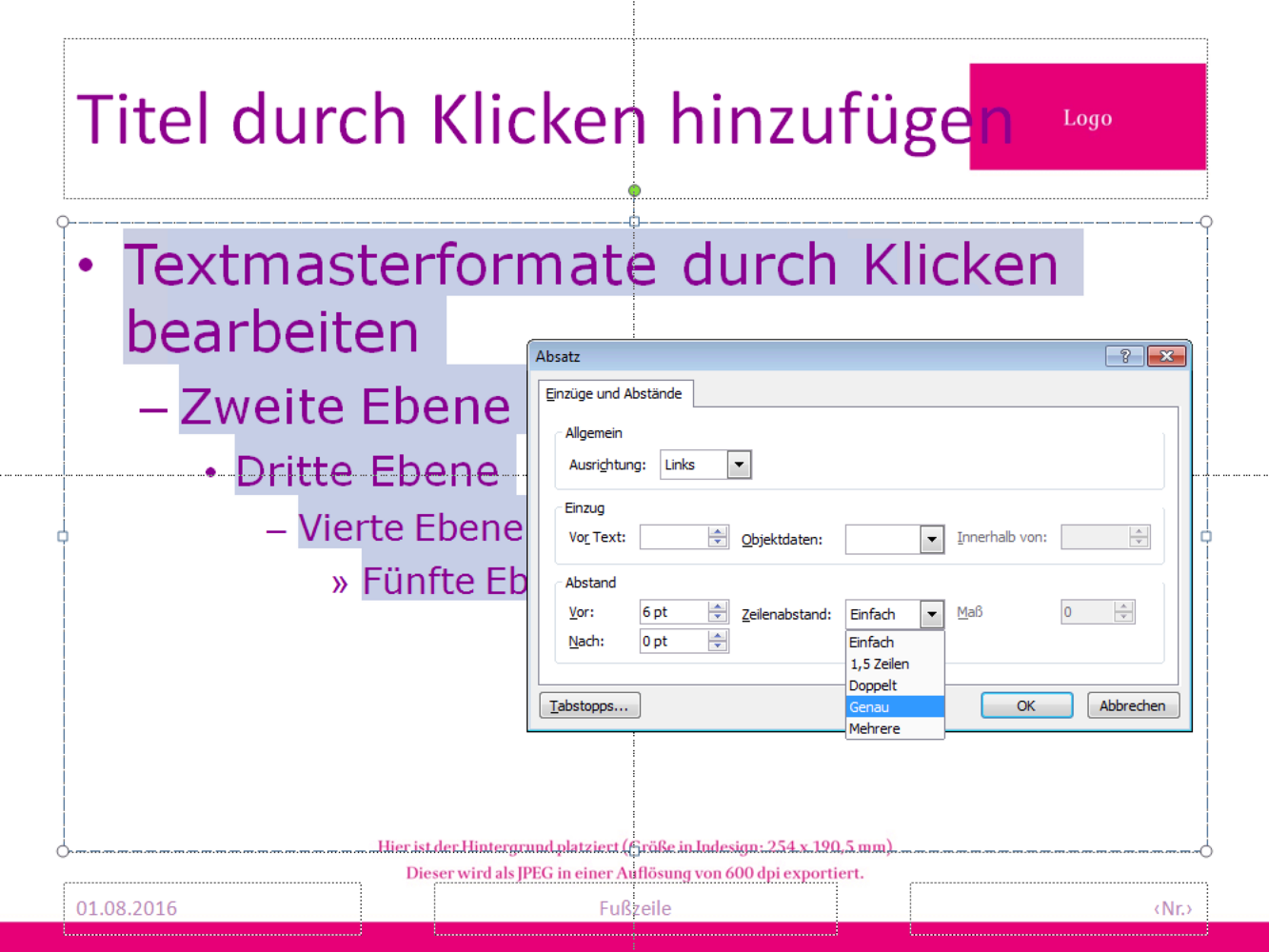
- Für Absatzabstände, genaue Zeilenabstände etc., markiere den zu bearbeitenden Text und führe einen Rechtsklick aus. Wähle hier „Absatz“.
- Im „Absatz“-Menü lässt sich beispielsweise der Abstand nach einem Absatz oder der genaue Zeilenabstand definieren
Kapitälchen, Unterstreichungs-, Durchstreichungsoptionen, Schrift sperren, etc.
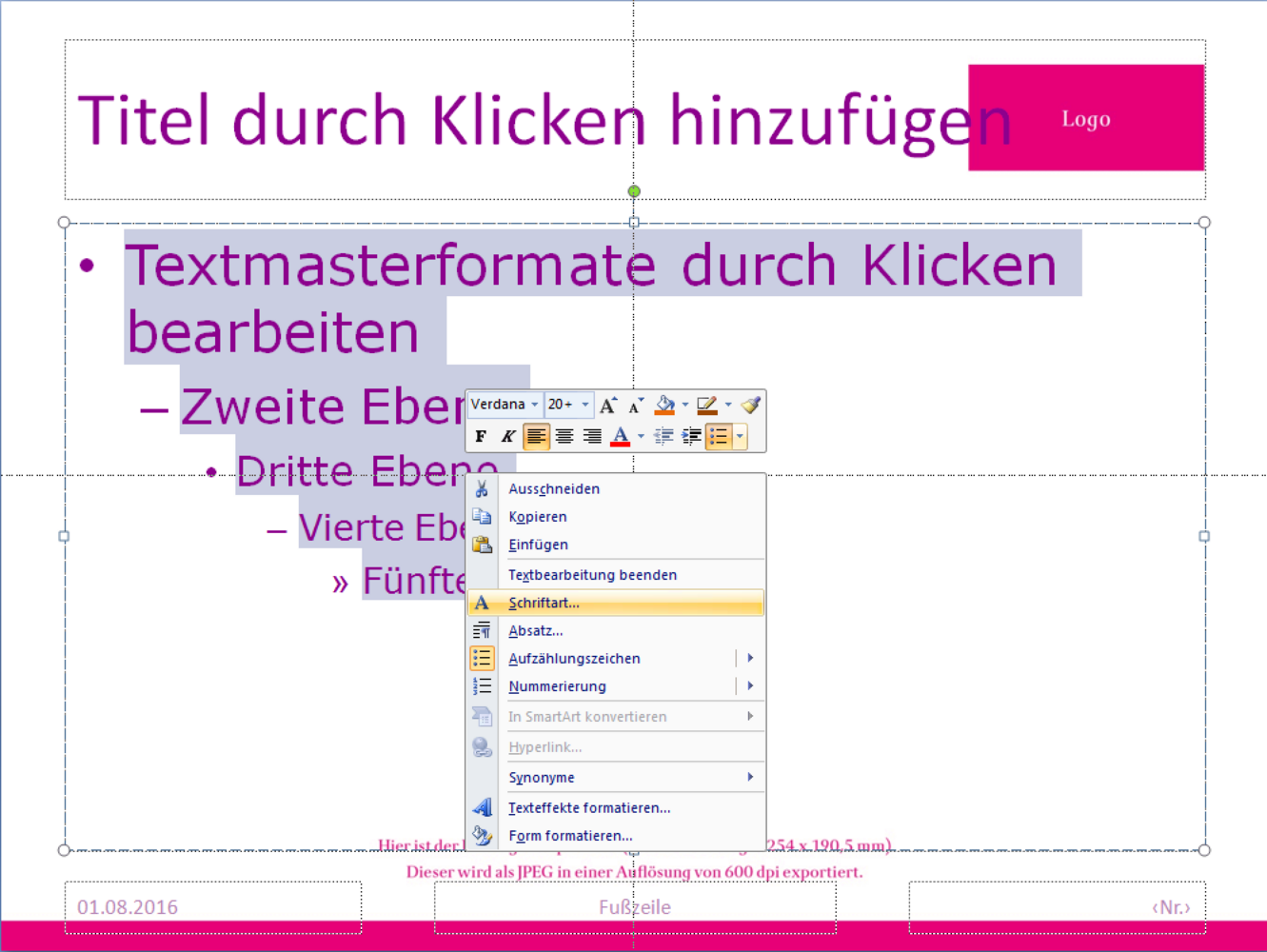
- Rechtsklick auf den zu bearbeitenden Text, dort „Schriftart“ wählen
- Hier lässt sich der gewünschte Effekt wählen: z. B. Hochgestellt, Kapitälchen, Durchgestrichen, etc.
- Unter dem Reiter „Zeichenabstand“ lässt sich Schrift hier unter anderem auch sperren.
Aufzählungen
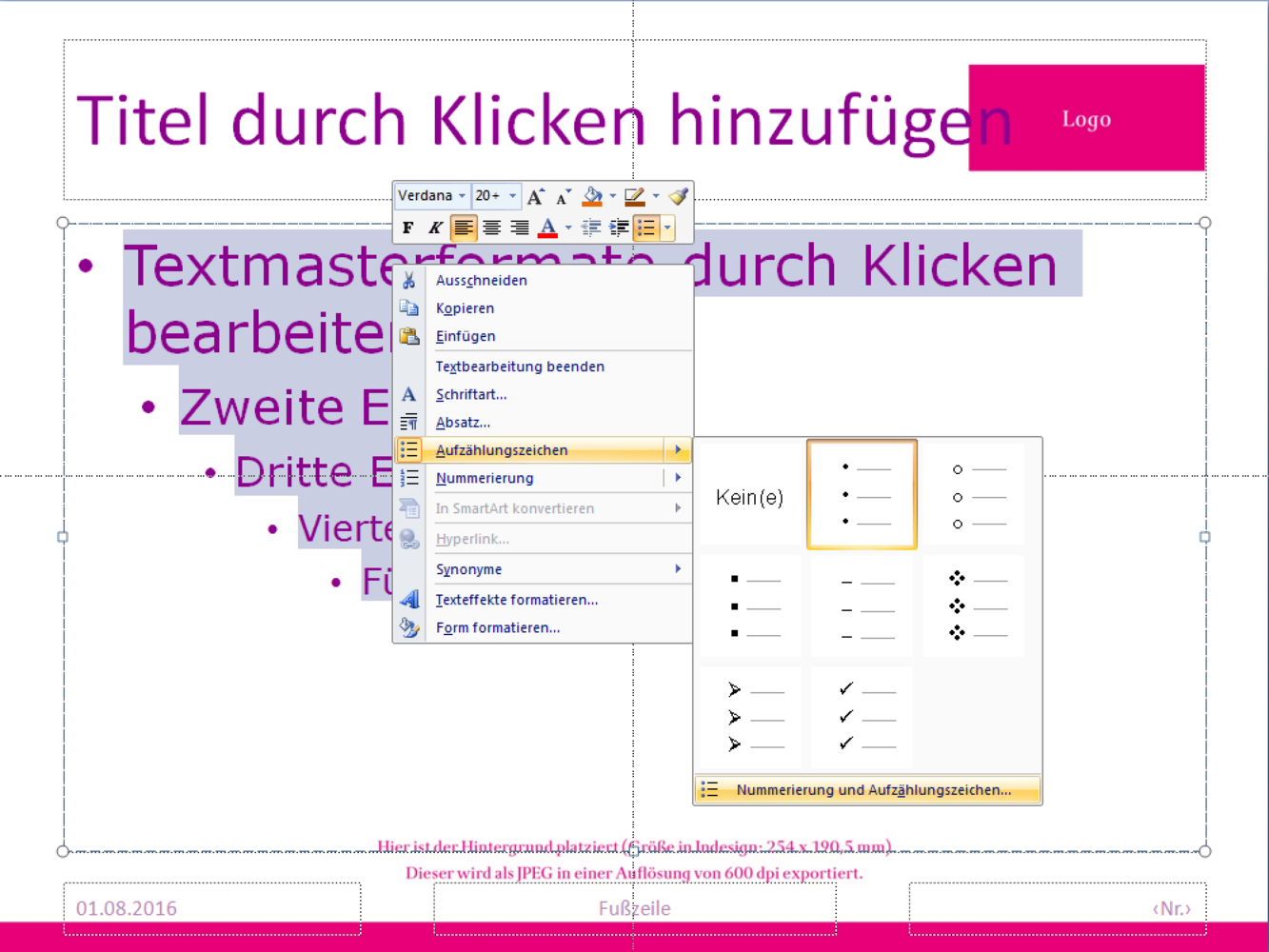
- Über Rechtsklick auf die ausgewählte zu bearbeitende Aufzählung lässt sich das Aufzählungszeichen definieren, dies kann ein vordefiniertes oder eigenes Aufzählungszeichen sein.
Eigenes Aufzählungszeichen definieren
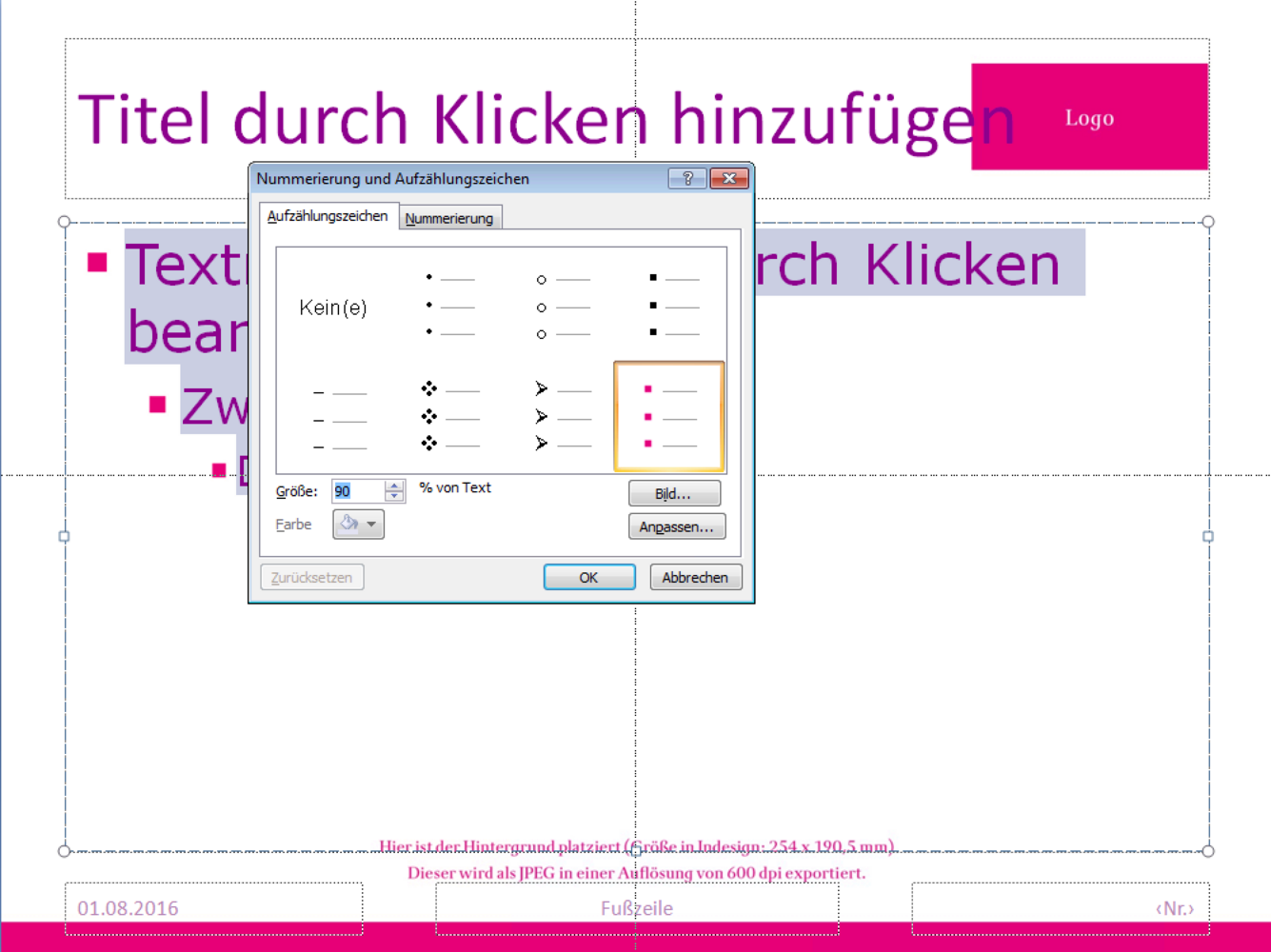
- Über Rechtsklick/Aufzählungszeichen den letzten Punkt im Menü Nummerierung und Aufzählungszeichen anwählen.
- Hier Bild/Importieren –> die zuvor als Jpeg oder PNG in Originalgröße abgespeicherte Datei anwählen, dann in der Liste das soeben importierte Aufzählungszeichen auswählen.
TIPP: Wenn das Aufzählungszeichen im Verhältnis zum Text zu groß oder zu klein erscheint, lässt sich im Nummerierungs- und Aufzählungszeichen-Menü die %-Größe im Verhältnis zum Text angeben.
Tabulatoren
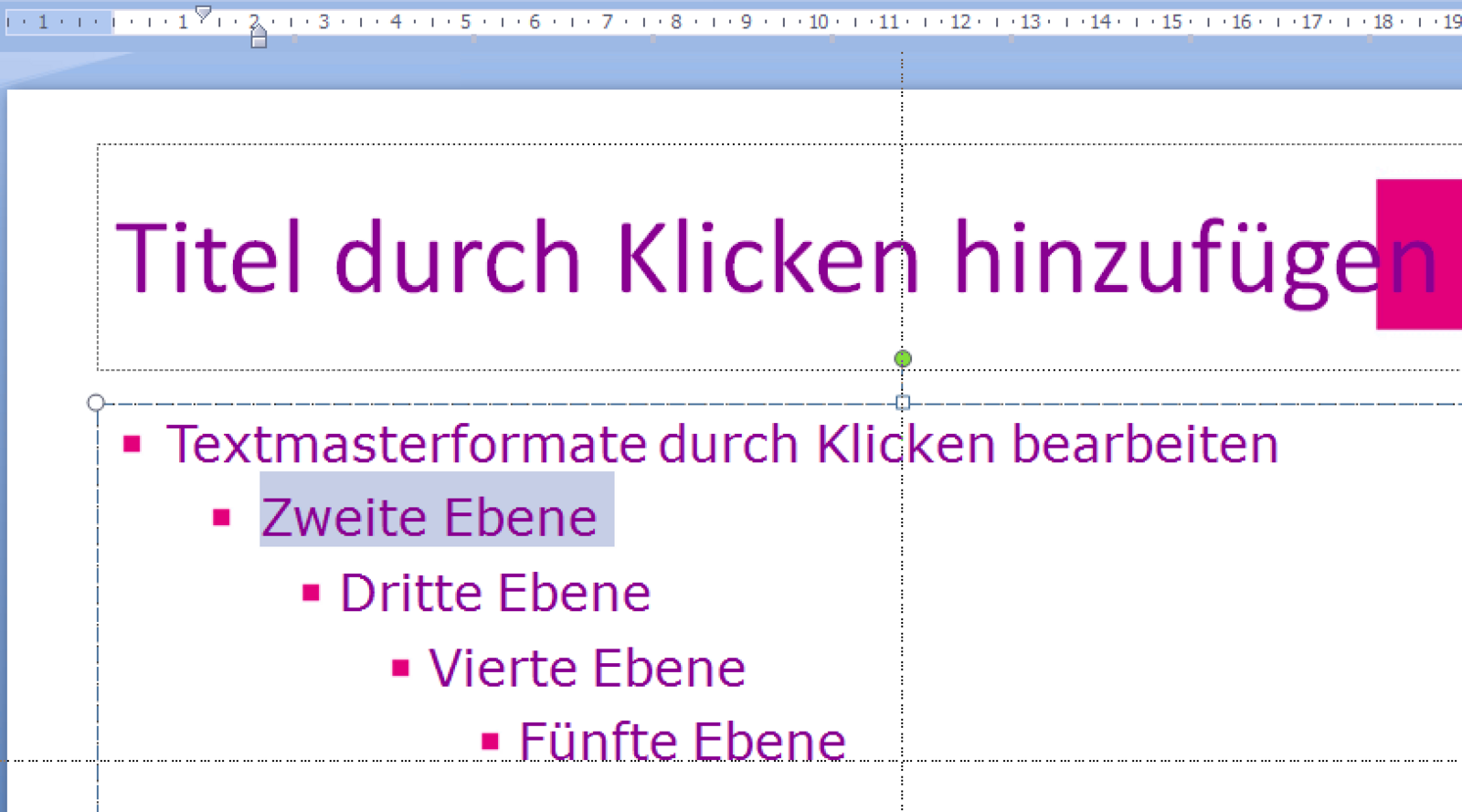
- Die Tabulatoren lassen sich über die kleinen Pfeilspitzen im oberen Lineal einstellen.
Platzhalter einfügen
- Ist z. B. auf einer Unterseite ein Textfeld zu wenig vorgesehen, z. B. für einen Untertitel, so kann ein neues Platzhalter-Textfeld eingefügt werden (KEIN normales Textfeld).
- Dafür im Menü Folienmaster, über das Panel Platzhalter einfügen/Text wählen.
- Das gewünschte Textfeld platzieren und bearbeiten.
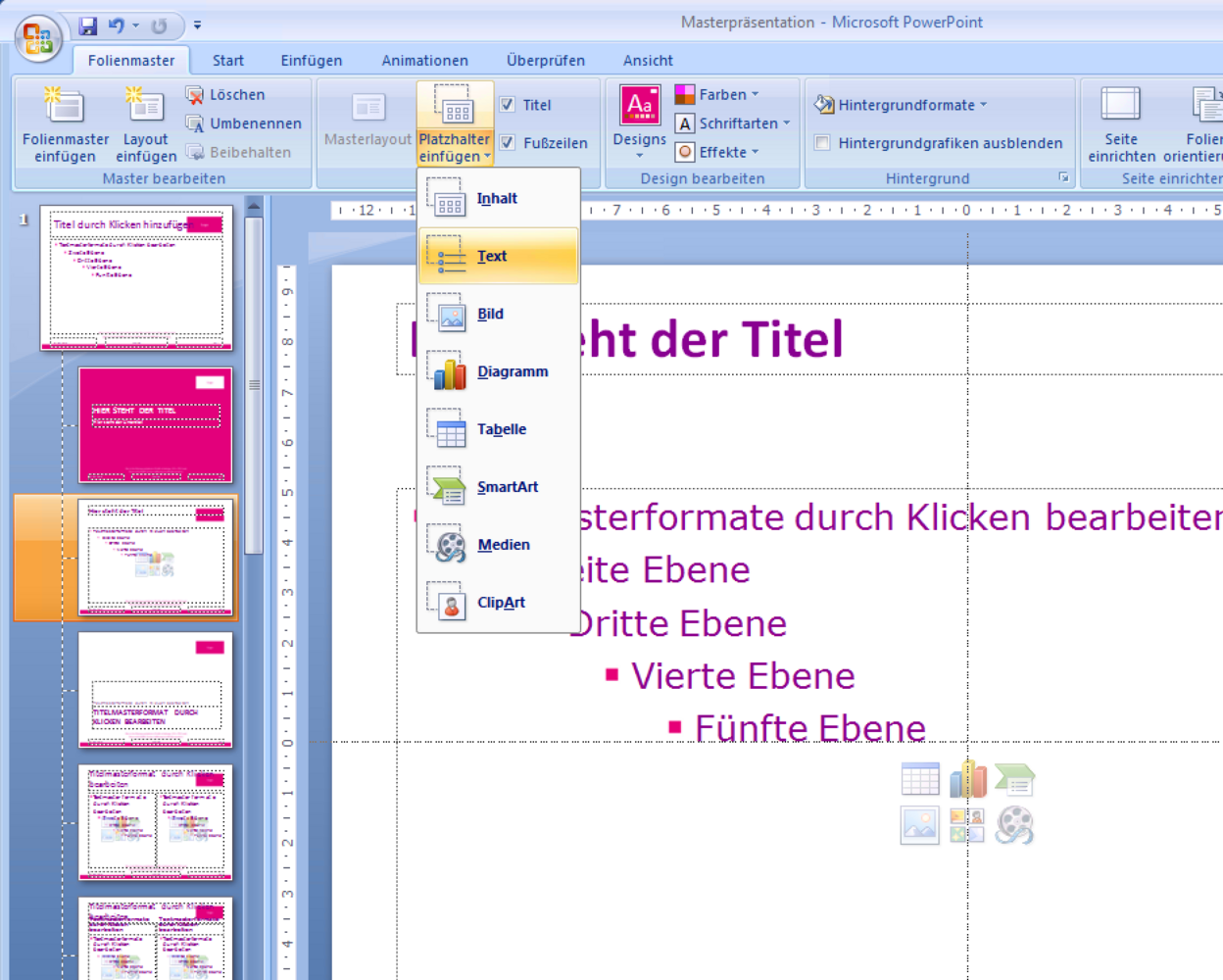
ACHTUNG: Es lassen sich auch Grafik-Platzhalter einfügen, allerdings sind die nur beschränkt in der Nutzung, da sich kein genauer Grafikrahmen bestimmen lässt, in dem innerhalb ein Bild platziert wird, sondern der Rahmen passt sich nach Format und Größe des Bildes an, dadurch können unschöne Layoutverschiebungen auftreten!
Textfelder, Grafiken, etc. optimal positionieren
- In Powerpoint ist die optimale Positionierung von Texten und Grafiken nicht immer ganz einfach, da die Objekte in einem bestimmten, recht groben Raster springen, deshalb kann es ganz hilfreich sein, die Position und Größe der Objekte per Maß zu setzen.
- Dafür Rechtsklick auf das Objekt und unter Größe und Position die Maße händisch eingeben.
Fußzeile, Seitennummer und Datum platzieren
- Über den Reiter Einfügen auf das Panel Kopf- und Fußzeile klicken.
- Hier lassen sich über Folie jetzt die gewünschten Parameter wie Datum und Uhrzeit, Foliennummer und Fußzeile anwählen.
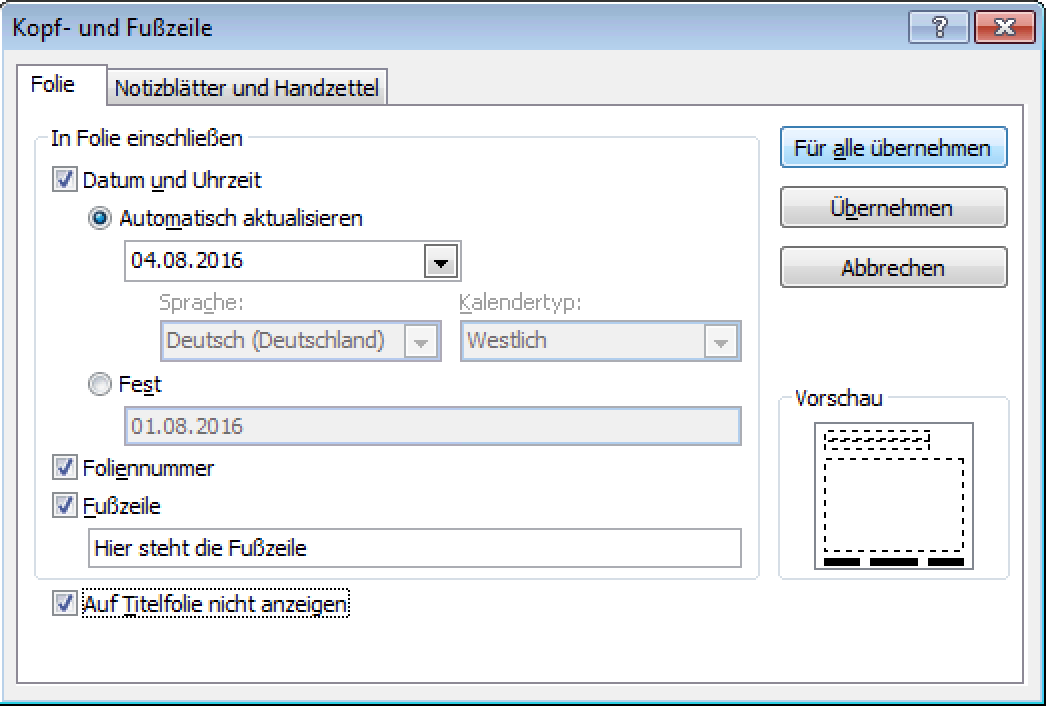
- Durch ein Häkchen bei 'Auf Titelfolie nicht anzeigen kann die Titelfolie von den Angaben ausgenommen werden.
- Jetzt lässt sich auf dem Folienmaster das Design der Fußzeile etc. anpassen und die Parameter werden auf den Folien in der Präsentation angezeigt.
Tabellen zeichnen
- Tabellen lassen sich nicht im Masterlayout definieren. Soll ein Tabellendesign in der Layoutvorlage enthalten sein, so ist es ratsam, in der normalen Präsentation eine Beispieltabelle anzulegen.
- Ist im Vorwege im Folienmaster unter Farben eine Farbpalette für die Präsentation bestimmt worden, so bietet Powerpoint in diesem Farbschema passende Tabellenlayouts an, die individuell bearbeitet werden können.
- Dazu eine neue Folie in der Präsentation anlegen und in einem Platzhaltertextfeld das Tabellen-Symbol oben links anwählen.
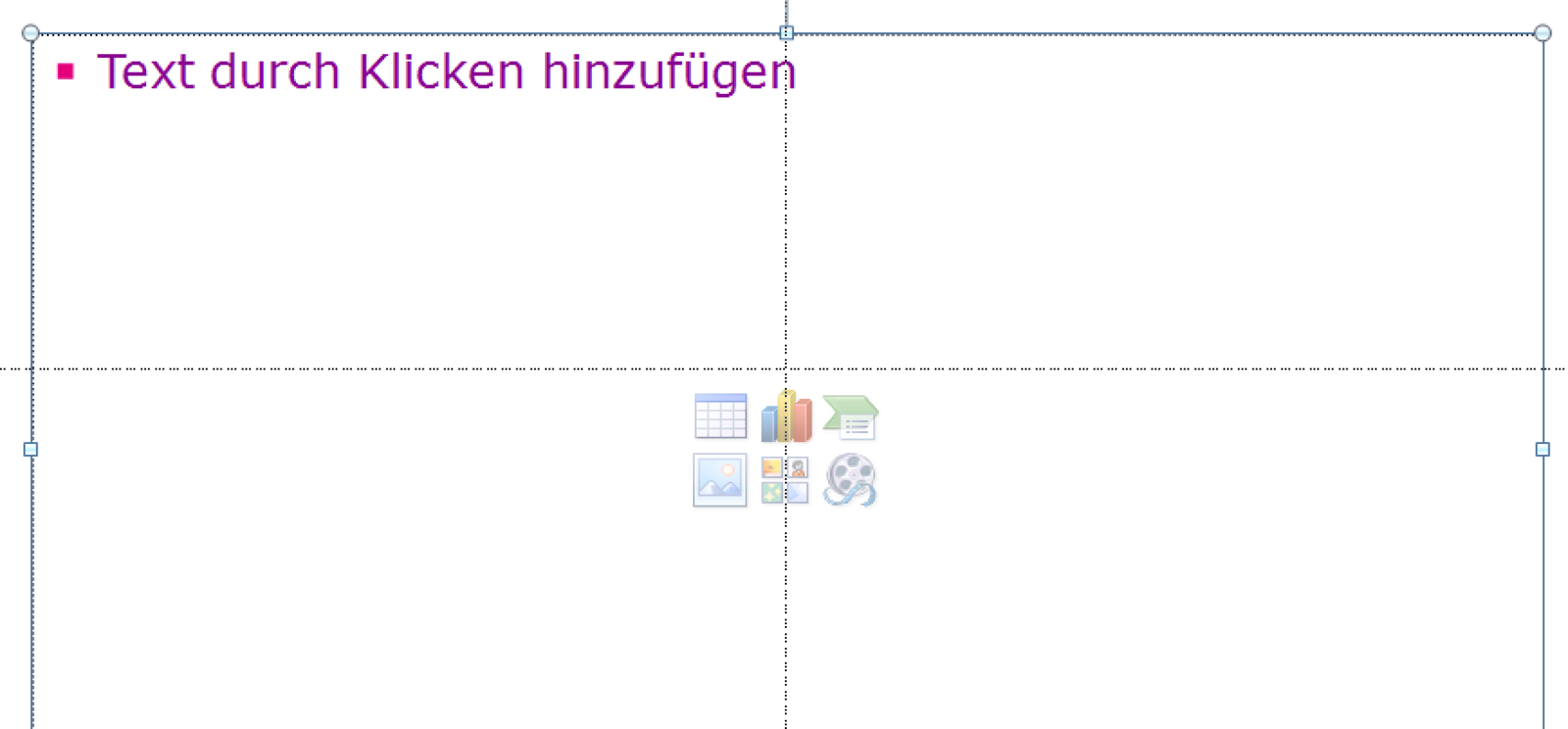
- Ein Fenster öffnet sich und es lassen sich Spalten- und Zeilenanzahl bestimmen.
- Unter dem Reiter Tabellentools lässt sich jetzt aus verschiedenen Tabellendesigns wählen.
- Durch markieren einzelner Spalten oder Zeilen lassen sich Rahmen- und Zellenfarben durch die Bearbeitungspalette rechts neben den Designs einstellen.
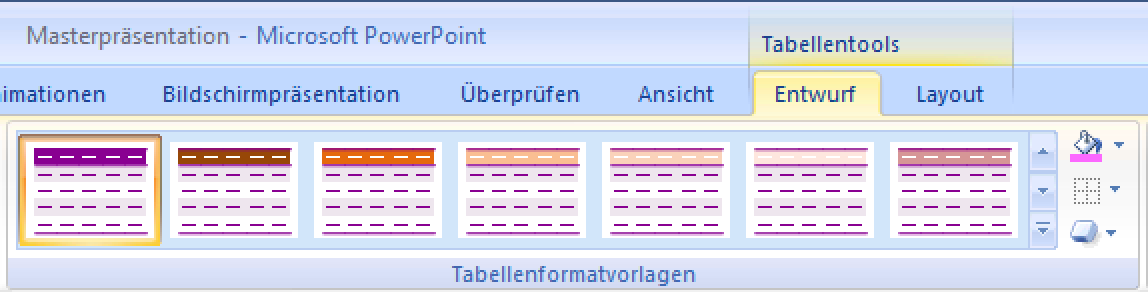
- Hilfreich ist auch der Layout-Reiter im Bereich Tabellentools (die Tabelle muss dafür ausgewählt sein), hier lässt sich beispielsweise die Position des Textes innerhalb der Zelle bestimmen oder es lassen sich Zellen verbinden.

Tags