Nospa: Online Redaktion MeineNospa

Pflege Newsbeiträge

Die Grafik erstellt für jeden Artikel in XD ein Screendesign inkl. Text, das durch die Nospa freigegeben wird. Dieses bildet die Layout-Grundlage für den im Backend zu erstellenden Beitrag.

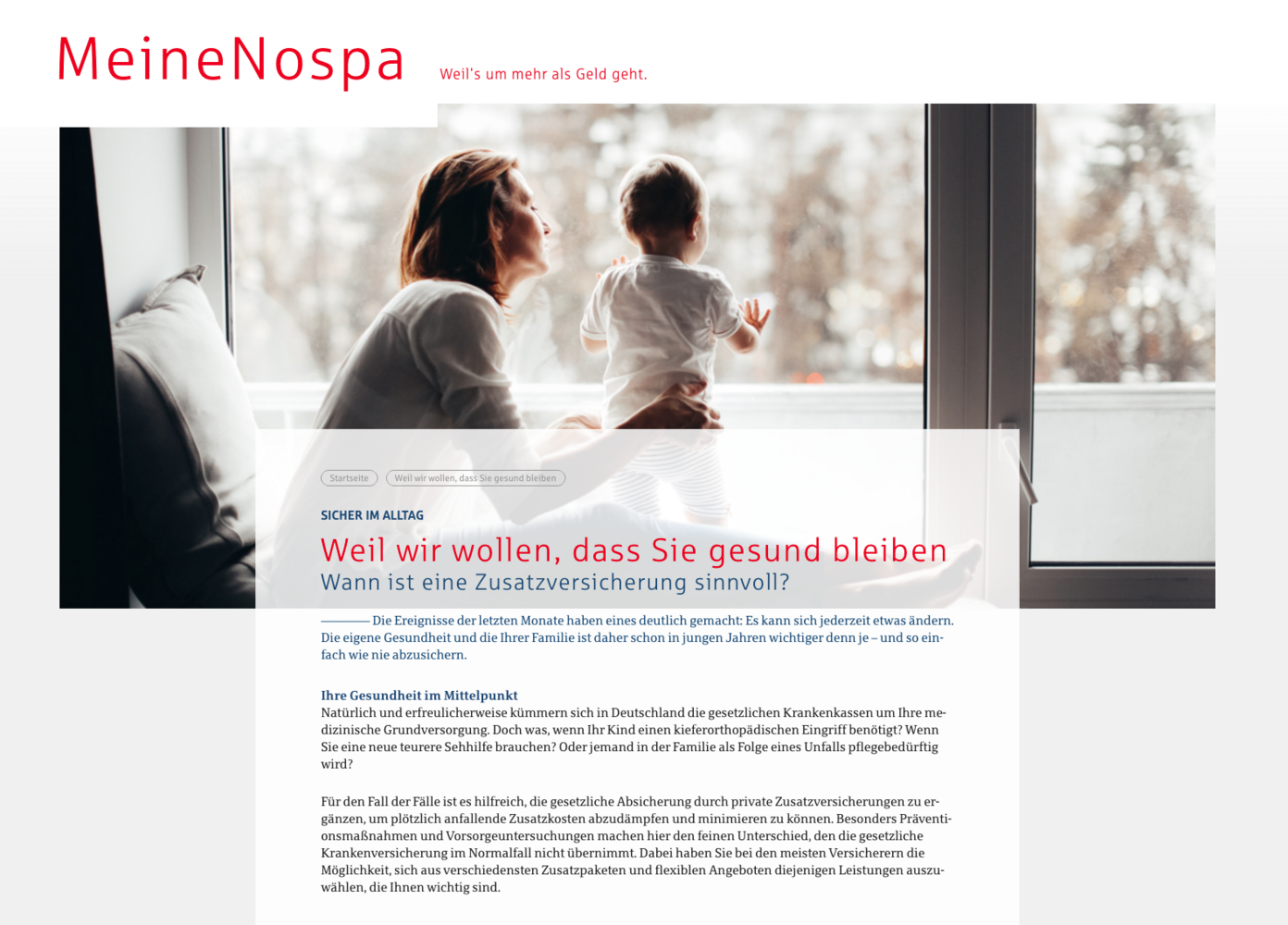
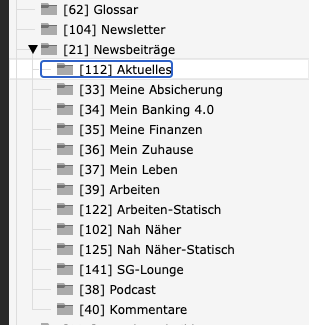
  • Je nachdem, in welcher Rubrik ein Beitrag erscheint, wird dieser im entsprechenden Newsbeiträge-Unterordner angelegt:
    • [112] Aktuelles
    • [33] Meine Absicherung
    • [34] Mein Banking 4.0
    • [35] Meine Finanzen
    • [36] Mein Zuhause
    • [37] Mein Leben
    • [39] Arbeiten
    • [102] Nah Näher
    • [141] SG-Lounge
  • Unter Allgemein: Tag Zeile (=Kategorie), Überschrift, Untertitel, Teaser
  • Alle weiteren Text- und Bildelemente werden unter Inhaltselemente gepflegt – hier können unter anderem reine Textelemente sowie Bilderslider, Bilder mit Text, Drei Bilder mit Text und YouTube-Videos integriert werden. Besonderheiten:
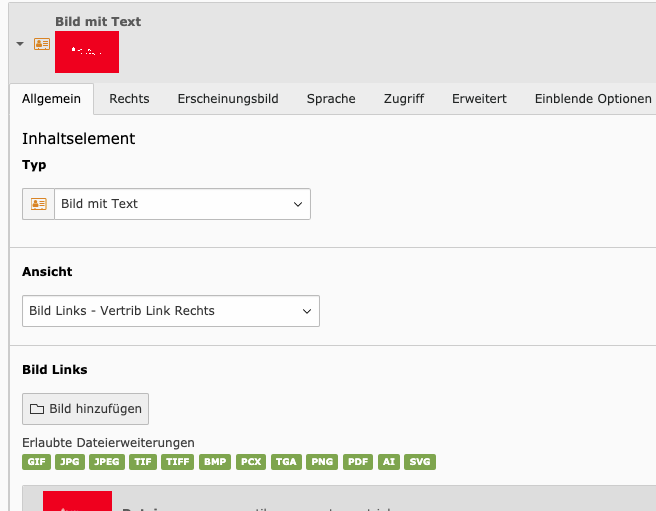
    • Die Vertriebsgrafik wird als „Bild mit Text“ in der Ansicht „Bild Links – Vertrieb-Link Rechts“ angelegt.
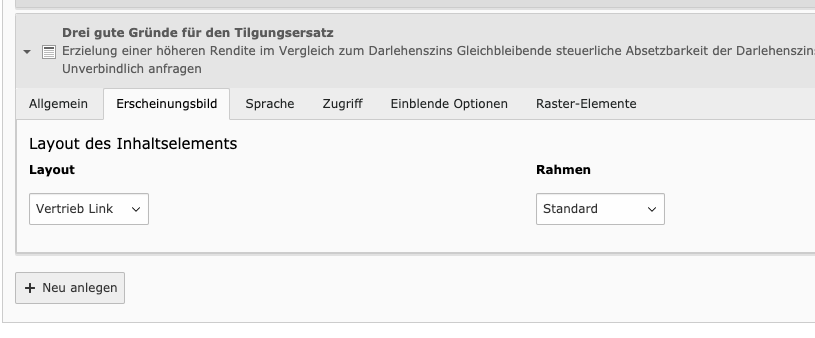
    • Die Infobox wird als Textelement mit dem Erscheinungsbild Layout „Vertrieb-Link“ erstellt.
    • WICHTTIG: Links auf nospa.de werden grundsätzlich mit Zielfenster _blank (Neues Fenster) angelegt, sodass sie in einem neuen Fenster geöffnet werden
  • Die Teaser- und Headgrafik wird unter Medien eingepflegt:
    • In der Regel ist dies die gleiche Grafik, daher ist „In allen Ansichten anzeigen“ zu wählen.
    • Bei unterschiedlichen Bildern für Vorschau-Teaser „Nur in Listenansicht anzeigen“ und bei Headergrafik „Nur in Detailansicht anzeigen“ auswählen.
    • Haken bei „SG-Banner“ ergänzt rote und blaue Banner im Kopfbereich, ähnlich der SG-Lounge
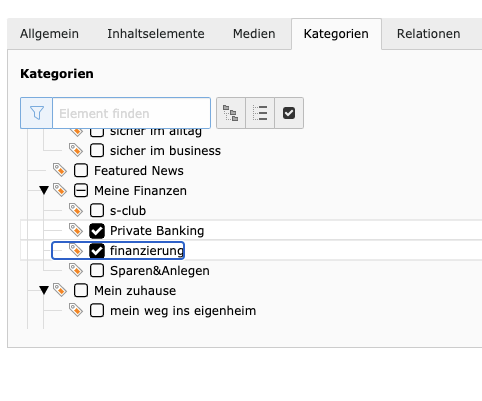
  • Unter Kategorien: Kategorie auswählen (ggf. Mehrfachauswahl, wenn der Beitrag in verschiedenen Bereichen ausgespielt werden soll).
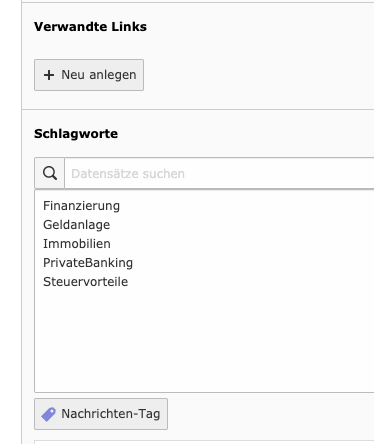
  • Unter Relationen: Bei „Schlagworte“ Tags auswählen – keine neuen Tags anlegen!
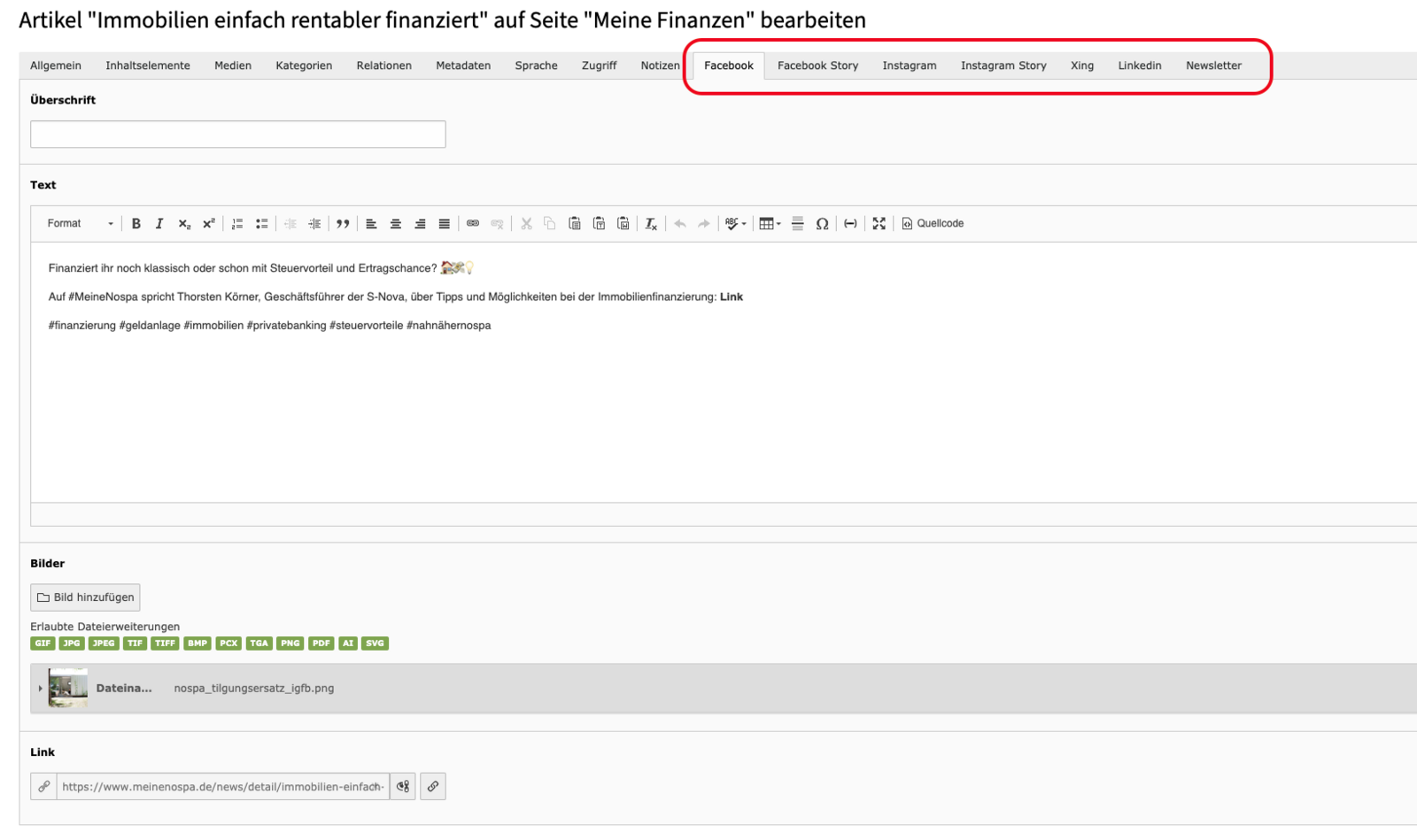
  • Die Social-Media-Texte inkl. Emojis und Hashtags sowie Grafiken und Beitrags-URL werden in den entsprechenden Reitern gepflegt – diese Inhalte ziehen sich die Social-Media-Managerinnen der Nospa bei Bedarf direkt aus dem Backend.
    • Unter Facebook Story und Instagram Story wird jeweils nur eine Grafik hinterlegt, kein Text.

Sonderformen:

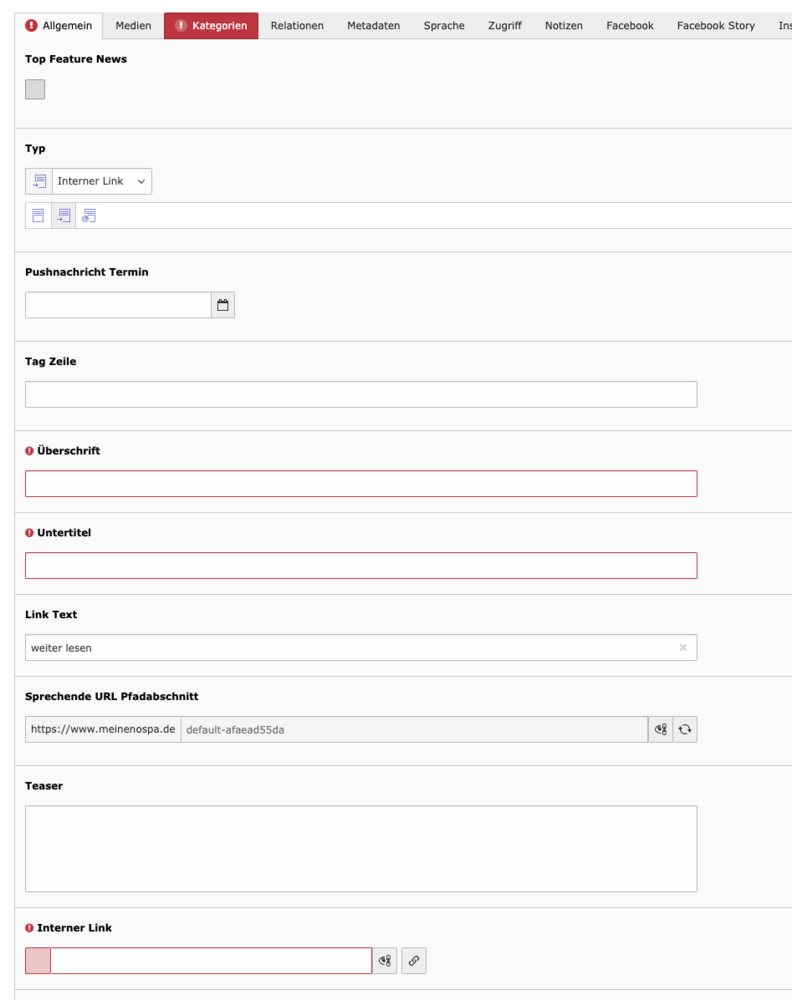
  • Teaser mit interner Verlinkung (generiert keine neue Detailseite):
    • Unter Allgemein: Typ „Interner Link“ auswählen, Tag Zeile, Überschrift, Untertitel, Teaser, Interner Link
    • Unter Medien: Bild hinzufügen
    • Unter Kategorien: Kategorie auswählen (ggf. Mehrfachauswahl)
    • Unter Relationen: Bei „Schlagworte“ Tags auswählen (keine neuen Tags anlegen!)
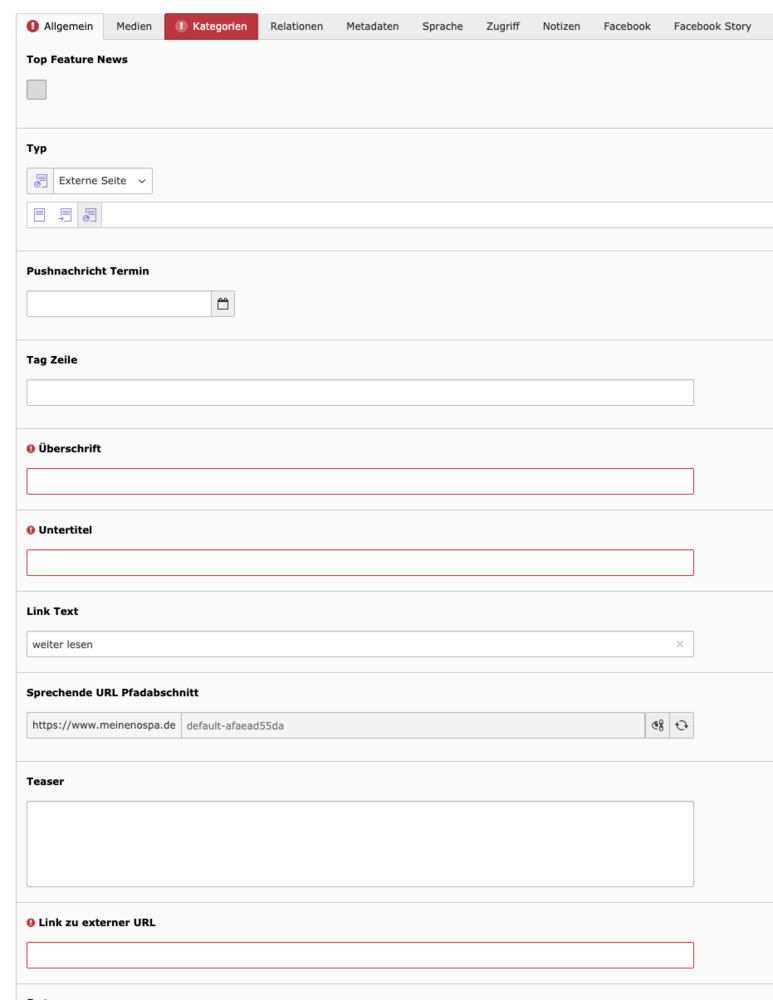
  • Teaser für externe Verlinkung (generiert keine neue Detailseite):
    • Unter Allgemein: Typ „Externer Link“ auswählen, Tag Zeile, Überschrift, Untertitel, Teaser, Link zu externer URL
    • Unter Medien: Bild hinzufügen
    • Unter Kategorien: Kategorie auswählen (ggf. Mehrfachauswahl)
    • Unter Relationen: Bei „Schlagworte“ Tags auswählen (keine neuen Tags anlegen!)

Pflege Einstiegskacheln Startseite

Soll ein Beitrag zusätzlich als Einstiegskacheln auf der Startseite erscheinen, muss dies separat gepflegt werden. Bitte beachten: Dieser Bereich soll nicht erweitert werden, d. h. ein neuer Teaser ersetzt immer einen bereits bestehenden – im Idealfall aus der gleichen Rubrik, damit immer alle Rubriken vertreten sind!
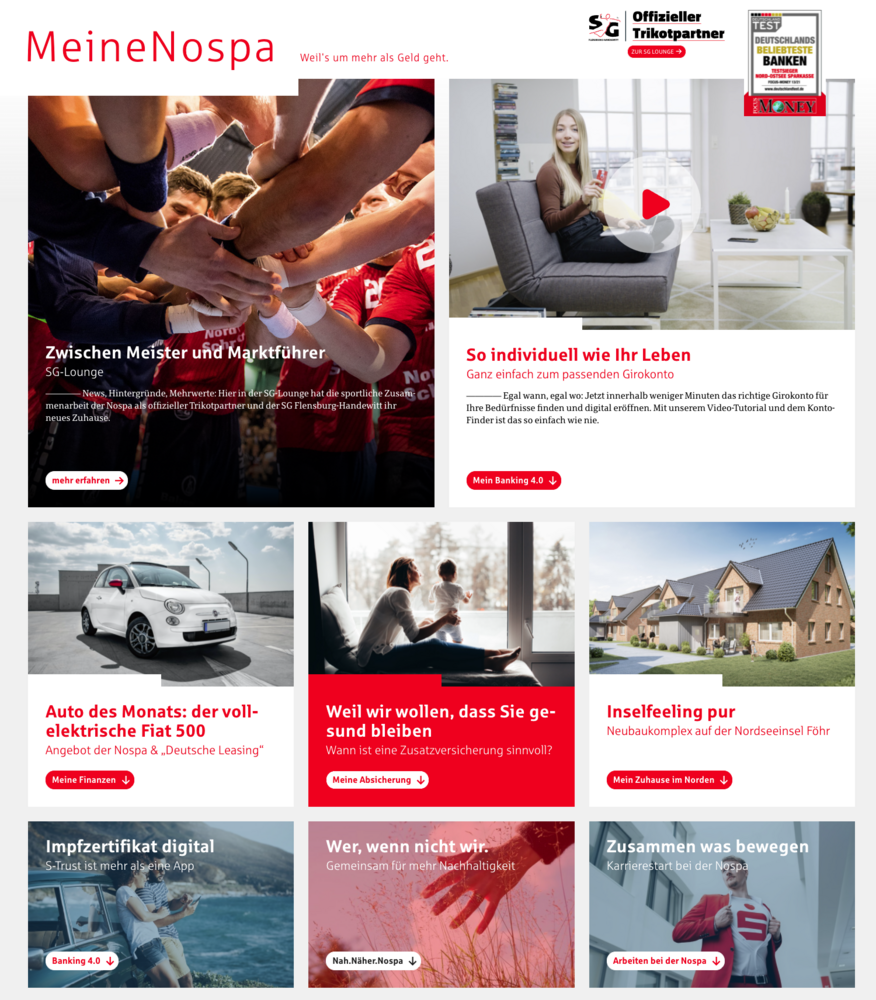
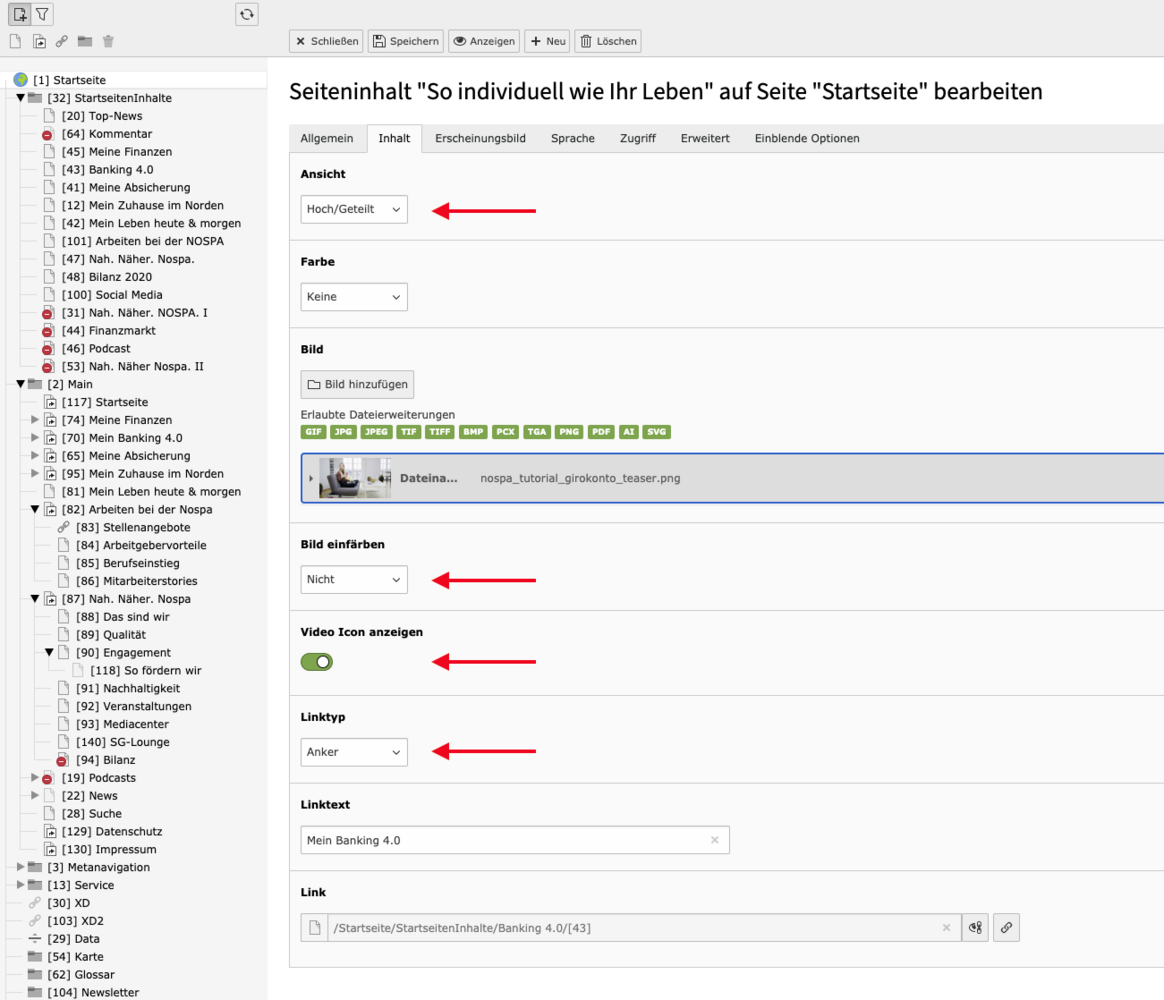
  • Die Einstiegskacheln werden als Mask-Element „Link Bild“ innerhalb des Containers [id=119] auf der Startseite [id=1] angelegt.
    • Die obere Zeile entspricht der Ansicht „Hoch“ und enthält einen Teasertext
    • Die mittlere Zeile ist „Hoch/Geteilt“ und ohne Teasertext
    • Die untere Zeile ist „Flach“, auch ohne Teasertext, das Bild wird unter „Bild einfärben“ mit einem blauen, roten oder grauen Effekt belegt
    • Wird auf eine Rubrik innerhalb der Startseite verwiesen, ist der Linktyp „Anker“ sowie die UID des entsprechenden Startseiteninhalts zu wählen. Soll direkt auf einen Beitrag verlinkt werden, ist der Linktyp „Standard“ zu wählen. Mit dem Linktyp „Video“ kann ein Video als Lightbox integriert werden. Über den Regler „Video Icon anzeigen“ kann das Bild außerdem mit einem Play-Button versehen werden (z. B. bei Tutorialbeiträgen im Bereich Banking 4.0).