PHPStorm

Grundeinstellungen

Überschreiben von Remote Dateien prüfen

Damit Dateien auf Servern nicht durch evtl. eingestellte Auto-Deployment-Einstellungen überschrieben werden, muss global in PHPStorm konfiguriert werden, dass Änderungen an Remote-Dateien vor dem Upload geprüft werden.

Menu: File -> Default Settings

In den Default Einstellungen dann: Build, Execution, Deployment -> Deployment -> Options und dort wie nachfolgend aufgezeigt konfigurieren:

Nützliche Zusatz-Einstellungen

Damit schnell und einfach gearbeitet werden kann, gibt es einige Settings, mit denen man kleine aber nervige Stolpersteine deaktivieren/verhindern kann.

Projekte in PhpStorm einrichten

Eine Extension als Projekt einbinden

ToDo.

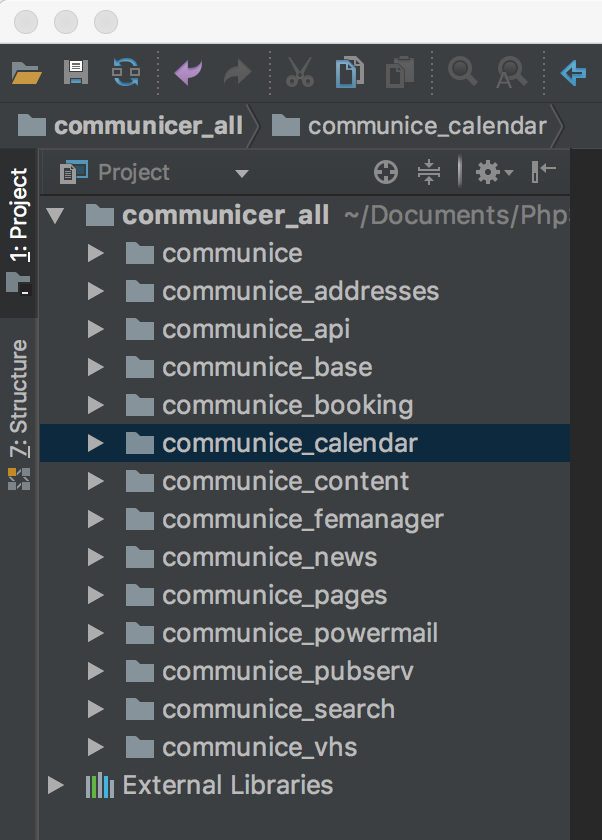
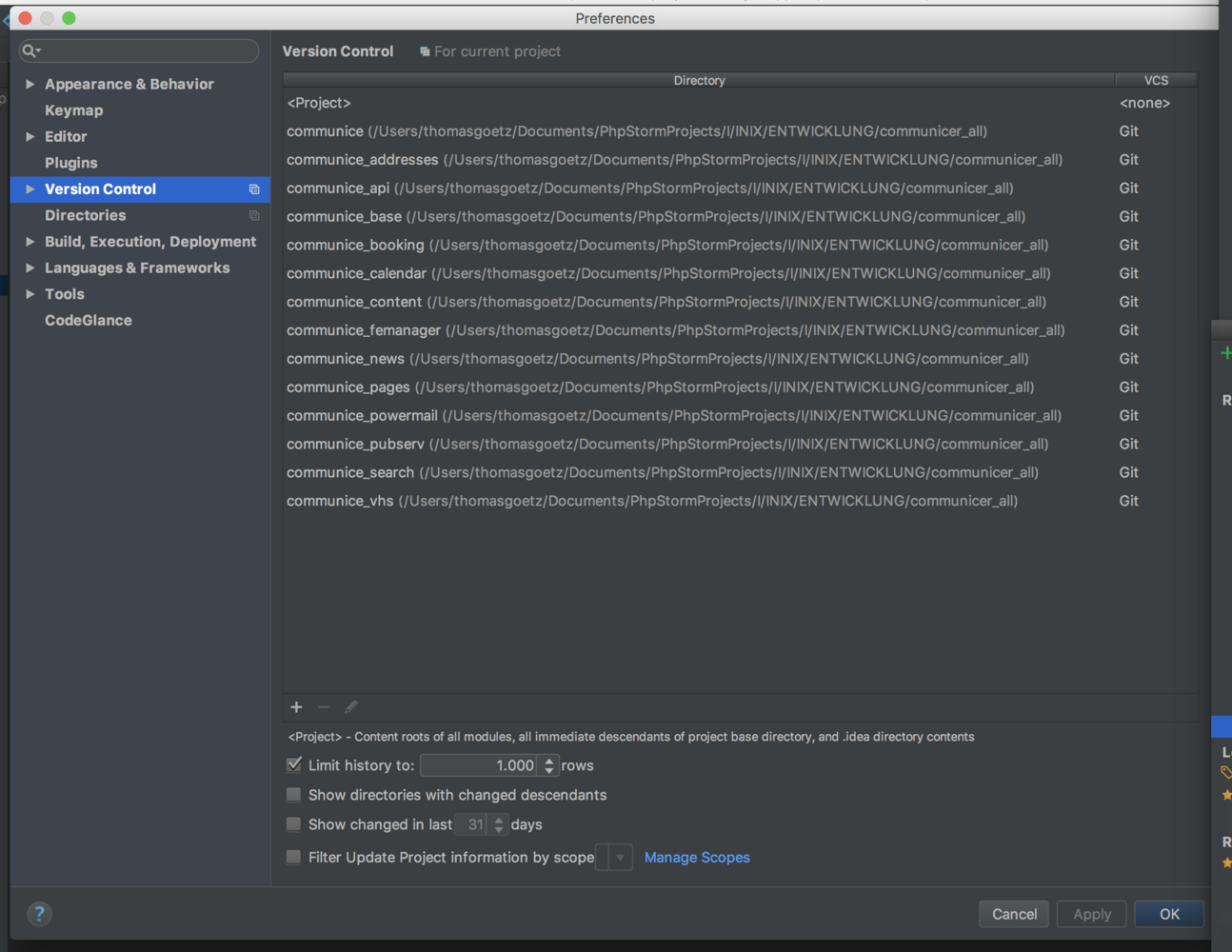
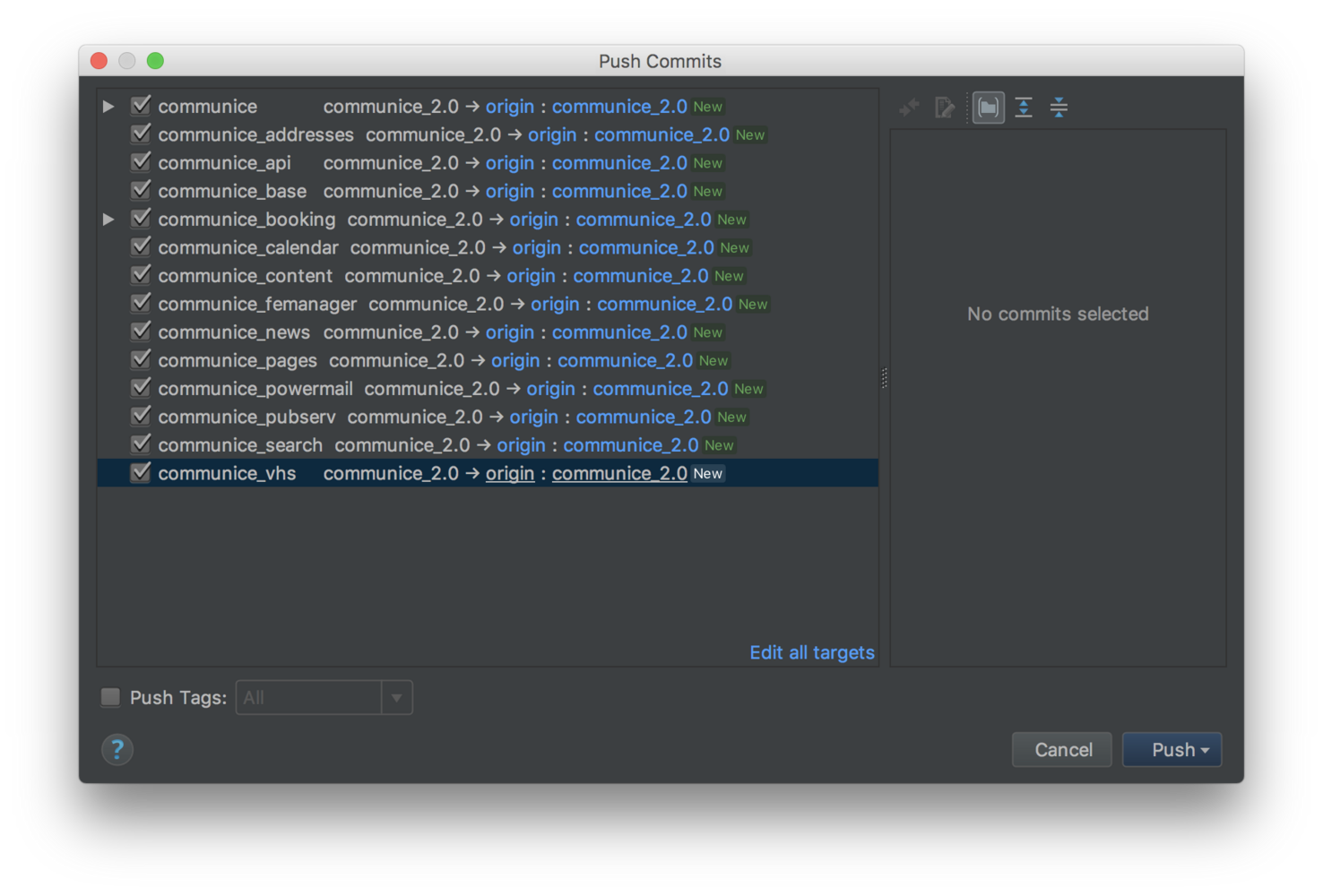
Mehrere Repositories einbinden

ToDo.

File Watcher

Video Training

Profiling

Übersicht aller Shortcuts

  • In PhpStorm ist die Shortcut-Referenz zu finden unter Help -> Keymap Reference

Alte Projekte bearbeiten

Folgende Schritte müssen in PHPStorm gemacht werden, um eine neues Project von einem externen Server anzulegen:

  1. "Create new Project from Existing Files"
  2. "Web server is on remote host, files are accessible via FTP/SFTP/FTPS"
  3. "Project Name" eintragen
  4. beim Server "Add new remote server" auswählen
  5. Serverdaten eintragen (Name, Type, Host, Port, Username, Password, Web server root URL und "save Password" anklicken)
  6. Project Root auswählen (Ordner anwählen und dann oben auf Project Root klicken) -> Wichtig, am besten einmal in den "Fileadmin" Ordner schauen, ob es dort Ordner wie "assets" oder "templates" gibt, wenn ja den "Fileadmin" Ordner als Project Root auswählen, sonst wie gewohnt "h2_template" oder "h2template"
  7. Wenn "fileadmin" ausgewählt wurde, reichen die Ordner "assets" und "template", die anderen müssen einmal abgewählt werden, damit die ganzen Bilder nicht mit runter geladen werden
  8. Finish