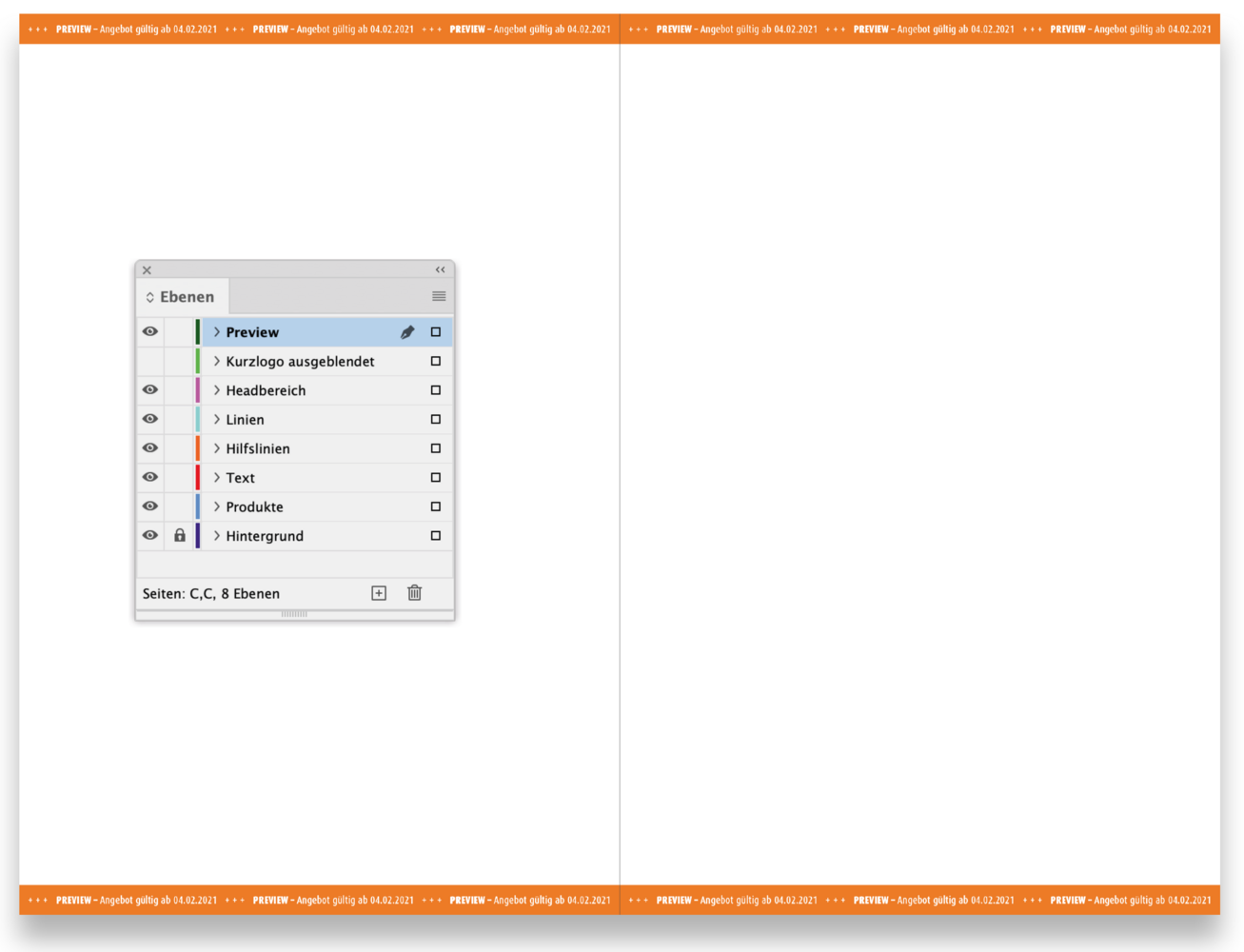
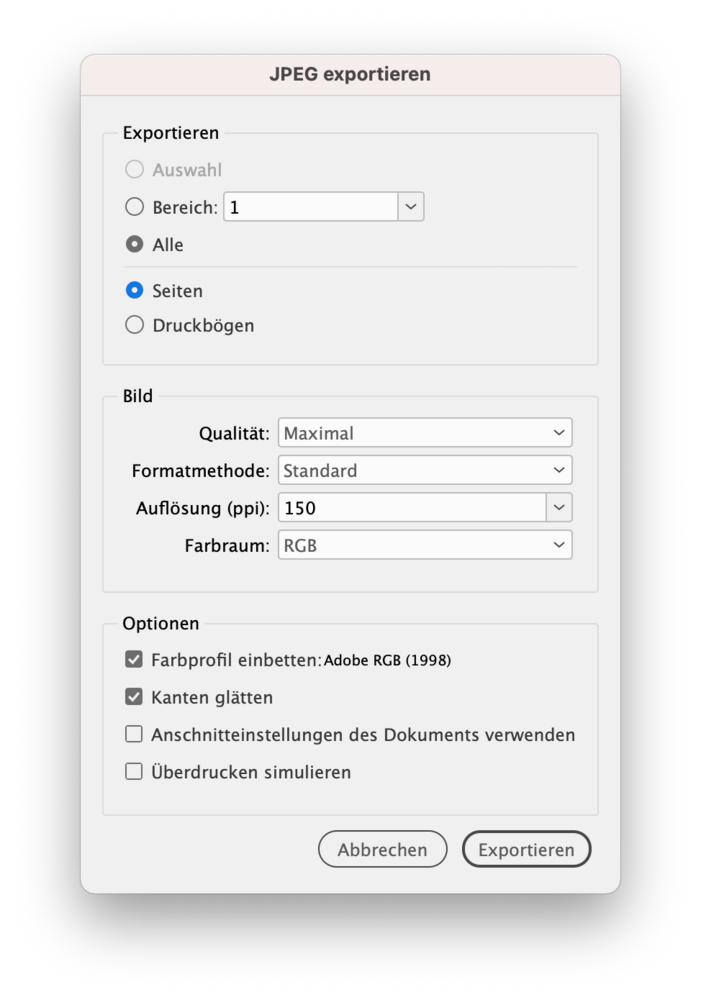
Von den fertig exportierten jpg-Seiten erstellen wir dann eine pdf-Datei. Hierzu markieren wir im Finder alle jpg-Dateien und ziehen sie zusammen auf das Adobe-Acrobat-Icon. Das Programm erstellt dann eine mehrseitige Datei.
(Hintergrund: Da Transparenzen & Co. bei der Erstellung der ePaper Probleme machen, muss leider der Umweg über jpg-Dateien gemacht werden, anstatt einfach eine pdf-Datei aus InDesign zu schreiben.)
In jedes ePaper werden neben den regulären Prospekt-Seiten noch sogenannte „Allgemeine Werbeseiten“ integriert – jeweils 2 x 2 Seiten im dänischen und 1 x 2 Seiten im deutschen Prospekt. Damit sie als Doppelseite erscheinen, jeweils hintereinander, beginnend auf einer linken Seite, einfügen. Ein Blick in die Vormonatsjobs bringt Klarheit.
Im dänischen sollen – wenn nicht gerade eine Pandemie herrscht – immer die Funpark- und Carwash-Seiten genutzt werden. Die anderen beiden sind frei wählbar. Für DK gerne Click & Collect nutzen, Newsletter-Anmeldung, Facebook-Gewinnspiele. Im Sommer oder in der Ferien passt Camperwash.
Die Allgemeinen Werbeseiten werden hin und wieder aktualisiert. Der neueste Stand (Stand Februar 2021) befindet sich hier:
SCAN_1901_IP_580 Aktualisierung Kurzlogo _Website, Newsletter-Template, allgemeine Seiten_ 14102020
Sowohl für die Vorab-Versionen als auch für das reguläre ePaper werden ebenfalls jpg-Dateien benötigt. Diese liegen auch im Jobordner.
Für die reguläre Prospekt-Veröffentlichung
SCAN_2001_IP_098 Interaktives ePaper DE April 2021
SCAN_2001_IP_099 Interaktives ePaper DK April 2021
können wir mit einem Kniff die pdf-Dateien nutzen, die wir für die Vorab-Veröffentlichung generiert haben. Wir duplizieren die Datei, legen sie in den entsprechenden Jobornder und benennen sie um. Nun in Acrobat öffnen und unter
> Druckproduktion > Seitenrahmen die Datei wieder auf die Ursprungshöhe verkürzen (280 mm). Somit sind oben und unten automatisch die Banderolen gelöscht.
Jetzt müssen allerdings die Allgemeinen Seiten noch einmal ausgetauscht werden, da diese ja ebenfalls in der Höhe gekappt worden sind.
Sodann folgen die Dateien für die externen Werbeportale. Zur Zeit sind es folgende Plattformen (dänisch):
> Minetilbud SCAN_2001_IP_100 Betreuung Minetilbud April 2021
> eTilbudsavis SCAN_2001_IP_101 Betreuung eTilbudsavis April 2021
> Tilbudsugen SCAN_2001_IP_102 Betreuung Tilbudsugen April 2021
> JFM ePaper SCAN_2001_IP_103 Betreuung JFM ePaper April 2021
und (deutsch):
> SHZ-Prospekt SCAN_2001_IP_104 SHZ-Prospekt weekli
Für jedes Portal gibt es einen eigenen Job.
Für alle dänischen Portale (bis auf eine) und den shz können die pdf-Dateien für die reguläre Prospekte verwendet werden. Hierzu die Dateien dublizieren, in den jeweiligen Jobordner legen und entsprechend umbenennen. Dann noch komprimieren und dem Projektleiter als Downloadlink zur Verfügung stellen.
Die Ausnahme macht eTilbudsavis – hier dürfen die Texte nicht gerastert sein, das heißt, für dieses Portal exportieren wir eine pdf-Datei aus InDesgin. Mit folgender Einstellung:
Kleines Kunden-pdf, Einzelseiten, 150 pixel, Bildqualität: maximum
Für das shz-Portal muss die pdf-Datei noch mit folgendem Profil korrigiert werden: issuu
Es ist zu finden unter
> HOCHZWEI
> HOCHZWEI Allgemeine Daten
> IT
> pdf-Profil_shz
> Issuu.kfp
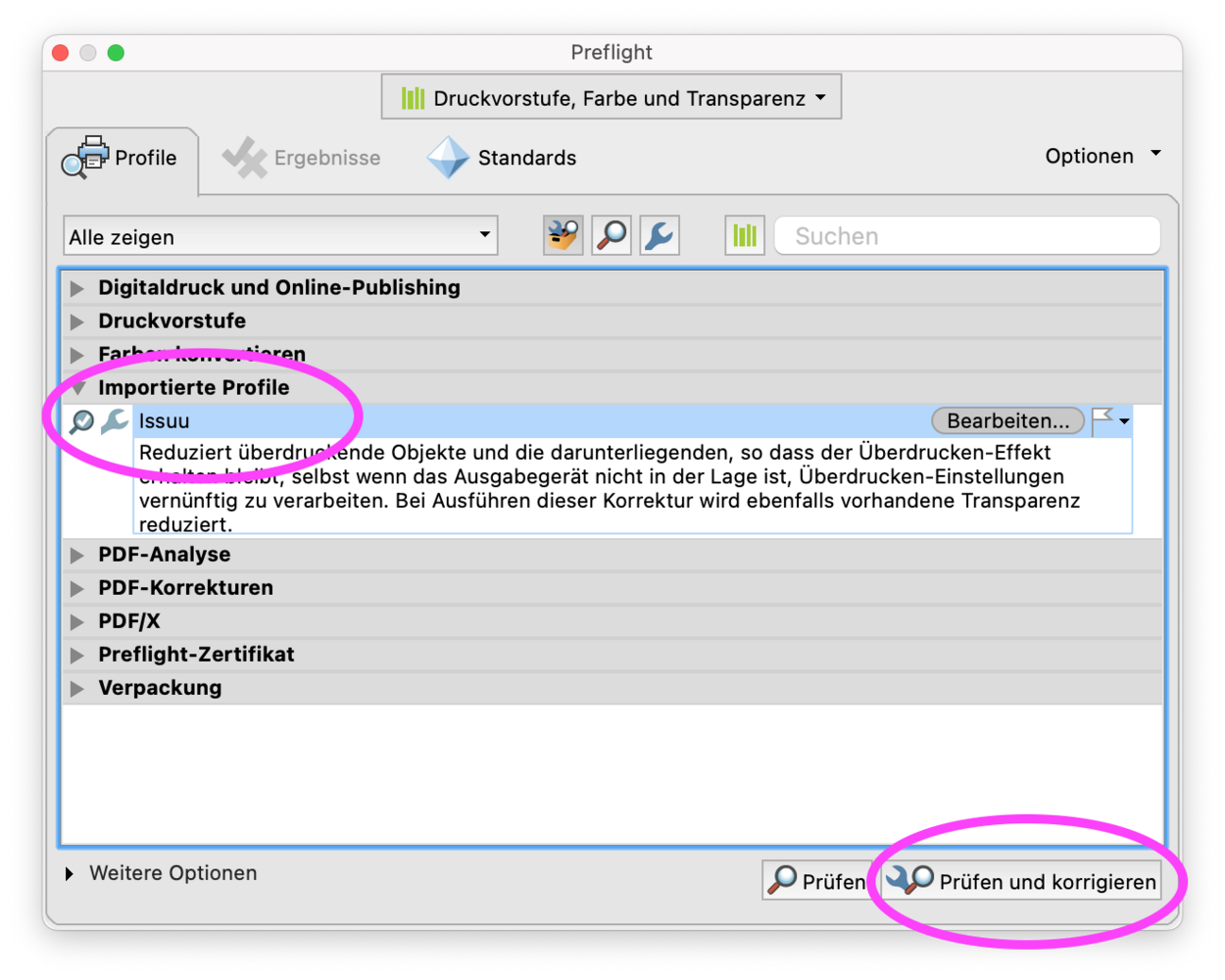
Wenn das Profil in Acrobat importiert ist, ist es im „Preflight“-Menüfeld unter „Importierte Profile“ zu finden. Auswählen, rechts auf Werkzeug/Lupe – „Prüfen und korrigieren“ klicken.