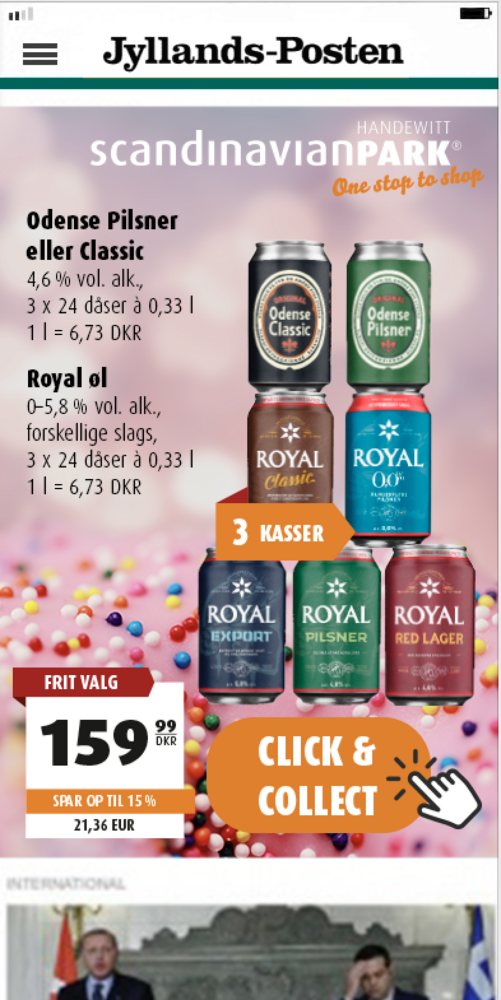
Scandinavian Park Onlinebanner

Onlinebanner

Der Scandinavian Park schaltet zum Werbungswechsel neue Onlinebanner auf verschiedene Seiten. Daher gibt es bei jedem Banner unterschiedliche Anforderungen.

Dazu gibt es eine Übersicht (am Ende des Artikels zu finden), wo alle wichtigen Angaben aufgeführt sind.

Das Thema leitet sich vom aktuellen Prospekt ab, sowie (falls gegeben) den darin enthaltenen Aktionen (z.B. Gewinnspiel). Es kann sein, dass nicht jedes Mal alle Banner geschaltet werden – welche gebraucht werden, erkennst anhand des Jobnamens.

Der Projektleiter gibt Bescheid, wenn die Produkte für die Banner ausgewählt wurde. Diese sind mit Kreuzen in der monatlichen Excel-Liste markiert. Hier ist es auch wieder ratsam eine kurze Absprache zu halten.

So kann individuell entschieden werden, wo welche Produkte platziert werden und so am meisten Sinn machen.

Nachdem die Produktplatzierung und der grobe Ablauf der Animation abgesprochen ist, kann es mit der Umsetzung los gehen.

Als erstes werden die Dateien (die in dem aktuellen Monat benötigt werden) aus dem vorigen Jobordner entnommen.

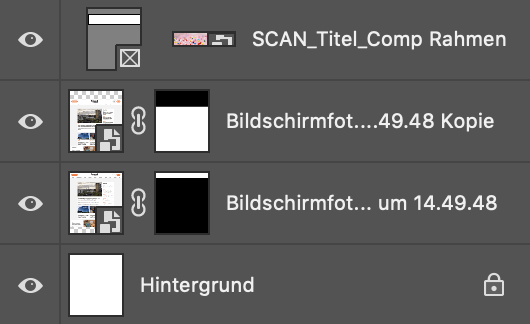
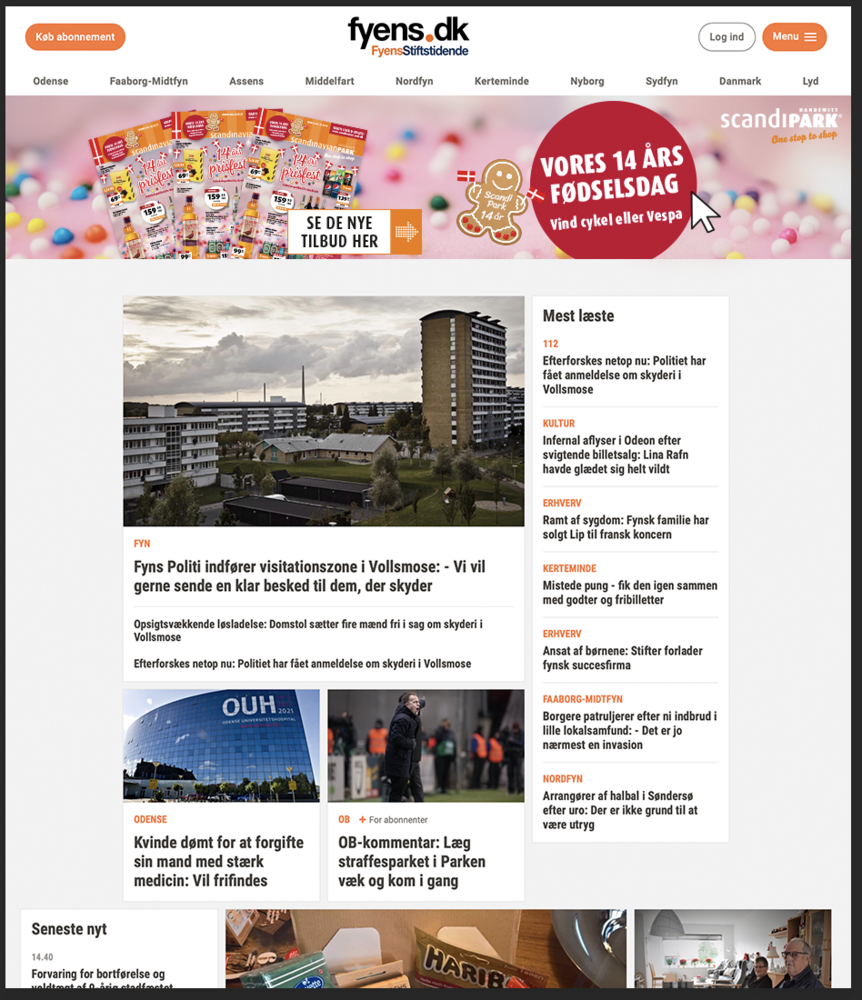
Es heißt zwar prinzipiell „mobile first“, aber es bietet sich hier an mit einem Desktop-Banner zu starten. Wie bei den anderen Jobs des Werbungswechsel muss die übernommene Datei gesäubert werden. Alles was nicht notwendig ist, kann entfernt werden. Die untersten Ebenen bestehen meisten aus Screenshots ,die die Verbraucherseite imitiert.

Dies ist zur Visualisierung für den Park, damit sie direkt erkennen können, wie der Banner zum Schluss auf der Seite wirkt.

Danach folgt der eigentliche Bannerbereich. Dieser muss pixelgenau sein – falls aber doch mal ein Fehler auftaucht, bemerkt es spätestens der Programmierer. Der Fehler wird meist auch von der Programmierung behoben, in diesem Fall aber auch sofort die Photoshopdatei anpassen, damit der Fehler nicht im nächsten Monat in der Datei ist.

Je nachdem wie der Hintergrund des Prospekttitels aussieht, muss dieser ggf. noch bearbeitet werden. Das Endprodukt darf nicht wirklich groß sein (meist etwas zwischen 100–150 kb), daher kann das Bild nicht sehr kleinteilig sein. Oftmals hilft es schon, wenn ein Weichzeichner große Kontraste entfernt. Hier kannst du auch gerne den Programmierer um Rat fragen. Generell kannst du das auch machen, wenn du dir nicht sicher bist, ob deine gedachte Animationen so ausführbar ist, wie du es dir vorstellst.

Wenn das Hintergrundbild soweit stimmt, musst du als nächstes schauen, ob das Logo (welches immer oben rechts ist) gut erkennbar ist. Wenn es nicht der Fall sein sollte, kannst du einfach eine Ebene darunter legen und mit dem Pinsel eine kleine Tiefe malen. Je nach Gefühl, dass es nicht störend wirkt. Meistens hilft es diese Ebene zu multiplizieren und die Deckkraft etwas runter zu schrauben.

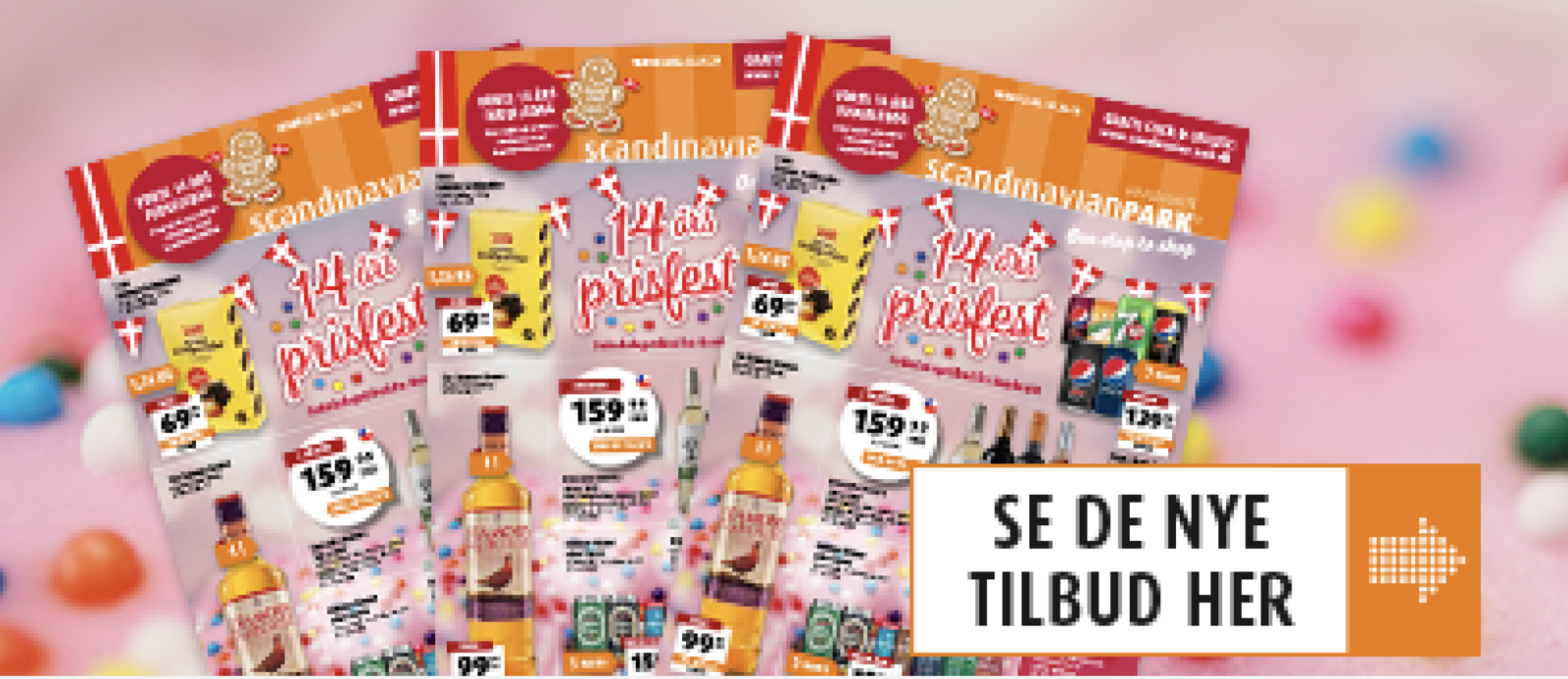
In jedem Banner wird der neue Prospekt präsentiert. Es gibt eine Gruppenebene, wo der Prospekt als Fächer aufgebaut abliegt. Du darfst aber auch gerne weitere Variationen einbauen um einen Abwechslung von Monat zu Monat einzubringen. Auf jeden Fall sollte es ein Smartobjekt sein, damit du jeden Monat einfach nur mit einem Doppelklick diese bearbeiten kannst.

Dann kannst du relativ schnell den Titel austauschen. Diesen nimmst du dir aus dem aktuellen Prospekt-Ordner und dann die Web-PDF. Diese kannst du einfach rein ziehen und die erste Seite auswählen. Eine Druck-PDF ist hier nicht ratsam, weil dann die Auslinien der transparenten Flächen zu sehen sind.

Du kannst auch gerne, wenn es die Zeit erlaubt, einen neuen oder anderen Prospektbutton verwenden. So sieht dann nicht jeder Banner von Monat zu Monat gleich aus.

Du kannst gerne in die letzten Jobordner schauen. In dem Desktop-Ordner gibt es meist immer eine Übersicht, wo alle Banner des Monats abgebildet sind. So kannst du ein Gefühl bekommen und sehen, wie der Ablauf in etwa ist.

Wenn es eine Aktion gibt, wird diese mit markanten Elementen abgebildet und meisten im selben Screen wie die Prospekte gezeigt.

Wie bei den Animationen für Bewegtbild (siehe Social Media) muss auch hier jede Ebene akribisch benannt werden. Das vereinfacht dem Programmierer sich in der Datei zu orientieren und für dich selbst wird es auch übersichtlicher.

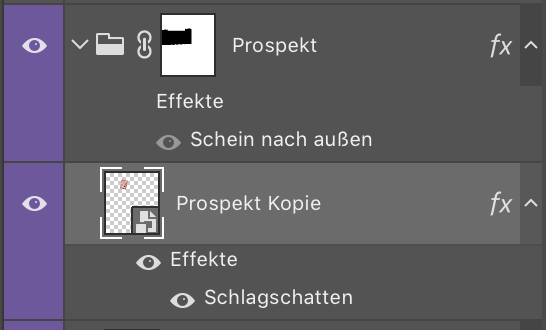
Je nach Bannerformat werden zwei bis drei Produkte abgebildet. Am besten duplizierst du dir die Prospekt-Dateien auf deinen Schreibtisch. Denn du nimmst dir alle Informationen und Abbildungen aus dem Prospekt. So kann gewährleistet werden, dass kein falsches Produkt eingesetzte wird. Wenn du Preisbutton und Produkt aus dem Prospekt nimmst, musst du darauf achten, dass der Schatten-Effekt deaktiviert ist. Ansonsten gibt es eine unschöne Kante in der PSD. Außerdem muss drauf geachtet werden, dass der Preis in einem dreistelligen Preisbutton keine Kontur um die Schrift hat. Dies wird sonst nicht richtig dargestellt in der PSD. Ebenso muss der Schatten bei den Fähnchen (Mengenangaben) entfernt werden.

Dann folgen noch die Produktbeschreibungen, die einfach so entnommen werden können, wenn sie keinen Effekt haben.

Wenn du den ersten Banner soweit fertig hast, exportierst du jeden Screen als JPEG und schickst diese an den Projektleiter. Hier kannst du gerne eine Übersicht erstellen und dem Projektleiter eine PDF schicken. Wenn dieser keine Anmerkungen hat, leitet er es weiter an den Park. Sollten doch Anmerkungen kommen (egal von wem), müssen diese zeitnah umgesetzt werden.


Interscroller

Ein Format der mobilen Banner ist der Interscroller. Dieser ist statisch und hat keine Animation.

Die Besonderheit hier, ist das zwei Dateien angelegt werden.
Einmal die VISU für den Kunden und die Datei für den Verlag.

Der Grund dafür ist, dass der Kunde (wie bei den anderen Bannern auch) eine End-Ansicht bekommt. Der Verlag jedoch braucht die Datei nach denren Angaben. Der Unterschied zwischen den beiden Dateien — abgesehen von der VISU — ist nur die Größe. Die Verlagsdatei hat mehr „Fleisch“ und kann prinzipiell auf die original Poistion der Kundendatei gesetzt werden.

Am Ende braucht hier der Verlag nur ein JPG und keine PSD.


Native-Banner

April 2020 kamen zum ersten Mal die Native-Banner dazu.

Es gibt vier Formate und alle sind komplett animierbar. Aber generell werden sie, wie die anderen Banner behandelt.

Die Besonderheit ist, dass nicht der Werbungswechsel gezeigt wird - sondern ein Thema ausgesucht wird.

Diese Banner werden dem Endverbraucher gezeigt, wenn sie einen (vom Park) Native-Artikel gelesen haben. Im April war es zum Beispiel das Thema „Konfirmation“.

Du suchst als erstes eine Bildauswahl zusammen und stimmst diese mit dem Projektleiter ab. Dann werden diese an den Verlag geschickt und im besten Fall werden die ausgesuchten Bilder aus dem Artikel auch für die Banner verwendet.

Wie bei den üblichen Bannern stimmst du dich über die Animation mit dem Projektleiter ab. Dann wird bei dem kleinsten Banner-Format die VISU angefertigt und zur Abstimmung an den Projektleiter geschickt. Wenn es keine Einwende gibt, geht es an den Park. Wenn die Freigabe kommt, kannst du die anderen drei Formate fertigstellen. Es sind insgesamt zwei Mobile- und zwei Desktop-Banner.

Wenn du mit allen durch bist, machst du auch hier wieder eine gesammelte PDF und schickst diese zum Projektleiter und geht in die weitere Abstimmung.