
Hinweis: Bei der MÄRTENS-Website gibt es im Umgang mit der Produktdatenbank öfters Probleme, z. B. Inhalte verschwinden nach Änderungen einfach (näheres hierzu im Artikel). Diese kann man in der Regel jedoch rekonstruieren. Zur Not an die Programmierung wenden.
News einstellen
- Auf der Seite News bei MÄRTENS werden immer die News in deutscher, englischer und französischer Sprache aus dem gerade versendeten Newsletter eingebunden:
- die erste direkt nach dem Versand des Newsletters (in der Regel am 15. eines Monats, kein Versand am Wochenende), aber zur Not geht auch ein wenig später,
- die zweite rund 14 Tage nach der ersten.
- Bei den News auf der Website werden keine Bilder integriert (nur im NL).
- Nach dem Einbinden der News: Info an Timo per E-Mail.
- Und so geht’s:
- Im Backend von MÄRTENS Transportbänder den Ordner News (569) auswählen.
- Unter „Artikel“ neue News anlegen. Entsprechende Felder ausfüllen (Überschrift, Teaser, Text) und speichern. Für fremdsprachige Versionen dann einfach die entsprechende kleine Flagge anklicken.
- Bei fremdsprachigen Versionen muss ggf. die URL aktualisiert werden, falls es nicht automatisch geschieht.
- Die eingestellte Nachricht erscheint gleichzeitig auf den Seiten Aktuelles, News und auf der Seite des entsprechenden Jahres (hier wird vorher ein PlugIn integriert, in dem der Zeitraum definiert wird. So „weiß“ das System, in welchem Jahr die Nachricht einzuordnen ist.)
Bitte vor Einstellen der ersten News in einem neuen Jahr folgendes beachten, damit die Nachrichten korrekt zugeordnet werden können:
In diesem Fall muss zunächst:
- als neue Unterseite unter der Seite „News“ eine für das neue Jahr angelegt werden.
- Das PlugIn des vorherigen Jahres kann dann auf die neu erstellte Unterseite kopiert werden. Jedoch anpassen: Jahreszahl (unter Allgemein), Zeitlimit und Obere Zeiteinschränkung aktualisieren (sonst werden auf der neuen Jahresseite alle News angezeigt, auch die aus dem letzten Jahr).
- Direkt auf der Seite News: Hier in der Seitenspalte ebenfalls das neue Jahr anlegen (wenn Kopie, dann Jahr und Link auf Unterseite anpassen)
- Im Frontend unbedingt alles genau prüfen, inklusive Links!
Umgang mit Produkten und der Produktdatenbank (Ordner Katalogdaten ist NICHT relevant, denn er wird nicht genutzt!)
Die Website von MÄRTENS hat bzgl. der Gestaltung der Produkte einen recht komplizierten Aufbau. Auf den einzelnen Seiten der Produkte sind nur PlugIns, die auf diverse Ordner in der Produktdatenbank verweisen. Doch die Ordner zu den einzelnen Produkten ziehen ihre Informationen aus weiteren Ordnern, in denen z. B. Downloads, Top Eigenschaften, Materialien usw. angelegt werden. Die werden daraufhin mit dem jeweiligen Produktordner verknüpft. Die Website ist zudem in verschiedenen Sprachversionen vorhanden. Dies bedeutet: Bei Anpassungen nicht die fremdsprachigen Versionen vergessen!
Beispiel zur Anwendung:
- Bei Stabgeflechtband ECO soll eine neue Top Eigenschaft hinzugefügt werden, die es jedoch noch nicht gibt:
- In den Ordner „Top Eigenschaften“ gehen
- Dort die neue Top Eigenschaft in allen vorhandenen Sprachen anlegen und speichern
- Dann in den Ordner Stabgeflechtbänder gehen, Stabgeflechtband ECO auswählen, dort unter Relationen zu „Top Eigenschaften“ gehen und die neue Top Eigenschaft rechts auswählen, sodass sie im linken Feld erscheint. Dies auch in sämtlichen anderen Sprachversionen durchführen.
- Nachkontrolle auf der Website in allen Sprachversionen, ob die neue Top Eigenschaft angezeigt wird.
Vorsicht: Einige Angaben, wie z. B. die Beschreibung des Produkts, werden direkt in dem jeweiligen Produktordner gepflegt: z. B. Produkte -> Stabgeflechtbänder -> Stabgeflechtband ECO oder in dem jeweiligen Ordner auf der höheren Ebene (z. B. Ordner: Stabgeflechtbänder).
Wichtiger Hinweis zum "Produktdatenblatt als PDF"
Das „Produktdatenblatt als PDF“ (unten auf den Produktseiten) wird automatisch aus diversen Angaben in der Datenbank generiert. Auf das Aussehen dieses PDFs hat die OR keinen Einfluss.
Auf der Website müssen daher die Produktdatenblätter zu den Transportbändern und Sondermaschinen, die die Grafik erstellt, nicht eingepflegt werden.
Ausnahme:
Die PDFs zu den Produkten im Bereich "Zubehör" (z. B. Produktbeschreibungen) werden direkt im gleichnamigen Ordner gepflegt. Bei diesen wird keines der PDFs vom System selbst generiert. Hier benötigen wir das entsprechende PDF auf jeden Fall zum Einpflegen, falls diese aktualisiert wurden.
Screenshot zu Aufzählungspunkt Nr. 3 (siehe: Beispiel zur Anwendung):
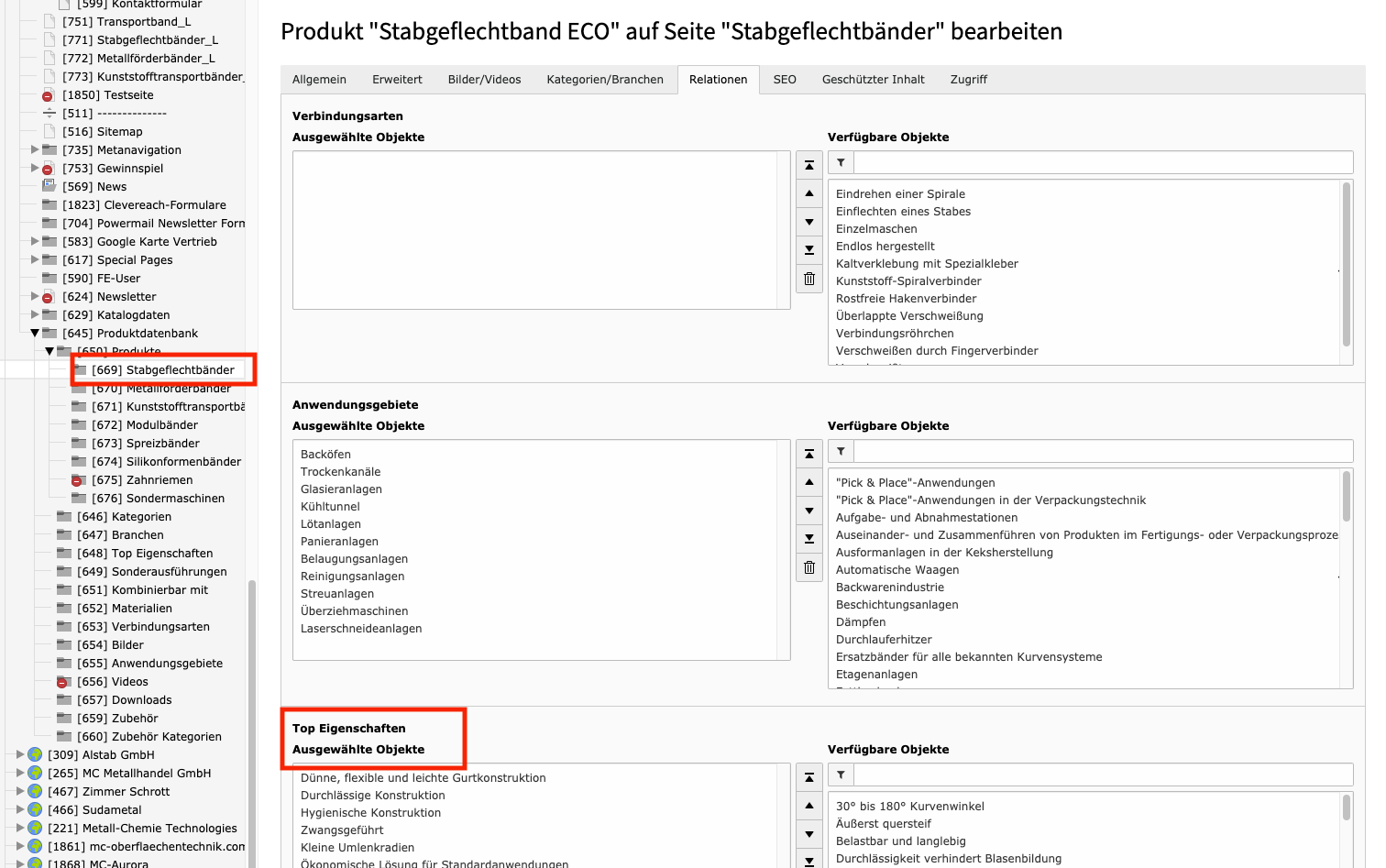
In Produkten PDFs anpassen/hinzufügen
Info zu Ordner Downloads:
Bei den Downloads, die auf den Einzelseiten der Produkte unter „Downloads“ erscheinen sollen, wird der Typ „Sonstiges“ angegeben. Die Downloads im „Media Center“ werden jedoch auch in dem Downloads-Ordner gepflegt (Typ: Technische Datenblätter, Lebensmittelzulassungen, Sicherheitsdatenblätter, Schweißanleitungen). Hier muss unbedingt der richtige Typ angegeben werden (PlugIn auf der jeweiligen Seite, ohne richtige Definition wird der Download auf der gewünschten Seite nicht angezeigt, ggf. sogar auf der falschen). Bei dem Typ „Sonstiges“ müssen die Downloads noch dem entsprechenden Produkt zugeordnet werden. Die anderen Downloadtypen werden automatisch auf der entsprechenden Seite ausgespielt, sofern der Typ zuvor richtig ausgewählt wurde.
Beispiel: Neuer Download unter Stabgeflechtband ECO
- Neues PDF einbinden
- Das PDF zunächst in der Dateiliste im entsprechenden Ordner hinterlegen.
- Dann zum Ordner „Downloads“ (ganz unten in der Produktdatenbank).
- Hier bei Downloads entweder ein neues Element hinzufügen oder ein bestehendes anpassen, weil z. B. ein PDF erneuert werden muss, was häufiger vorkommt. Auch in anderen Sprachversionen ändern.
- Bei Anlegen eines neuen Downloads (Erscheinen auf einer gewünschten Produktseite): Bitte – wie schon oben beschrieben – Typ „Sonstiges“ nicht vergessen.
- Daraufhin muss in dem entsprechenden Produktordner, z. B. Stabgeflechtbänder, das jeweilige Produkt ausgewählt werden, z. B. Stabgeflechtband ECO. Unter „Relationen“ direkt im Produkt kann man die Downloads einfügen. Hier müssen die neuen Downloads hinzugefügt werden.
- Bitte beachten: Wenn das PDF unter Downloads nur ausgetauscht wurde und das neue aber nicht auf der Website (Frontend) angezeigt wird, dann ebenfalls nochmal im Produkt selbst unter Relationen -> Downloads prüfen. Leider ist die Produktdatenbank etwas fehleranfällig. Daher schmeißt das System manchmal Downloads wieder raus, insbesondere in den fremdsprachigen Versionen. Kleiner Tipp: Den Link der zu ändernden Produktseite kopieren (Frontend), in einem anderen Tab öffnen und den Tab „Downloads“ direkt auf der Seite anwählen. Den ersten Link nach den Änderungen aktualisieren, den im zweiten Tab nicht. So kann man abgleichen, ob ein Download verschwunden ist bzw. diese rekonstruieren, wenn nach der Änderung plötzlich alle weg sind.
- Neue Downloads zu Produkten müssen in dem Produkt selbst immer unter „Relationen“ angegeben werden, sonst werden sie auf der Produktseite (im Frontend) nicht angezeigt.
Aufgepasst: Die Imagebroschüren werden nicht im Downloadordner integriert, sondern nur in die Dateiliste gelegt und auf den entsprechenden Seiten in allen Sprachversionen verlinkt (Unternehmen, Downloads -> Imagebroschüren). Die Imagebroschüren sind stets in mehreren Sprachversionen vorhanden.
Screenshot zu Aufzählungspunkt Nr. 4:
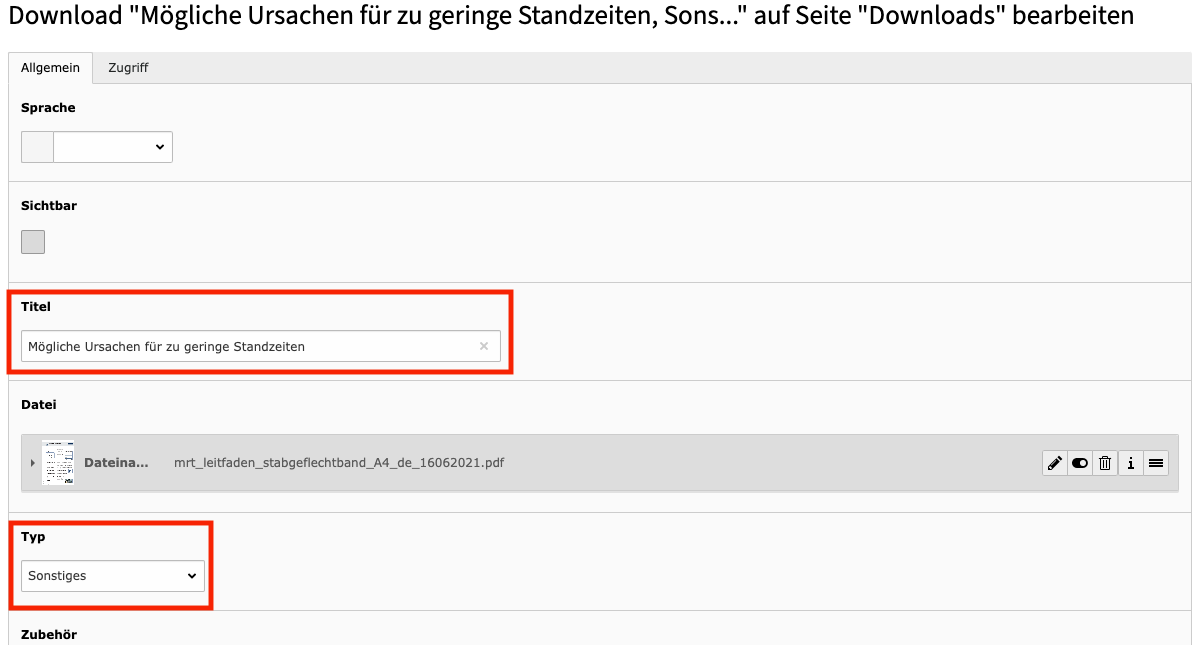
Anpassen von Ansprechpartnern weltweit
Die weltweiten Ansprechpartner werden in dem Ordner „Map Data“ gepflegt. Hier kann das jeweilige Land gesucht und der Ansprechpartner angepasst werden. Bitte nicht die fremdsprachigen Versionen vergessen zu ändern (in der Regel mehrere Details).
Anlegen von Stellenanzeigen
Die Stellenanzeigen werden auf versteckten Unterseiten angelegt. Hier kann eine alte Seite kopiert und einfach angepasst werden (unten ist stets das MÄRTENS-Video eingebunden), Titel der Seite aber nicht vergessen zu ändern (an mehreren Stellen, auch im Element selbst) sowie SEO anpassen. Nach Fertigstellung geht der Link der versteckten Seite an Timo, der uns Bescheid gibt, sobald die Freigabe der Kundin da ist. Nach dieser wird auf der Seite „Karriere“ ein Link zur neuen Unterseite eingefügt.
Die Stellenanzeigen werden in der Regel nur auf der deutschen Seite eingebunden (meist nur in deutscher Sprache vorhanden). Ab und zu erscheint eine auf der polnischen Seite. Hier bleibt dann der vorhandene allgemeine Text bestehen und die neue Stellenanzeige wird als Link über den Text gesetzt (Titel: Berufsbezeichnung in polnischer Sprache).
Videos einbinden
Soll z. B. ein neues Imagevideo integriert werden, dann kann das Element „Video Teaser“ genutzt werden. Wenn das Video auf YouTube ist, kann die YouTube ID eingefügt werden (hierfür zum Video auf YouTube gehen, Teilen anklicken, die Zahlenreihe hinter https://youtube.be/ kopieren und im Backend einfügen). Ihr benötigt auch immer ein Vorschaubild des Videos (800px x 450px, bei Timo anfragen, in der Regel erstellt Gesche die Grafiken für MÄRTENS) und solltet eine Beschriftung hinzufügen.
Tags