
Mit ein paar Tricks kann man sich die OR in TYPO3 erleichtern und viel Zeit einsparen :) Zudem findest du hier ein paar Infos zu Sonderelementen, wie Datensätzen.
Keine Angst vor dem Quellcode
Im Quellcode kannst du prüfen, ob dein Text korrekt eingepflegt ist. Auch wenn es im ersten Moment verwirrend aussieht – er ist viel einfacher aufgebaut als gedacht.
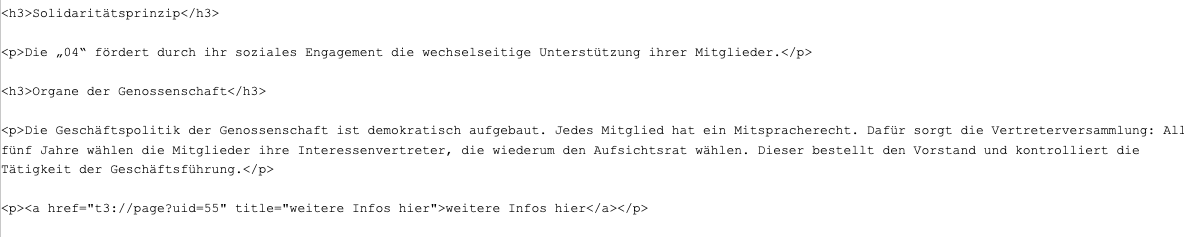
Hier ein Beispiel, wie es korrekt ist. Die Headlines sind mit h3 formatiert und die einfachen Textabsätze mit p. Der Link ist klar aufgebaut und enthält den Ziellink, den Title und den Linktext.

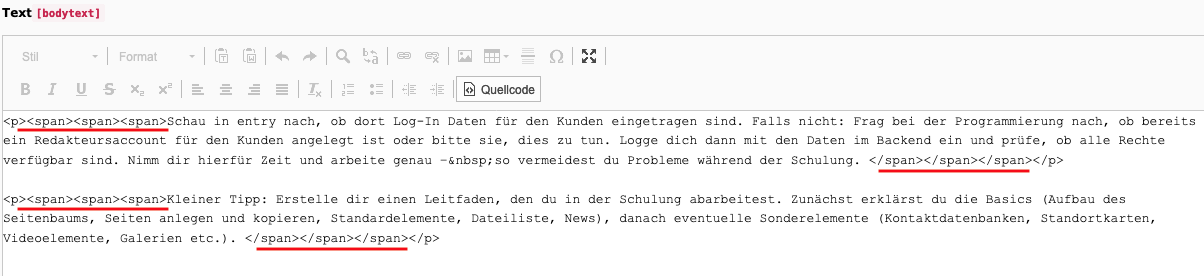
Hier zwei Beispiele, wie es falsch wäre. Links wurden die Formatierungen nach dem Einfügen nicht entfernt – erkennbar an den <span>-Tags. Rechts ist ein E-Mail-Link einfach reinkopiert worden, aber nicht korrekt verlinkt.
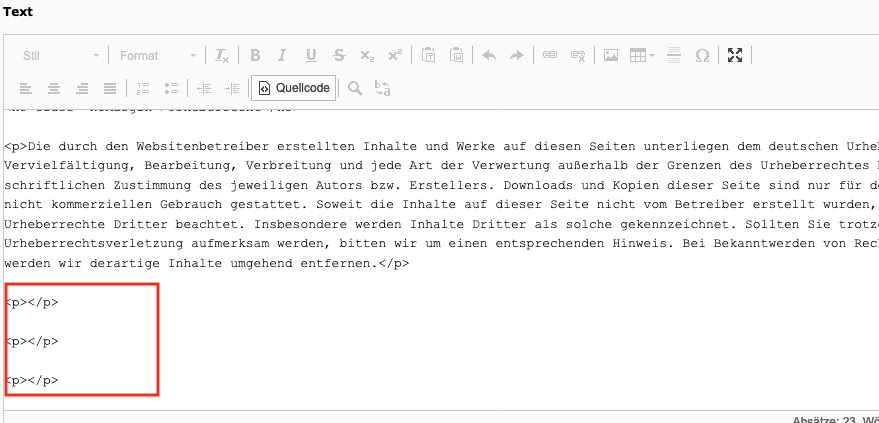
Auch unsichtbare Leerzeilen kannst du im Quellcode sehen:
In diesem Zusammenhang ist folgender Artikel hilfreich:
HTML-Basics für Redakteure
Datensätze
Sollen verschiedene, identische Elemente auf mehreren Unterseiten eingebunden werden, so bieten sich hierfür Datensätze an.
Ein Datensatz zeigt andere Elemente als Referenz an. Wir können also Datensätze auf mehreren Seiten einfügen, bei Änderungen muss aber nur ein „Original-Element“ bearbeitet werden.
Ein Beispiel: Auf verschiedenen Produktseiten sollen zwei unterschiedliche Ansprechpartner genannt werden. Hierfür lohnt es sich nicht, eine Ansprechpartner-Datenbank einzurichten. Um mehrfachen Pflegeaufwand bei Änderungen zu minimieren, werden Datensätze eingebaut.
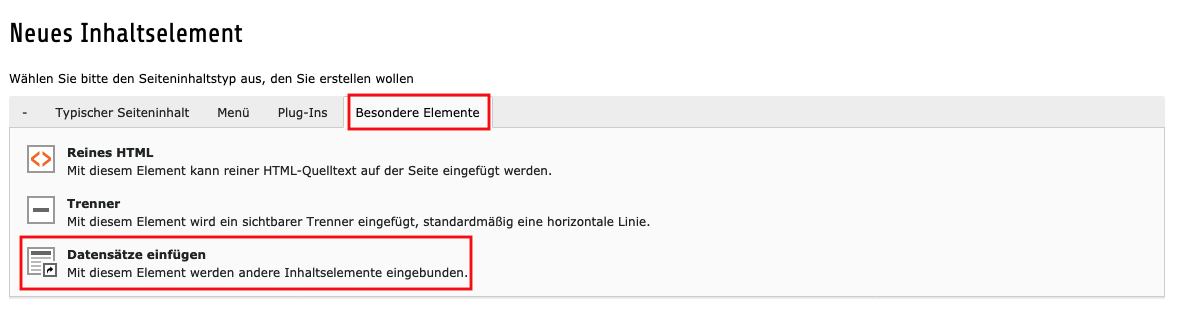
Hier findest du das Element, wenn du es neu anlegen möchtest:
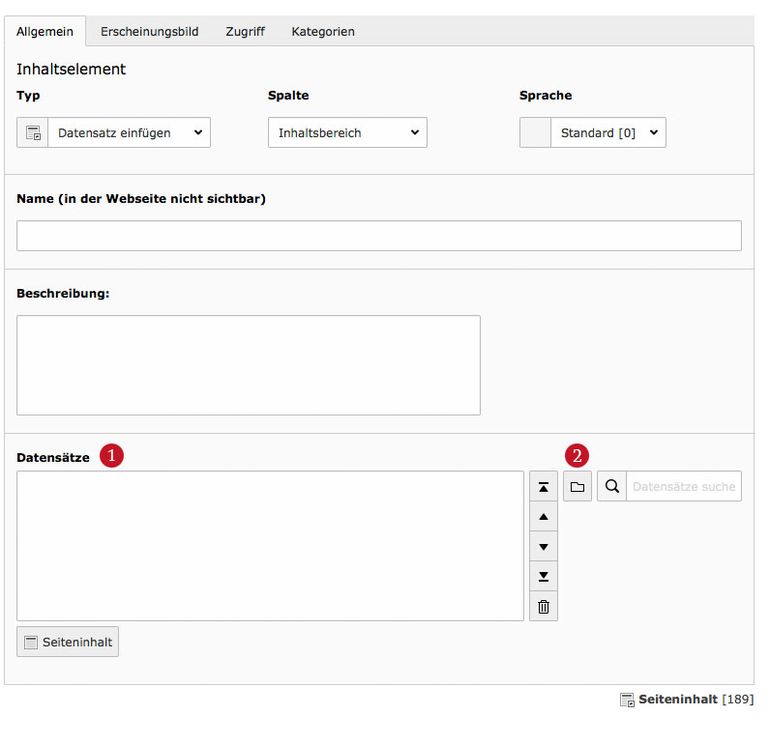
Im Datensatz-Fenster (1) werden alle hinzugefügten Datensätze gesammelt angezeigt. Über das bekannte Ordner-Symbol (2) ist das Kontext-Menü zur Auswahl der Datensätze zu öffnen.
Über den Seitenbaum (1) der sich im Kontextmenü entsprechend ausklappen lässt, wird die Seite angewählt, von der Inhalt bzw. ein Datensatz (2) ausgewählt werden soll.
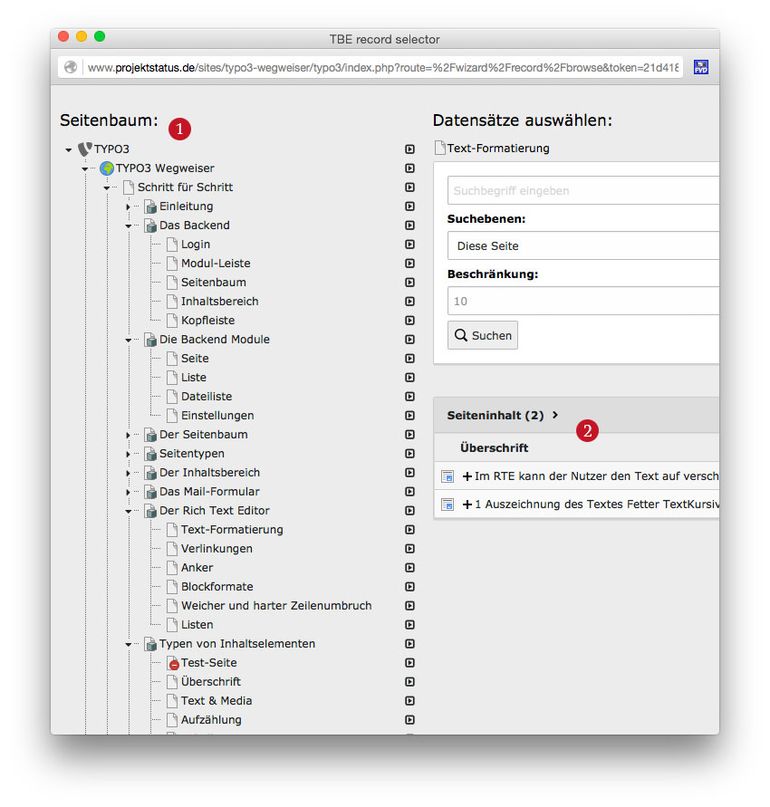
Wichtig ist es, den Originaldatensatz an einem sinnvollen Ort abzulegen, den man leicht wiederfindet. Wenn du es doch mal vergisst, kannst du nach der Element-ID suchen.
URL-Pfad in TYPO3 9 aktualisieren („slag“)
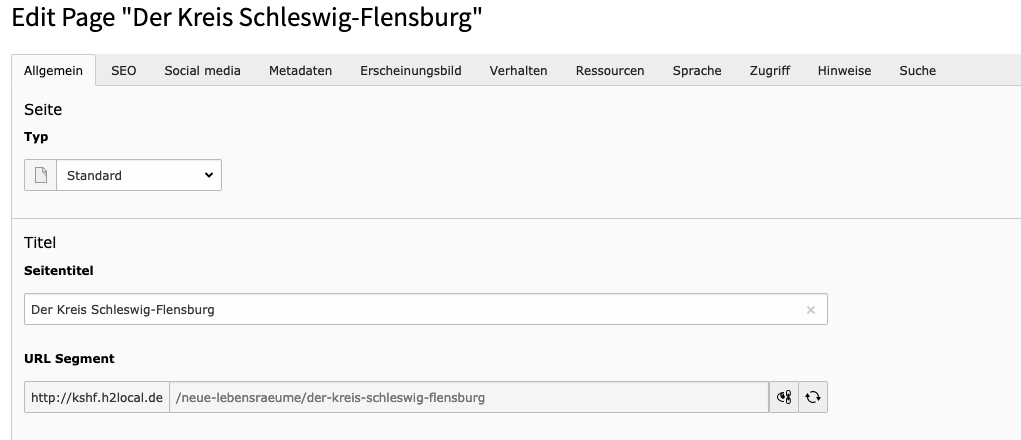
Ab TYPO3 9 können URL-Pfade in den Seiteneigenschaften redaktionell gepflegt werden. So können zum Beispiel einfache, prägnante URL generiert werden (z. B. www.hochzwei.de/gewinnspiel).
Für die generelle Pflege bedeutet dies, dass das URL-Segment (so die Bezeichnung im Backend) immer aktualisiert werden muss, sobald eine Seite umbenannt oder verschoben wird. Wenn eine Oberseite umbenannt wird, muss zudem das Segment bei allen zugehörigen Unterseiten aktualisiert werden.
Bei der initialen Pflege einer neuer Internetseite oder falls viele neue Unterseiten erstellt werden, kann die Programmierung zentral die URL-Pfade generieren – das spart uns viel Zeit :)
Übersetzungen
Soll eine bestehende Seite übersetzt werden, arbeite dich am besten im Seitenbaum von oben nach unten durch. Achte darauf, dass du alles übersetzt – also auch Ordner oder Verweisseiten ohne eigenen Inhalt, wie „main“ und „meta“.
In den neueren Versionen stehen die Varianten „copy“ und „translate“ zur Verfügung. Bei letzterem werden die Elemente fest mit den Referenzelementen aus der Standardsprache verbunden. Das bedeutet: In der Übersetzung können keine abweichenden Elemente eingepflegt oder die Reihenfolge variiert werden. Wenn die Sprachversionen also voneinander abweichen, wähle lieber „copy“.
SEO-Daten einpflegen
Redaktionell pflegen wir Titles und Metas in den Seiteneigenschaften ein.
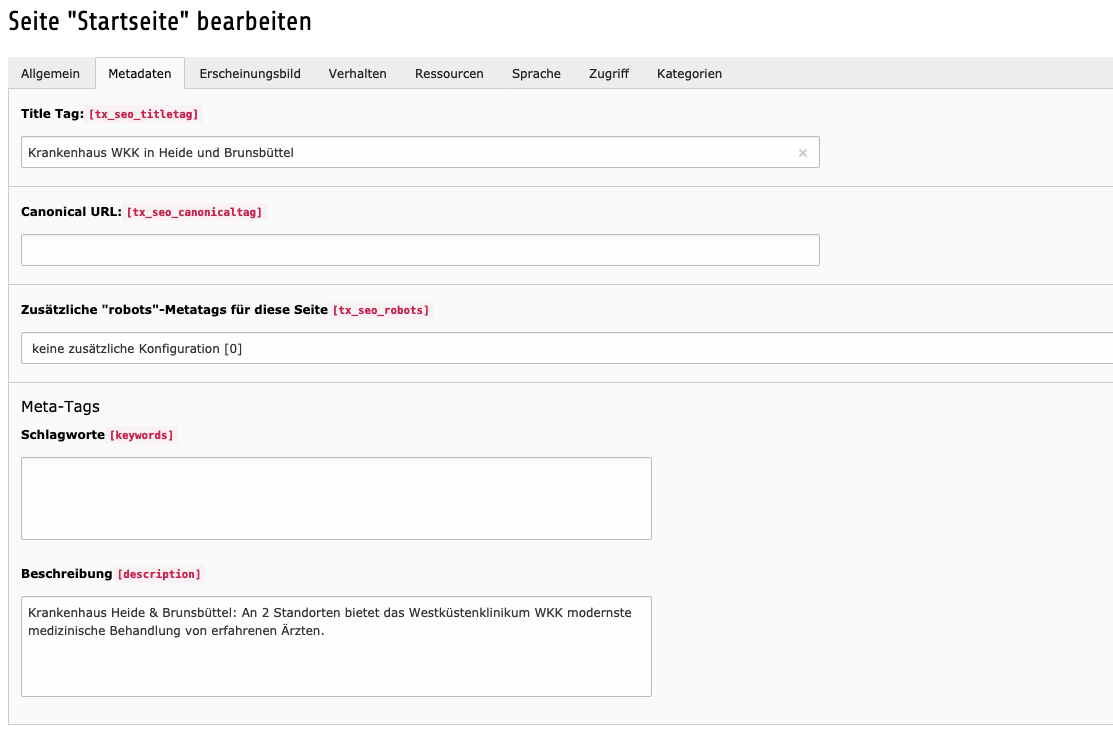
Je nach Version kann man sich die Pflege etwas vereinfachen.
TYPO3 9
Hier müssen die Titles und Metas einzeln pro Seite gepflegt werden. Etwas einfacher geht es über die Listenansicht von Oberpunkten – so können mehrere Titles bzw. Metas in einem Schritt gepflegt werden.
- Klicke den Oberpunkt an und wähle die Listenansicht.
- Klicke auf den grauen Balken „Seite“, damit dir nur die Seiten angezeigt werden.
- Wähle unten die Felder „SEO-Title“ und „Beschreibung“ aus und klicke auf Felder setzen.
- In der Liste erscheinen nun die Beschreibung und der Title.
- Per Klick auf den Bleistift daneben kannst du alle Titles/Metas für die jeweiligen Unterseiten pflegen.

TYPO3 7 & 8
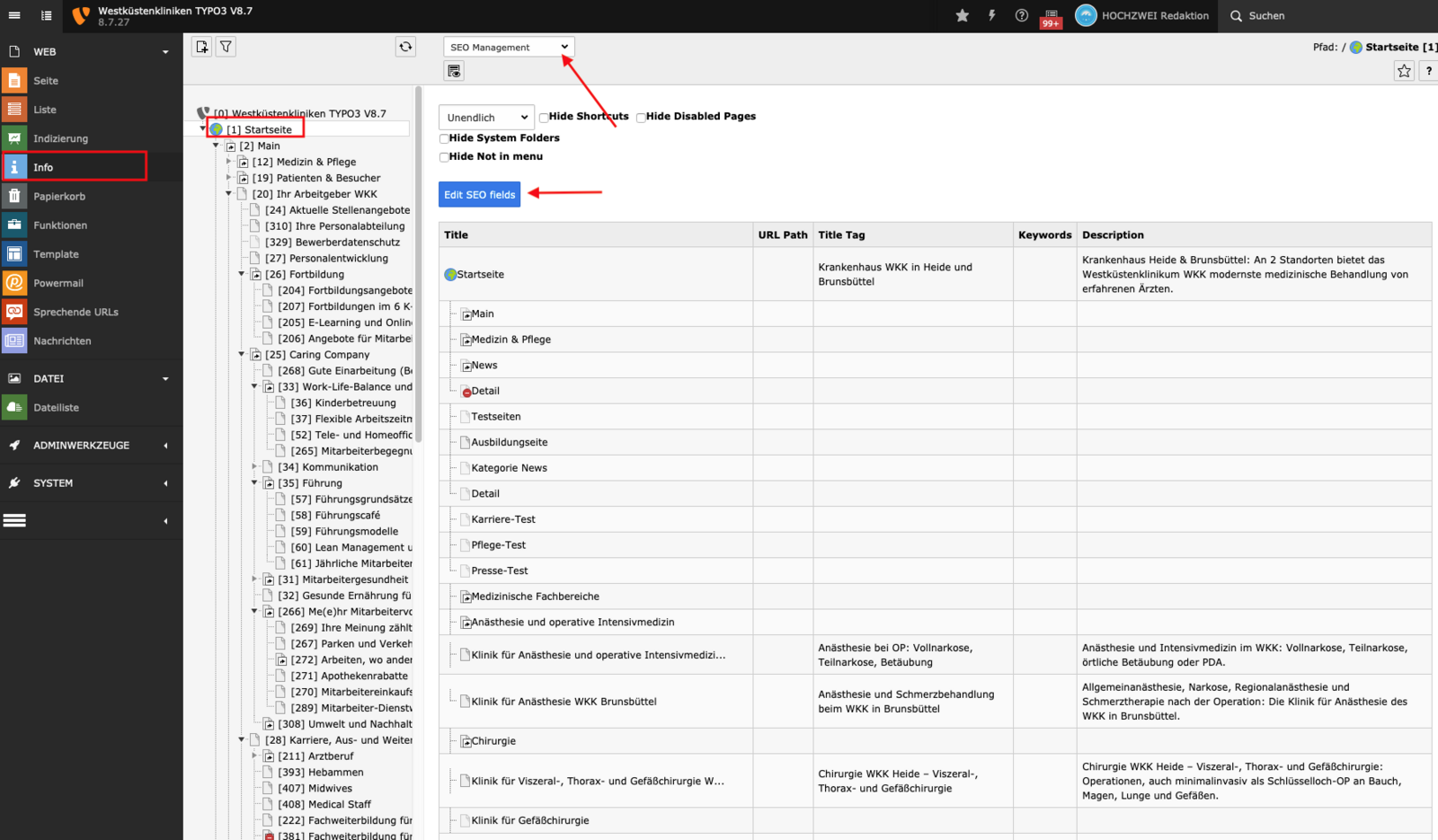
Über das Tool „SEO-Management“ kannst du alle Titles und Metas für die komplette Seite einzeln pflegen.
- Wähle die Startseite an und klicke auf „Info“.
- Wähle im Drop-Down-Menü „SEO-Management“ aus..ß
- Klicke zum Bearbeiten auf „Edit SEO-Fields“.
Bei allen älteren Versionen erkundige dich beim Programmierer, wie die SEO einzupflegen ist und welche Felder genutzt werden müssen.
SEO für Newsdatensätze
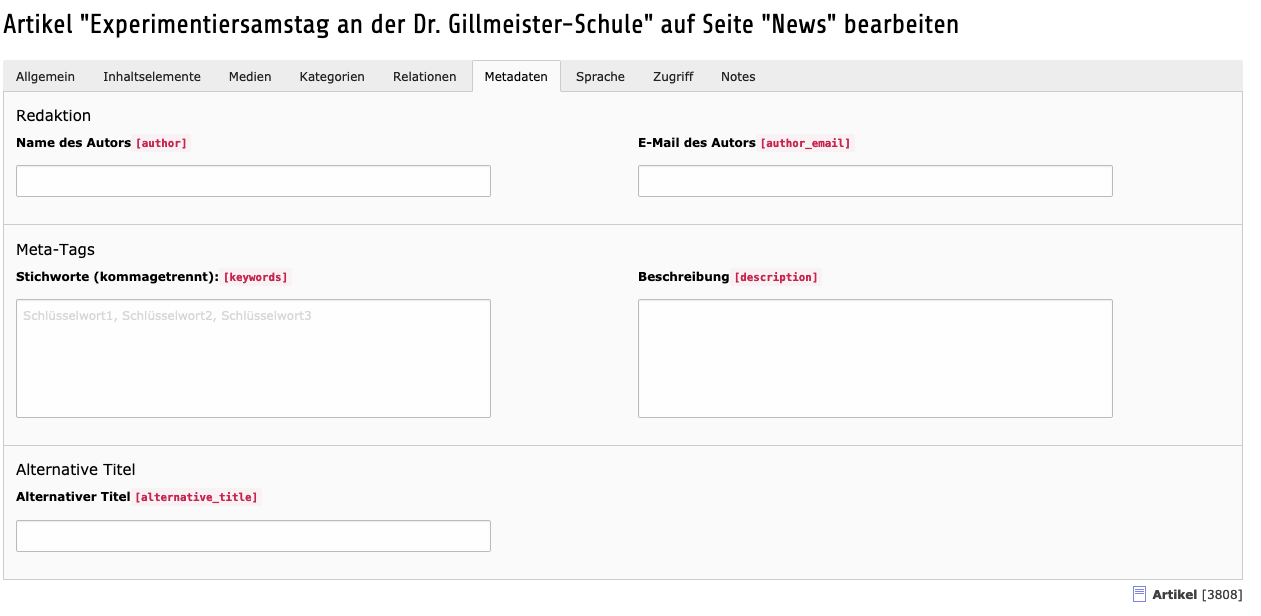
Bei einzelnen Newsdatensätze ist der Title zumeist identisch mit der Überschrift. In den neueren TYPO3-Versionen ist aber auch die Metadescription individuell pflegbar.
Listenelemente anzeigen und mehrere auf einmal bearbeiten
In der Listenansicht kann man bestimmte Attribute aller Datensätze gesammelt pflegen und somit viel Zeit sparen.
- Klicke den Ordner an und wähle die Listenansicht.
- Klicke auf den grauen Balken, der die gewünschten Elemente beinhalten.
- Wähle unten die Felder, die du bearbeiten möchtest.
- In der Liste erscheinen nun die Beschreibung und der Title.
- Per Klick auf den Bleistift daneben kannst du alle Felder in einem Schritt pflegen.

Mehrere Elemente auf einmal kopieren und einfügen
Mit Hilfe der Listenansicht und der Zwischenablage kann man mehrere Elemente auf einmal kopieren und einfügen/verschieben.
So gehst du vor:
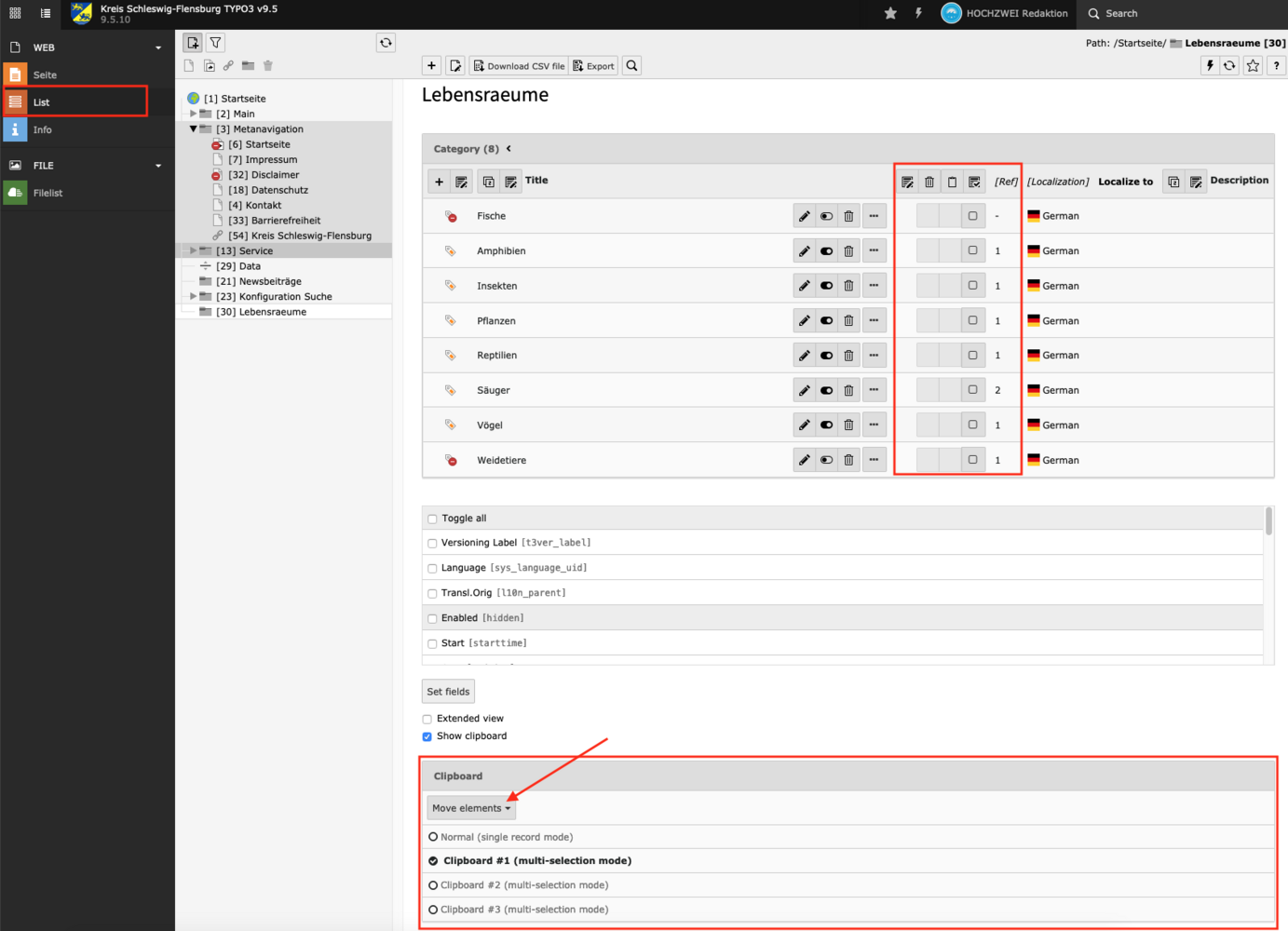
- Wähle die Listenansicht und klicke auf den grauen Balken mit den Seiten, Elementen oder Datensätzen.
- Falls nicht gemacht: Aktiviere mit dem Häkchen die Zwischenablage (engl. Clipboard).
- Wähle Clipboard 1, 2 oder 3.
- Oben bei den Elementen erscheinen dann Auswahl-Kästchen – klicke die an, die du verschieben/kopieren möchtest und klicke dann auf das Symbol mit dem Klemmbrett (rechts neben der Mülltonne).
- Gehe dann zu der Seite, auf der du die Elemente einfügen möchtest
- Achte darauf, dass unten im Clipboard Kopieren oder Einfügen (=verschieben, engl. Copy oder Move) steht!
- Zum Einfügen klicke oben auf das Symbol mit dem Klemmbrett.
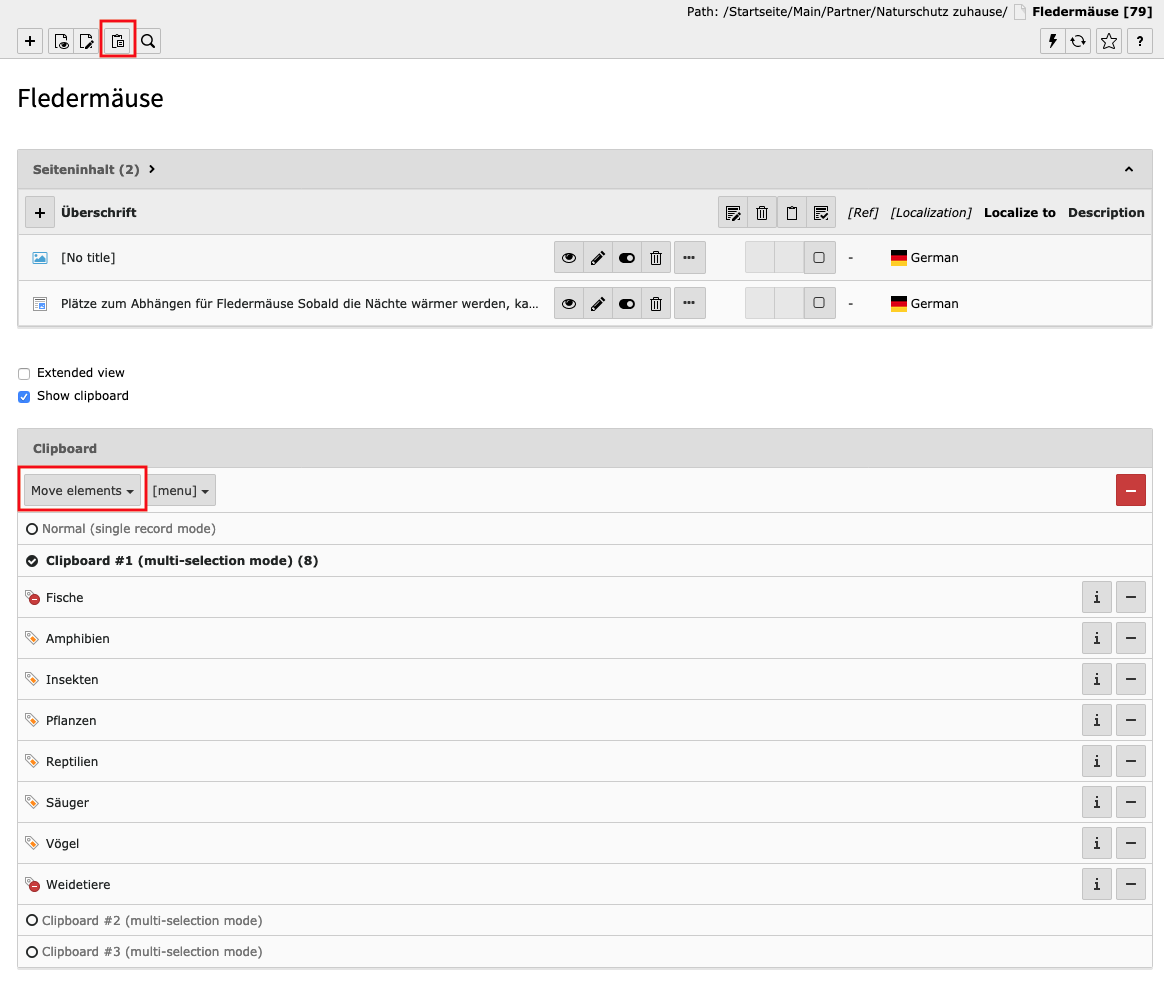
Diese Möglichkeit ist nützlich, wenn mehrere Elemente auf eine andere Seite oder mehrere Seiten auf eine andere Ebene verschoben werden sollen.
Kontaktformulare
Eine Anleitung, wie Kontaktformulare angelegt und gepflegt werden, findest du hier:
https://wiki.hoch2gruppe.de/artikel/in-typo3-kontaktformulare-erstellen/
Du möchtest die Basics auffrischen? Dann bitte hier entlang:
TYPO3-Grundlagen
Tags